
La ficha de tu mascota
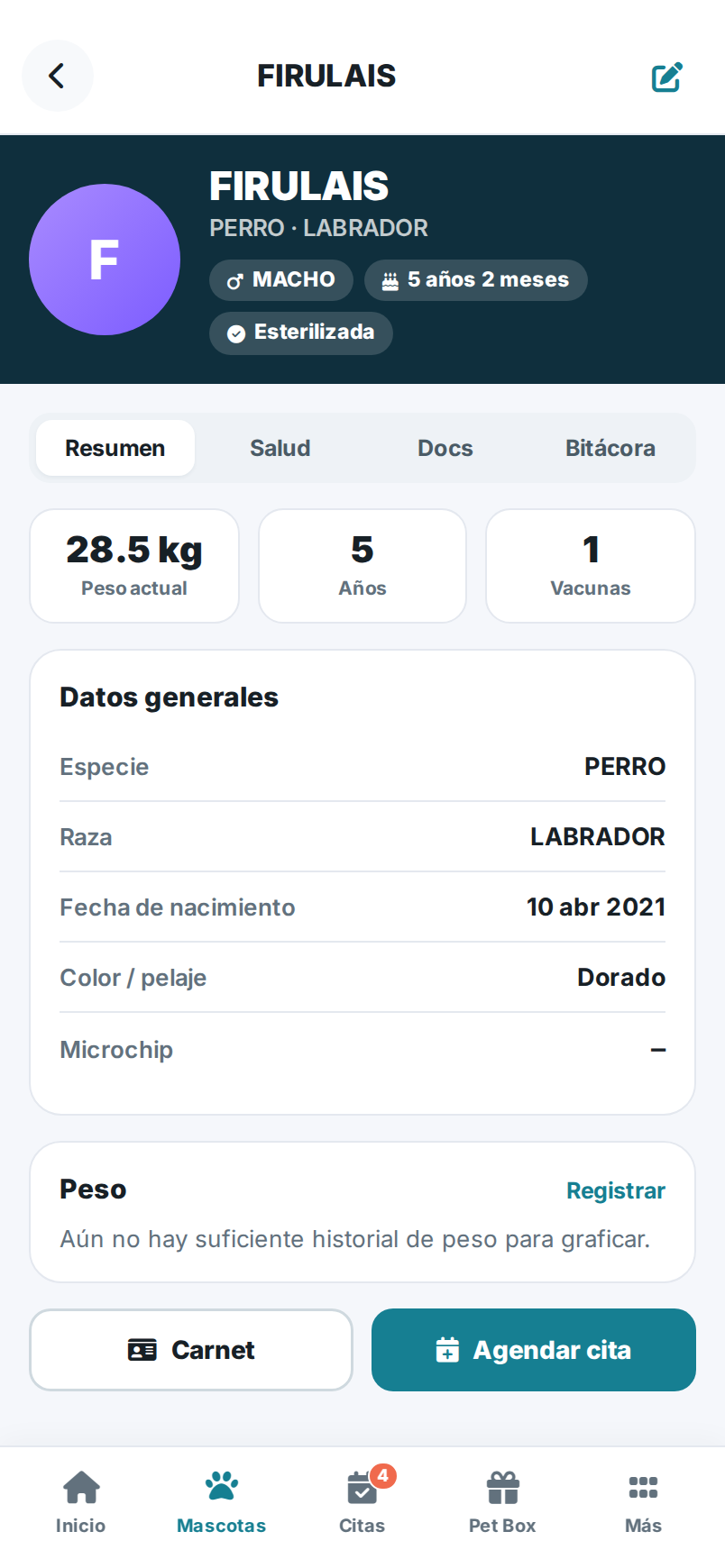
La ficha es la pantalla con todo lo de tu mascota en un solo lugar. Arriba ves su foto, nombre, especie, raza, sexo, edad y si está esterilizada. Justo debajo hay cuatro pestañas: Resumen, Salud, Docs y Bitácora. Toca una para cambiar de vista.
Dónde está en la app
Sección titulada «Dónde está en la app»Ve a la pestaña Mascotas de la barra de abajo y toca tu mascota. Para corregir sus datos, toca el lápiz arriba a la derecha.
flowchart LR
  A[Mascotas] --> B[Tu mascota]
  B --> C[Resumen]
  B --> D[Salud]
  B --> E[Docs]
  B --> F[Bitácora]
Resumen
Sección titulada «Resumen»Aquí ves los datos generales: especie, raza, fecha de nacimiento, color o pelaje y microchip. Arriba hay tres números rápidos: peso actual, años y vacunas.
Registrar el peso
Sección titulada «Registrar el peso»- En la pestaña Resumen, busca la tarjeta Peso.
- Toca Registrar.
- Escribe el peso en kilos y toca Guardar peso.
Cuando hay dos o más registros, aparece una gráfica con la evolución del peso, desde el inicio hasta hoy.
En esta pestaña encuentras:
- Alergias y condiciones, y el alimento que recibe.
- Vacunas, con su fecha y lote, y una marca de si están al día o pendientes.
- Consultas, con motivo, fecha, veterinario y, si aplica, diagnóstico, tratamiento y recomendaciones.
- Estética (si tu mascota ha ido a baño o corte): los servicios de cada visita, la fecha, quién la atendió y, si aplica, lo que encontraron (por ejemplo, nudos u oídos irritados), sus recomendaciones y la fecha sugerida para la próxima visita.
- Desparasitaciones, con el producto y la próxima fecha (si hay registros).
- Glucosa: toca Registrar, escribe el valor en mg/dL, elige el momento de la medición (ayunas, etc.) y toca Guardar medición. Verás una gráfica con tus registros y puedes borrar las mediciones que tú capturaste.
Si una vacuna está pendiente, verás un botón verde Reagendar vacuna pendiente. Al tocarlo se abre WhatsApp con un mensaje ya escrito para la clínica.
Aquí están los documentos de tu mascota:
- Carnet de vacunación digital. Tócalo para abrir el carnet.
- Estudios y resultados. Cada estudio muestra el resumen de resultados que escribió la clínica. Toca uno para abrir su PDF o enlace; si trae varias tomas, cada una tiene su botón numerado.
- Recetas médicas e Indicaciones. Toca una para ver su contenido.
Ver o compartir una receta
Sección titulada «Ver o compartir una receta»- En Docs, toca la receta o indicación que quieres abrir.
- Toca Ver PDF para verla completa.
- O toca WhatsApp para compartirla por mensaje, con el texto ya armado.
Bitácora
Sección titulada «Bitácora»La bitácora es tu cuaderno del día a día. Lo que escribas aquí lo puede leer el veterinario.
Agregar una nota
Sección titulada «Agregar una nota»- Abre la pestaña Bitácora.
- Si quieres, marca cómo está: Bien, Regular o Mal.
- Escribe cómo se siente, qué comió o qué síntomas notas.
- Toca Agregar a la bitácora.
Editar o borrar una nota
Sección titulada «Editar o borrar una nota»En tus propias notas verás Editar y Borrar. Editar te deja cambiar el texto y el ánimo, luego toca Guardar cambios. Borrar pide confirmación.
Abajo de todo siempre tienes los botones Carnet y Agendar cita.
Relacionado
Sección titulada «Relacionado»¡Hola! 👋 Pregúntame cómo hacer algo en PixelVet OS (p. ej. "¿cómo hago un corte de caja?") y te respondo con las páginas del Centro de Ayuda.
Respuestas generadas por IA a partir de la documentación. Verifica los pasos con las guías enlazadas.