
Identidad de la clínica
La identidad reúne los datos públicos de tu clínica: su nombre, logo, favicon, colores, datos de contacto, dominio y el horario de atención. Estos datos se reutilizan en formularios, en los PDF que genera el sistema (comprobantes, cotizaciones, certificados) y definen el horario que verás en la agenda. Normalmente la configura una sola vez el administrador de la clínica al arrancar.
Cómo llegar
Sección titulada «Cómo llegar»En el menú de tu usuario (tu nombre, arriba a la derecha) entra a Configuración y abre la tarjeta Identidad y marca.
La pantalla se divide en cinco pestañas: Marca y sitio (marca y dominio propio), Contacto, Tienda y cobros (con qué cuenta cobra tu tienda en línea, avisos de pedidos, envíos y datos de transferencia), Documentos y firma y Horario y opciones (la zona horaria, el horario de atención y los interruptores: recordatorios de preventivos, formulario público de registro, lista de pixelvetsos.com y facturación en línea). Es un solo formulario: lo que cambies en cualquier pestaña se guarda junto. Los cambios no se aplican hasta que pulsas Guardar identidad en la barra inferior.
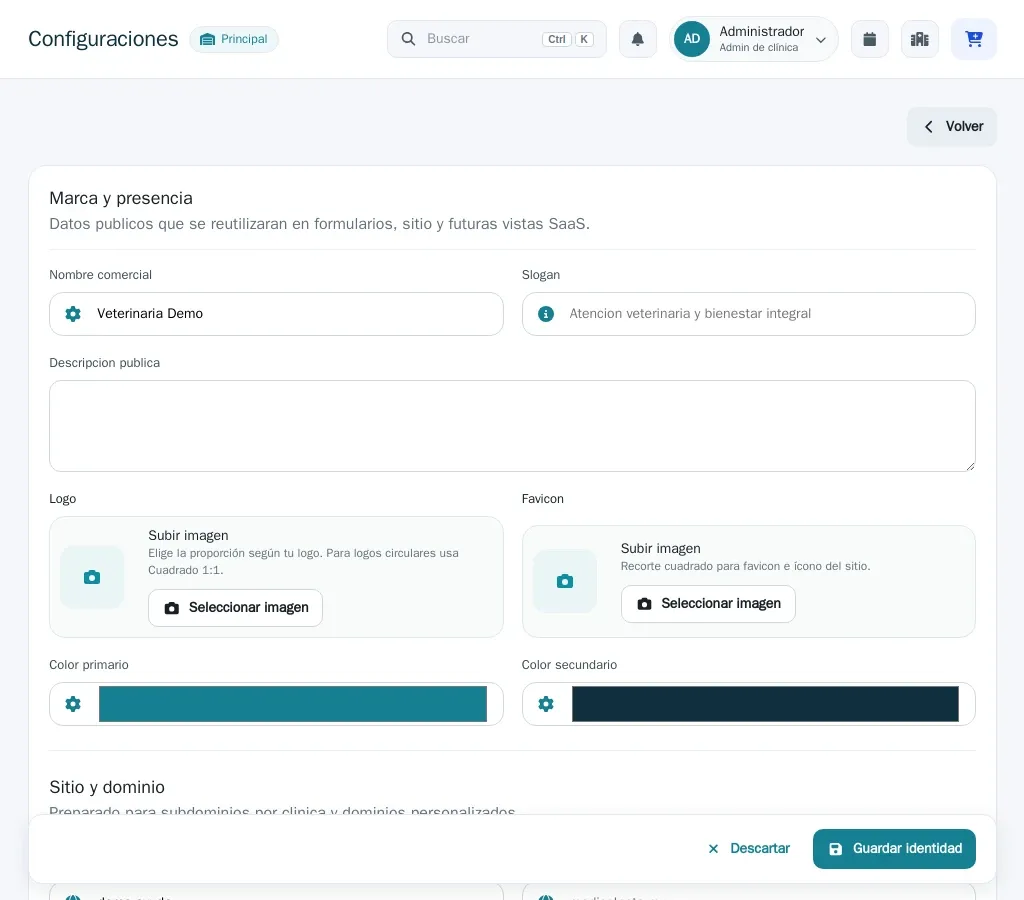
Marca y presencia
Sección titulada «Marca y presencia»Esta sección define cómo se ve y se llama tu clínica.
- Nombre comercial (obligatorio): el nombre con el que opera la clínica. Aparece por defecto en documentos y en la cabecera de configuración.
- Slogan: una frase corta opcional de presentación. Si lo llenas, es el título de bienvenida del inicio de sesión de la app de tus clientes; si lo dejas vacío, ahí aparece un texto genérico. Escríbelo sin comillas (si las pones, la app las quita).
- Descripción pública: un texto breve sobre la clínica.
- Logo: la imagen principal. Al subirla se abre un recorte previo donde eliges la proporción: Cuadrado 1:1 (recomendado para logos circulares), Horizontal 3:1 o Vertical 3:4. Ajusta el zoom y la rotación antes de confirmar.
- Favicon: el ícono cuadrado de tu clínica. Se recorta en cuadrado y va más lejos de lo que parece: es el que se ve en la pestaña del navegador, en el acceso directo que tus clientes guardan en la pantalla de inicio del celular y en la pantalla de carga de la app de tus clientes. Conviene subirlo aunque ya tengas logo, porque el logo suele ser alargado y ahí se vería deformado.
- Color primario y Color secundario: se eligen con un selector de color y visten tu sistema por dentro y por fuera (ver abajo).
Tus colores visten tu sistema
Sección titulada «Tus colores visten tu sistema»Los dos colores no son solo decoración del sitio público: pintan tu panel de trabajo, la app de tus clientes y —si tienes dominio propio— tu pantalla de acceso.
- El color primario manda en los botones, los enlaces, las pestañas, los íconos y las opciones seleccionadas.
- El color secundario pinta el menú lateral y los títulos oscuros. Conviene un tono oscuro, porque encima va texto claro.
Tu logo también aparece arriba del menú y, si tienes dominio propio, en tu pantalla de acceso. El favicon se convierte en el ícono de la pestaña, en el del acceso directo del celular y en el de la pantalla de carga de la app de tus clientes.
Vista previa en vivo. Debajo de los dos selectores hay una maqueta pequeña de tu panel que cambia mientras eliges. Lo que veas ahí es exactamente lo que vas a obtener: no hace falta guardar para probar.
Si un color no se lee, lo ajustamos solos. Un amarillo o un tono muy claro se ven bien en un logo, pero como texto sobre fondo blanco son invisibles, y un menú claro con letras claras no se puede leer. Cuando pasa eso, el sistema baja el brillo de tu color lo justo para que todo se lea, conservando tu tono, y te lo dice con un aviso debajo de la vista previa explicando qué cambió y por qué. Tu elección se respeta; solo se corrige lo que impediría trabajar.
¿Te arrepientes? Cuando tus colores no son los de PixelVet aparece el botón Restablecer los colores de PixelVet, que los devuelve al azul-verde original. Como cualquier otro cambio de esta pantalla, no se aplica hasta que pulsas Guardar identidad.
Dominio propio
Sección titulada «Dominio propio»- Dominio público: tu propio dominio, por ejemplo,
mi-clinica.mx. Con él, tu equipo entra porapp.tu-dominio.com. Debajo del campo, Configurar dominio propio abre la pantalla que te da los dos registros DNS y lo activa cuando ya funcionan; paso a paso en Usar tu propio dominio.
Contacto
Sección titulada «Contacto»Datos de contacto que se pueden reutilizar en formularios, correo y WhatsApp:
- Email de contacto — obligatorio. Es el correo público de tu clínica (sale en comprobantes y PDFs) y también por donde te contactamos a ti.
- Teléfono — obligatorio. Tiene que ser un número al que se te pueda
escribir por WhatsApp: por ahí se activa tu cuenta, se te avisa del cobro y se
te da soporte. Captúralo a 10 dígitos (
646 123 4567) o con su lada internacional si no es de México (+54 351 123 4567). - WhatsApp — opcional. Solo si tu WhatsApp es un número distinto al de arriba. Es el que usa el botón de WhatsApp en todos los canales: el portal de tus clientes, tus recibos y cotizaciones, y el recordatorio de cita que les llega por correo. Si lo dejas vacío se usa el teléfono.
- Dirección pública
- Ciudad y estado — opcional. Tu ciudad en corto (
Ensenada, B.C.), tal como quieres que se lea bajo tu nombre en la lista de clientes de pixelvetsos.com.
Pago en línea de la tienda
Sección titulada «Pago en línea de la tienda»Lo primero de la pestaña Tienda y cobros es la tarjeta Pago en línea de la tienda: te dice con qué cuenta de Mercado Pago cobra hoy tu tienda en línea (la tienda web y la de la app de tus clientes) lo que tus clientes pagan en línea.
-
Solo pago en tienda — tu tienda no cobra en línea: tus clientes apartan y pagan al recoger, en la clínica (sin entrega a domicilio ni anticipo en línea). La tarjeta te dice por qué y qué hacer:
- Sin tu cuenta lista: conecta tu cuenta de Mercado Pago y activa Cobrar la tienda en línea con esta cuenta.
- Tu cuenta está en Pruebas: con el entorno de pruebas tus clientes no podrían pagar de verdad; cambia el Entorno de cobro a Producción.
- La conexión caducó o se revocó: vuelve a conectar tu cuenta de Mercado Pago.
- Tu moneda y tu cuenta no coinciden: Mercado Pago cobra en la moneda del país de tu cuenta (México → pesos mexicanos, Argentina → pesos argentinos, Chile → pesos chilenos, Colombia → pesos colombianos, Perú → soles, Uruguay → pesos uruguayos). Si tu clínica vende en otra moneda, conecta una cuenta de Mercado Pago del país de tu moneda. Si la tarjeta dice que no sabemos de qué país es tu cuenta, guarda de nuevo la ficha de Mercado Pago y PixelVet lo pregunta. Las clínicas que venden en dólares o en euros no pueden cobrar con Mercado Pago.
Los casos en los que ya quisiste cobrar con tu cuenta y algo lo impide (en Pruebas, con la conexión caída, sin saber de qué país es tu cuenta o con una cuenta de otra moneda) se ven en rojo. El enlace Ir a Mercado Pago te lleva a la ficha donde se arregla; no aparece cuando Mercado Pago no cobra en la moneda de tu clínica, porque ahí no hay nada que arreglar (ver Integraciones). Si no administras las integraciones, no ves el enlace: pídeselo a quien las administra.
-
Con tu cuenta — lo que tus clientes pagan en línea llega directo a tu cuenta de Mercado Pago.
-
Cuenta de PixelVet — solo en los negocios de PixelVet: su tienda cobra con la cuenta de Mercado Pago de PixelVet.
Salvo en los negocios de PixelVet, tu tienda ya no abre cobros con la cuenta de PixelVet: si la tuya no puede cobrar, tu tienda solo acepta pago en tienda. Lo único que puede seguir entrando a la cuenta de PixelVet son los pagos que tus clientes ya habían empezado con ella antes del cambio: Mercado Pago les deja terminarlos hasta 48 horas después de abrirlos, y ese dinero se queda en la cuenta donde se abrió el cobro. Si hay que devolverlo, lo hace PixelVet (ver Pedidos).
Envíos de la tienda web
Sección titulada «Envíos de la tienda web»Si tu clínica vende en línea, aquí defines cuánto cobra la tienda por entregar:
- Reparto local — tu propia entrega, a precio fijo por pedido, con un umbral opcional de “gratis desde”.
- Envío nacional por paquetería — un interruptor para ofrecerlo, el CP de origen de tus paquetes (sin él no hay cotización posible), un margen opcional sobre la tarifa cotizada y su propio umbral de “gratis desde”.
En los campos de “gratis desde”, vacío significa nunca gratis — no es lo mismo que 0, que regala la entrega desde el primer peso.
La cotización nacional necesita además la integración de Skydropx y productos con peso capturado.
Avisos de pedidos de la tienda
Sección titulada «Avisos de pedidos de la tienda»Cuando alguien compra en tu tienda en línea, puedes recibir el detalle del pedido en un correo interno del negocio (qué pidieron, cuánto es, si lo recogen o va a domicilio, y con qué teléfono localizarlos). Ese correo no aparece en el sitio ni lo ve el cliente. Si lo dejas vacío, el pedido igual entra a Pedidos; solo dejas de recibir el aviso por correo.
Datos para transferencia bancaria
Sección titulada «Datos para transferencia bancaria»Si recibes transferencias de clientes, captura aquí la cuenta:
- Banco — institución donde está la cuenta (por ejemplo Mercado Pago, BBVA).
- Titular — a nombre de quién está la cuenta.
- CLABE — 18 dígitos. Sin ella, el botón del chat de WhatsApp para mandar los datos queda deshabilitado.
- Mensaje (opcional) — texto que acompaña banco y titular. La CLABE nunca va en ese texto: en el chat sale sola en un segundo mensaje para que el cliente la copie con un toque.
Déjalo vacío si no recibes transferencias.
Recordatorios automáticos de preventivos
Sección titulada «Recordatorios automáticos de preventivos»Con Recordatorios de vacunas y desparasitaciones por WhatsApp encendido (pestaña Horario y opciones), el sistema le manda al cliente un aviso anticipado (1 a 2 semanas antes) de las vacunas y desparasitaciones que están por vencer, una vez al día y respetando su consentimiento y el límite de mensajes. Necesita el WhatsApp de la clínica conectado y viene apagado. Si lo dejas apagado, esos avisos los mandas tú desde Recuperación (plan Pro).
Este aviso es distinto del recordatorio de la cita «Preventivos — nombre de la mascota» de la agenda, que nunca sale solo: ver Citas de preventivos.
Formulario público de registro
Sección titulada «Formulario público de registro»El interruptor Aceptar registros desde el formulario público enciende o apaga el formulario con el que tus clientes se dan de alta solos (con tu logo y tus colores). Su enlace está en Clientes → Solicitudes, con el botón Copiar enlace. Si lo apagas, ese enlace deja de funcionar para cualquiera que lo tenga; el enlace personal que mandas desde el chat de WhatsApp sigue sirviendo. Ver Clientes.
Lista de clientes en pixelvetsos.com
Sección titulada «Lista de clientes en pixelvetsos.com»Mientras tu suscripción esté activa, tu logo, tu nombre comercial y tu ciudad y estado (de la sección Contacto) aparecen en la lista de clientes de la página de PixelVet OS, pixelvetsos.com. Si cambias tu logo aquí, el cambio se ve ahí solo, en unos minutos.
Si prefieres no aparecer, apaga Aparecer en la lista de clientes de pixelvetsos.com y guarda: desapareces de la lista en unos minutos. Las cuentas en periodo de prueba o con el pago pendiente no aparecen.
Facturación en línea para clientes
Sección titulada «Facturación en línea para clientes»El interruptor Facturación en línea para clientes permite que tus clientes facturen sus recibos sin iniciar sesión: desde el enlace Facturar este recibo del WhatsApp y desde la página de facturación de tu portal, donde encuentran su recibo con el folio, el total y los últimos 4 dígitos de su celular. Viene encendido.
Si lo apagas, el enlace y la página dejan de abrir sin cuenta (el enlace sigue sirviendo después de iniciar sesión en la app) y el recibo de WhatsApp deja de anunciar la página. Apágalo si prefieres que tus clientes facturen solo desde la app con su cuenta, o si detectas un uso indebido. Qué ve el cliente y cómo llegan esas facturas a tu bandeja: Solicitudes de factura y Facturar tu recibo.
Firma por defecto de la clínica
Sección titulada «Firma por defecto de la clínica»Esta sección reúne los datos del profesional responsable de la clínica: su firma es la firma por defecto de los imprimibles. La llevan siempre el certificado de salud y el certificado GBG de exportación, y también las recetas e indicaciones, los resúmenes de visita y los consentimientos informados de los médicos que no subieron su propia firma. Se configura una vez por clínica.
- Nombre del profesional: el nombre completo con su título, por ejemplo
MVZ. Juan Pérez García. Aparece como la firma del médico. - Cédula profesional: se imprime debajo de la firma, por ejemplo
Cédula Profesional 1234567. - Leyenda / institución: líneas extra bajo la firma (hasta 1000 caracteres, una por renglón). Aquí va la institución o escuela y, para los certificados de exportación (GBG), la autorización o clave SENASICA del médico.
- Ciudad de los documentos: la ciudad que encabeza la línea de fecha, por ejemplo
Ensenada, B.C., México. Si la dejas vacía, solo aparece la fecha. - Tamaño de papel: Carta (el de siempre) o A4. Aplica a la receta, las indicaciones, el resumen de la visita, la receta cuantificada, el corte de caja, la cotización y el recibo, tanto al imprimir como en el PDF que se manda por WhatsApp. Los certificados y el consentimiento siguen saliendo en Carta.
- Imagen de la firma: opcional. Sube una imagen de la firma, idealmente un PNG con fondo transparente. Al cargarla eliges el recorte: Horizontal 3:1, Horizontal 4:1 o Cuadrado 1:1. Sin ella queda una línea para firmar a mano.
Zona horaria
Sección titulada «Zona horaria»La zona horaria es la hora de tu ciudad, y es una sola para toda la clínica, con todas sus sucursales. La encuentras al principio de la pestaña Horario y opciones. Con ella el sistema decide:
- a qué hora salen los recordatorios por WhatsApp y por correo, y qué hora dicen;
- qué horarios ofrece el portal de tus clientes para agendar, a partir de tu horario de atención;
- dónde termina el día en la caja, el corte y los informes («hoy», «ayer», el mes).
Para cambiarla, abre el selector y busca tu ciudad o tu estado (con o sin acentos). Junto a cada ciudad ves la hora que es ahí en ese momento: elige la que coincide con tu reloj. Al elegir una distinta aparece un aviso con la ciudad nueva, y el cambio se aplica al pulsar Guardar identidad. Si la hora de tu computadora no coincide con la de la zona elegida, la pantalla también te lo dice: tu agenda se ve con la hora de la computadora y tus clientes con la de la zona, así que una de las dos está mal.
Horario de atención
Sección titulada «Horario de atención»Esta sección define los días y las horas que delimitan el calendario de citas de la Agenda y, en la sucursal principal, los horarios que el portal ofrece a tus clientes para agendar.
El horario es de la sucursal, no de toda la clínica. Si tienes una sola sucursal no notarás la diferencia. Si tienes varias, la descripción de la sección te dice de cuál es el horario que estás viendo: es el de la sucursal que tienes seleccionada arriba, y al guardarlo solo cambia esa sucursal. Los horarios de las demás se editan desde Sucursales.
El horario se captura en una tabla con un renglón por día, de lunes a domingo. Cada día tiene su propio horario, así que puedes abrir el sábado solo en la mañana aunque entre semana cierres más tarde.
- Abierto: marca la casilla de los días que atiendes. Por defecto vienen marcados de lunes a viernes. En un día cerrado las horas quedan en gris.
- Abre a las y Cierra a las: la hora de apertura y la de cierre de ese día, en bloques de una hora y formato 24 horas.
- Copiar: el botón al final de cada renglón pasa el horario de ese día a todos los días abiertos. Lo más rápido es capturar el lunes, copiarlo y después cambiar solo el día que es distinto (por ejemplo, el sábado de 9:00 a 14:00).
Guardar
Sección titulada «Guardar»Pulsa Guardar identidad en la barra inferior. Al guardar, los datos quedan disponibles de inmediato para el resto del sistema. Descartar te regresa a Configuración sin aplicar cambios.
Tienda en el portal del cliente
Sección titulada «Tienda en el portal del cliente»En la sección de envíos de la tienda encontrarás el interruptor “Tienda en el portal del cliente”: con el plan Pro, al activarlo tus clientes ven la pestaña Tienda en su app y pueden pedir y apartar los productos que tengas marcados con Mostrar en tienda web. Los pedidos llegan a tu bandeja de Pedidos como los de la tienda pública. Si tu tienda no cobra en línea (ver Pago en línea de la tienda, arriba), la app solo les ofrece apartar y pagar al recoger.
Relacionado
Sección titulada «Relacionado»¡Hola! 👋 Pregúntame cómo hacer algo en PixelVet OS (p. ej. "¿cómo hago un corte de caja?") y te respondo con las páginas del Centro de Ayuda.
Respuestas generadas por IA a partir de la documentación. Verifica los pasos con las guías enlazadas.