
Qué es la app y para qué sirve
La app del cliente es donde ves y manejas lo tuyo desde el teléfono: tus mascotas, sus citas, su carnet de vacunación, tus recibos y facturas, promociones y más. Todo en un solo lugar, sin tener que llamar a la clínica.
Dónde está en la app
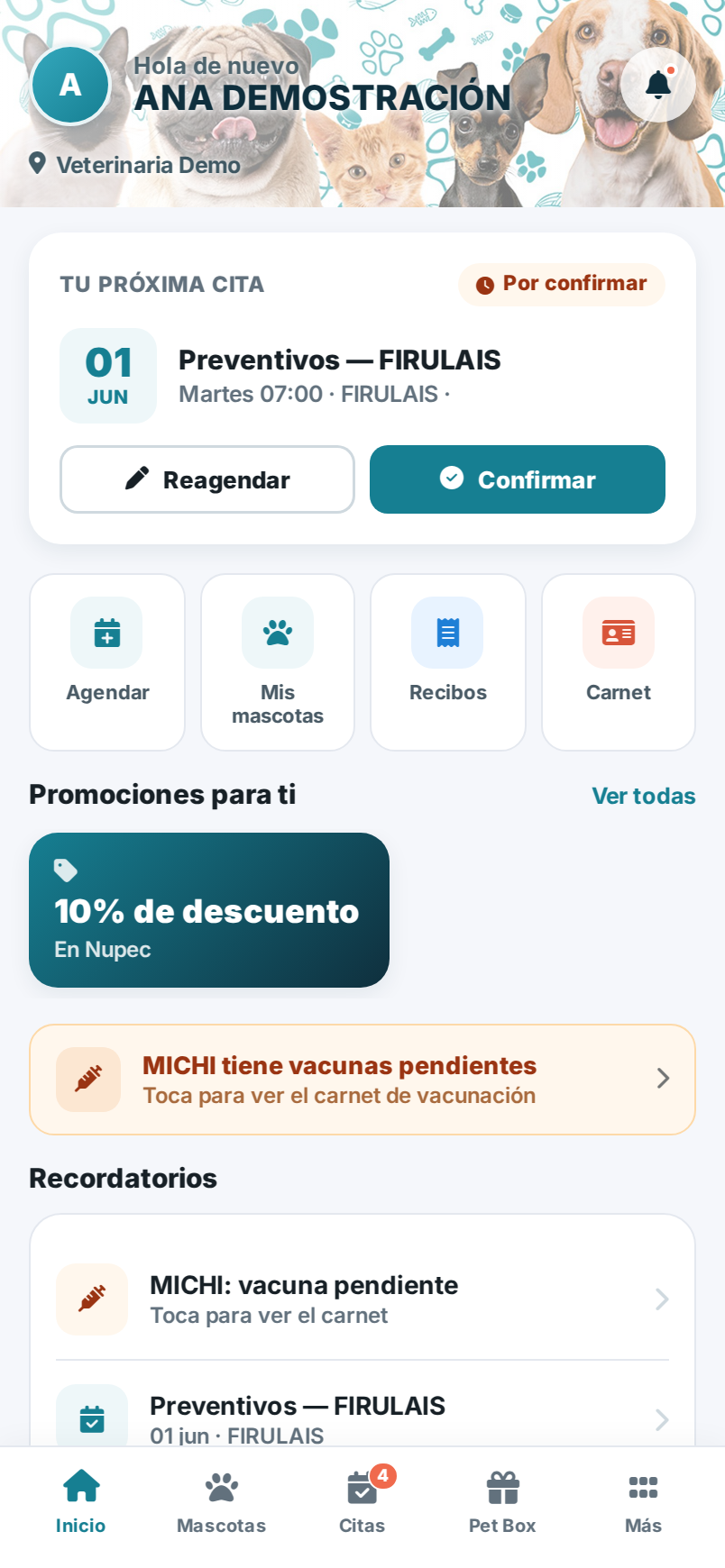
Sección titulada «Dónde está en la app»Abajo de la pantalla hay una barra con cuatro botones: Inicio, Mascotas, Citas y Más. Si tu clínica tiene la tienda activa, también verás Tienda. Tocas uno y cambias de sección. Cuando abres la app, lo primero que ves es Inicio.
Qué ves en el Inicio
Sección titulada «Qué ves en el Inicio»El Inicio es tu resumen del día. De arriba hacia abajo encuentras:
- Un saludo con tu nombre y el nombre de tu clínica.
- Una campana arriba a la derecha para ver tus recordatorios. Si tienes algo pendiente, aparece un puntito.
- Tu próxima cita con la fecha, el servicio, tu mascota y el veterinario. Desde ahí puedes reagendarla, confirmarla o escribir por WhatsApp. Si no tienes cita, verás un botón para sugerir una nueva.
- Accesos rápidos: Agendar, Mis mascotas, Recibos y Carnet.
- Tu tarjeta de visitas, si tu clínica tiene el programa de lealtad activo (más información).
- Promociones para ti, si la clínica tiene ofertas disponibles.
- Recordatorios, como vacunas pendientes o tu próxima cita.
Qué hay en el menú Más
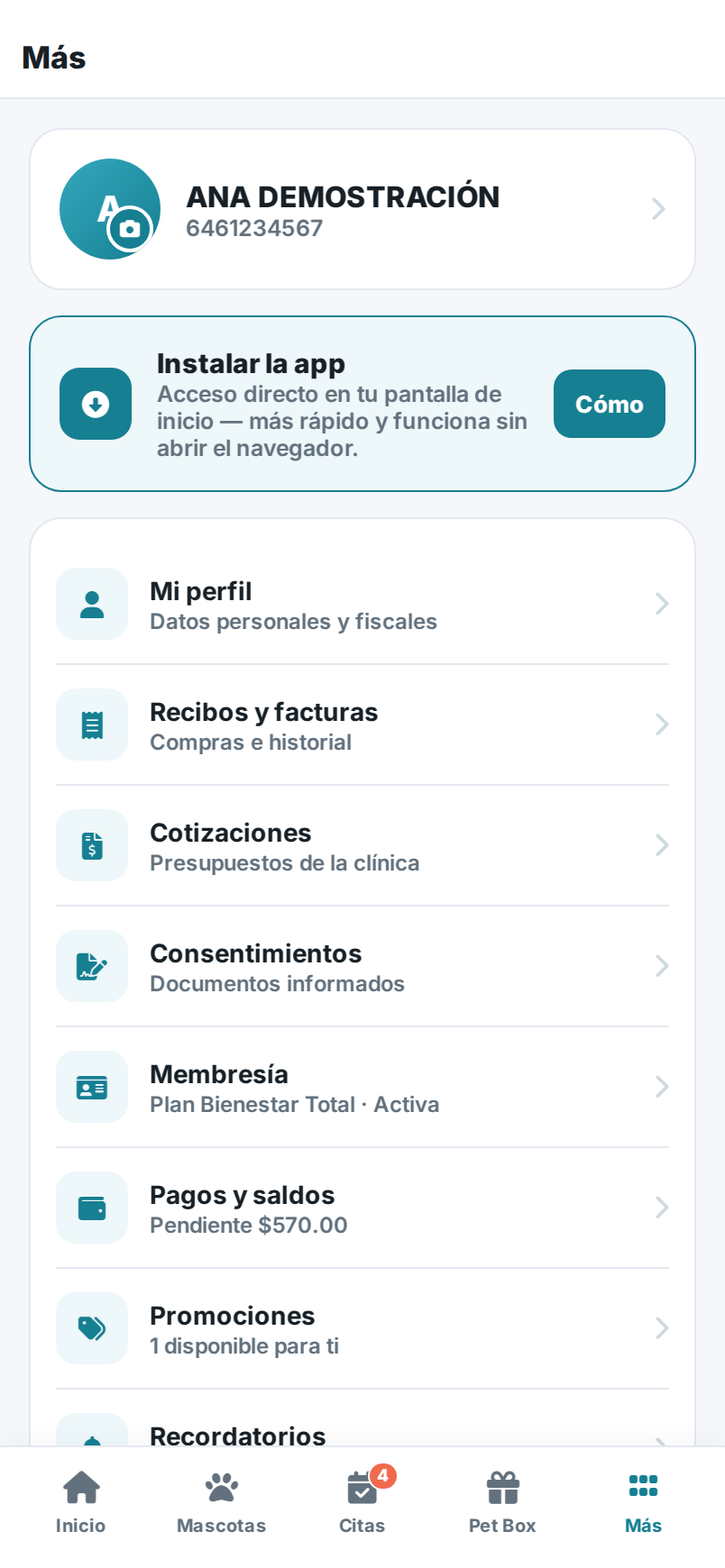
Sección titulada «Qué hay en el menú Más»Casi todo lo demás vive en Más. Al abrirlo encuentras:
- Mi perfil: tus datos personales y fiscales.
- Recibos y facturas (o solo Recibos, si tu clínica no emite facturas desde la app): tus recibos e historial de compras.
- Cotizaciones: presupuestos que te pasa la clínica.
- Consentimientos: tus documentos informados.
- Membresía: tu plan y beneficios.
- Pagos y saldos: lo que debes o tienes a favor.
- Mi tarjeta de visitas, si tu clínica tiene el programa activo.
- Promociones: ofertas y beneficios para ti.
- Recordatorios: vacunas, citas y recompra.
Más abajo hay dos interruptores de ajustes que puedes activar o desactivar al instante: Modo oscuro y Sonido al tocar. En esa misma sección están:
- Hablar con la clínica: abre WhatsApp con un mensaje listo para enviar.
- Ajustes y notificaciones: activa o apaga los mensajes por WhatsApp y las promociones, y usa Buscar actualización si la app se ve desactualizada.
- Ayuda: preguntas frecuentes.
- Comentarios: comparte tus ideas para mejorar la app (más información).
- Soporte: escríbenos por WhatsApp o mándanos un mensaje cuando algo no funciona.
- Privacidad y mis datos: el aviso de privacidad, tus derechos y la descarga de tus datos.
Al final está el botón para cerrar sesión.
Cómo se conecta todo
Sección titulada «Cómo se conecta todo»flowchart TD A[Abres la app] --> B[Inicio] B --> C[Tu próxima cita] B --> D[Accesos rápidos] B --> E[Promociones y recordatorios] B --> F[Menú Más] F --> G[Perfil, recibos, facturas] F --> H[Membresía, saldos, promociones] F --> I[Hablar con la clínica por WhatsApp]
Relacionado
Sección titulada «Relacionado»¡Hola! 👋 Pregúntame cómo hacer algo en PixelVet OS (p. ej. "¿cómo hago un corte de caja?") y te respondo con las páginas del Centro de Ayuda.
Respuestas generadas por IA a partir de la documentación. Verifica los pasos con las guías enlazadas.