
Mascotas
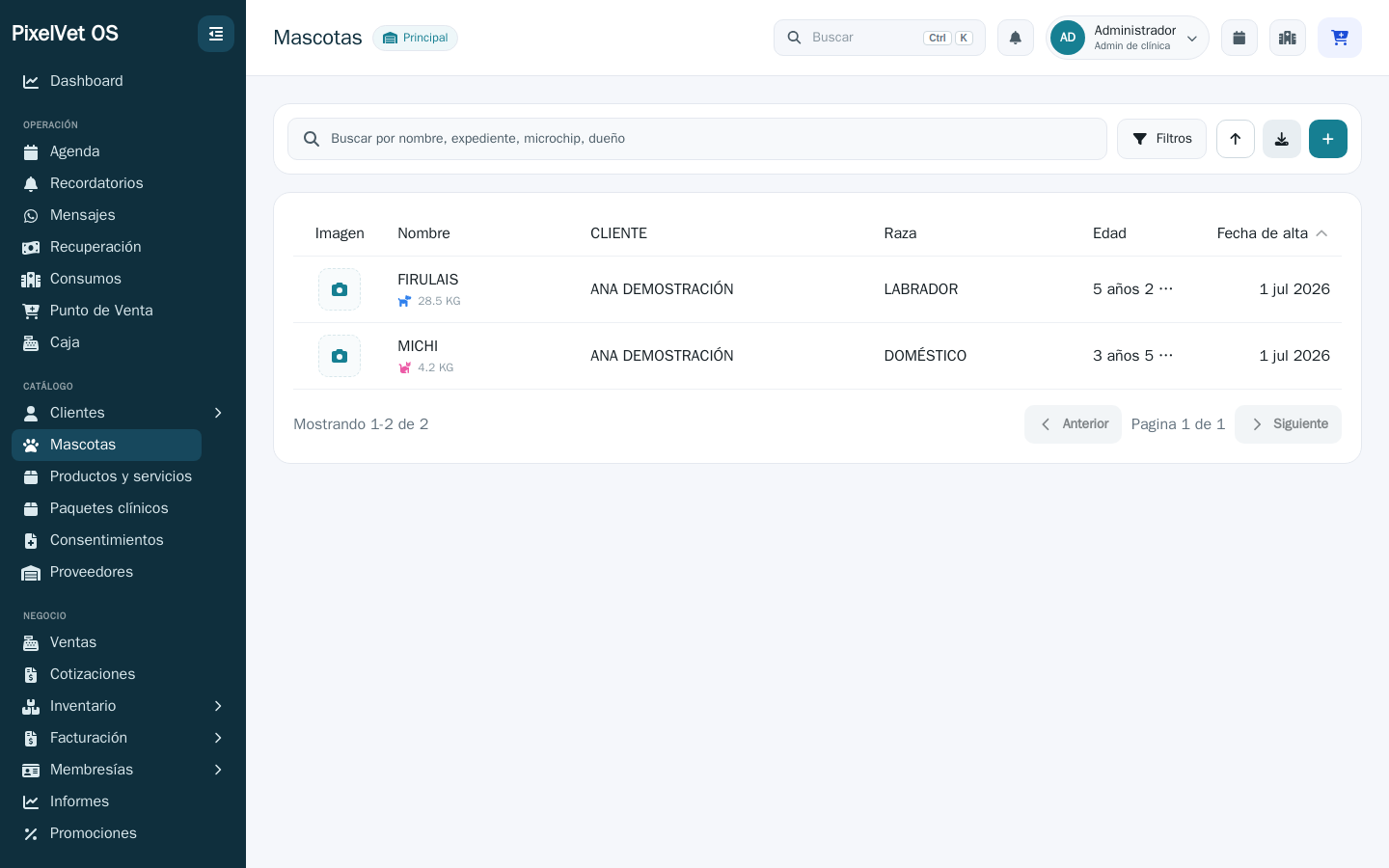
El módulo Mascotas es donde registras a cada paciente y guardas su ficha: especie, raza, peso, microchip, alergias y condiciones. Una mascota siempre pertenece a un cliente (su dueño). Lo usa recepción para dar de alta pacientes y la veterinaria/o para consultar y completar la información clínica. Desde la ficha también puedes generar certificados de salud y de movilización.
Cómo llegar
Sección titulada «Cómo llegar»En el menú lateral abre Mascotas. El título del módulo aparece arriba a la izquierda y el buscador a la derecha.
Importar pacientes
Sección titulada «Importar pacientes»Desde la lista puedes usar Importar para cargar pacientes en lote. Descarga la plantilla para conservar los nombres correctos de las columnas. Se aceptan archivos CSV o XLSX de hasta 5 MB y 5,000 filas; los XLS antiguos deben guardarse primero como XLSX o CSV.
Registrar un paciente
Sección titulada «Registrar un paciente»Puedes dar de alta una mascota de dos maneras. Lo recomendable es hacerlo desde la ficha del cliente, porque queda ligada a su dueño automáticamente.
Desde la ficha del cliente:
- Abre la ficha del cliente (búscalo en Clientes).
- Usa la opción para agregar mascota del cliente.
- Llena los datos del paciente y guarda.
Desde el módulo Mascotas:
- En el menú lateral abre Mascotas.
- Pulsa Nueva mascota y selecciona el cliente al que pertenece.
- Completa los datos y guarda.
Completar la ficha
Sección titulada «Completar la ficha»Además de lo obligatorio, la ficha tiene campos útiles que conviene capturar cuando el cliente los menciona:
- Raza, Sexo, Fecha de nacimiento y si está esterilizado.
- Peso, Color y Microchip. Un chip ISO tiene 15 dígitos; si escribes otra cosa el sistema te lo hace notar, pero te deja guardar igual — hay chips antiguos y de otros formatos, y nunca te va a impedir corregir el resto de la ficha por eso.
- Convivencia, Alergias, Condiciones crónicas, Alimentación actual y Notas.
Editar una ficha
Sección titulada «Editar una ficha»Al abrir Editar, el formulario se divide en cuatro secciones — Identidad, Salud, Dueño y Otros datos — y a la izquierda aparece un índice con todas. El índice te dice de un vistazo cómo va cada sección y, si le das clic, te lleva directo a ella:
- Palomita verde: la sección está completa.
- Reloj: todavía falta algo obligatorio.
- Triángulo rojo: hay un campo con error (por ejemplo, un microchip que no tiene 15 dígitos).
- Lápiz azul: cambiaste algo en esa sección y aún no lo guardas.
Abajo del índice se resume lo que falta. Cada campo que modificas se marca con un “editado” junto a su nombre, así sabes exactamente qué vas a guardar; la barra de abajo te lo confirma con “Cambios sin guardar · N campos”.
Alergias y condiciones, una por ficha
Sección titulada «Alergias y condiciones, una por ficha»Alergias y Condiciones crónicas ya no son una caja de texto: escribe una y presiona Enter, y queda como una ficha de color (roja las alergias, ámbar las condiciones). Para quitar una, usa su ×. Así se ven de golpe al atender, en vez de quedar enterradas dentro de un párrafo.
Lo que ya tenías capturado se convierte solo en fichas la primera vez que abres el formulario, separando por comas. No se pierde nada.
Historial de cambios
Sección titulada «Historial de cambios»A la derecha del formulario está el Historial de cambios: cada edición guardada aparece con la fecha, quién la hizo y qué cambió, con el valor de antes y el de después. Sirve para la pregunta que siempre llega tarde: “¿quién le cambió el microchip y qué decía antes?”.
Foto de la mascota
Sección titulada «Foto de la mascota»En el formulario de la mascota, el campo Foto de la mascota tiene el botón Seleccionar imagen. También puedes cambiarla sin entrar a editar: toca el ícono de cámara sobre la foto en la ficha, o la miniatura vacía en la lista de mascotas.
Desde el celular o la tablet, al tocar cualquiera de esos botones el sistema te pregunta de dónde sacar la imagen:
- Tomar foto — abre la cámara del teléfono para retratar al paciente en ese momento.
- Elegir de la galería — abre el selector del teléfono para buscar una foto que ya tengas.
Desde una computadora no se pregunta nada: se abre directamente el explorador de archivos.
Buscar una mascota
Sección titulada «Buscar una mascota»En Mascotas, escribe en el buscador. Encuentra por nombre, número de historia clínica, raza, especie, sexo o microchip; no busca por el nombre del dueño (para eso está Clientes). Al agendar, cobrar o registrar estética, el selector de mascota sí encuentra por el dueño. Toca cualquier fila para abrir la ficha del paciente, donde verás sus datos, las alertas de vacunas y desparasitaciones, y el historial clínico.
Certificados y cartilla
Sección titulada «Certificados y cartilla»Desde la ficha pulsa Cartilla / Certificado (arriba a la derecha) para imprimir la cartilla o emitir certificados de salud, antirrábico o GBG. El paso a paso, los tipos y la firma están en Certificados y cartilla de vacunación.
Transferir a otro dueño y archivar
Sección titulada «Transferir a otro dueño y archivar»Las dos opciones están en la ficha, menú Más opciones (arriba a la derecha).
Transferir a otro dueño. Buscas al cliente nuevo y confirmas. La ventana te dice qué se mueve antes de confirmar:
- El expediente y los datos de la mascota.
- Las citas pendientes (programadas o confirmadas).
- La cuenta abierta: lo que aún no se cobra.
- Las cotizaciones abiertas y las membresías vigentes.
Las ventas cobradas o con saldo se quedan con quien las compró, y la deuda de los dos dueños se actualiza sola. El cambio queda en el historial de la mascota. Necesitas permiso para editar clientes.
Archivar. Oculta a la mascota de los listados activos sin borrar nada: expediente, vacunas, recetas y ventas se conservan. Úsalo para una mascota que ya no viene (o que falleció) y no se puede eliminar porque tiene historial. Para encontrarla después, en Mascotas abre los filtros y elige Solo archivadas; su ficha avisa que está archivada. Para restaurarla, elige Restaurar mascota en el mismo menú.
Mandar algo a la cuenta sin escribir consulta
Sección titulada «Mandar algo a la cuenta sin escribir consulta»Si tu clínica está en el Plan Pro y tienes el permiso Cargar a la cuenta del paciente, sin cobrar, la ficha de la mascota trae la tarjeta Cuenta para recepción. Sirve para lo que se lleva el paciente sin consulta de por medio, como una bolsa de alimento o un producto suelto.
- En la ficha, debajo de la tarjeta del paciente, despliega Cuenta para recepción. Ahí ves también lo que la cuenta ya lleva.
- Busca el producto o servicio y pulsa Enter; también sirve con el lector de códigos. O toca uno de los Más usados.
- Ajusta la cantidad y pulsa Enviar a recepción.
Si sales de la ficha con renglones sin enviar, el sistema te pregunta antes de descartarlos.
Se suma a la cuenta de consumo abierta del paciente, a precio de catálogo, y recepción la cobra en Consumos.
Relacionado
Sección titulada «Relacionado»¡Hola! 👋 Pregúntame cómo hacer algo en PixelVet OS (p. ej. "¿cómo hago un corte de caja?") y te respondo con las páginas del Centro de Ayuda.
Respuestas generadas por IA a partir de la documentación. Verifica los pasos con las guías enlazadas.