
Consumos (cuentas abiertas)
Cuando una mascota entra a consulta, hospitalización, estética o pensión y se le van cargando productos y servicios durante su estancia, usas una cuenta de consumo. Es una cuenta abierta, ligada a la mascota, donde acumulas todo lo que se le aplica y la cierras cobrando al final. La usa el personal de la clínica (recepción, atención y caja).
Una sola pantalla para cargar consumos
Sección titulada «Una sola pantalla para cargar consumos»Todo lo que le cargas a una cuenta se hace en el Punto de Venta, con su catálogo completo, su buscador y su lector de códigos. Es la misma pantalla que usas para una venta normal: lo único que cambia es que arriba aparece un aviso de Cuenta abierta con el folio de la cuenta.
Antes había una ficha aparte, más corta, para cargar consumos desde la mascota. Ya no existe: los accesos de siempre llevan al Punto de Venta.
La única excepción es la del médico: desde la consulta puede agregar a la cuenta lo que usó, con la tarjeta Cuenta para recepción (ver más abajo). No es otra pantalla de consumo, porque solo suma renglones a precio de catálogo. Quitar, cambiar precios, descontar y cobrar se sigue haciendo aquí, en el Punto de Venta.
Cómo llegar
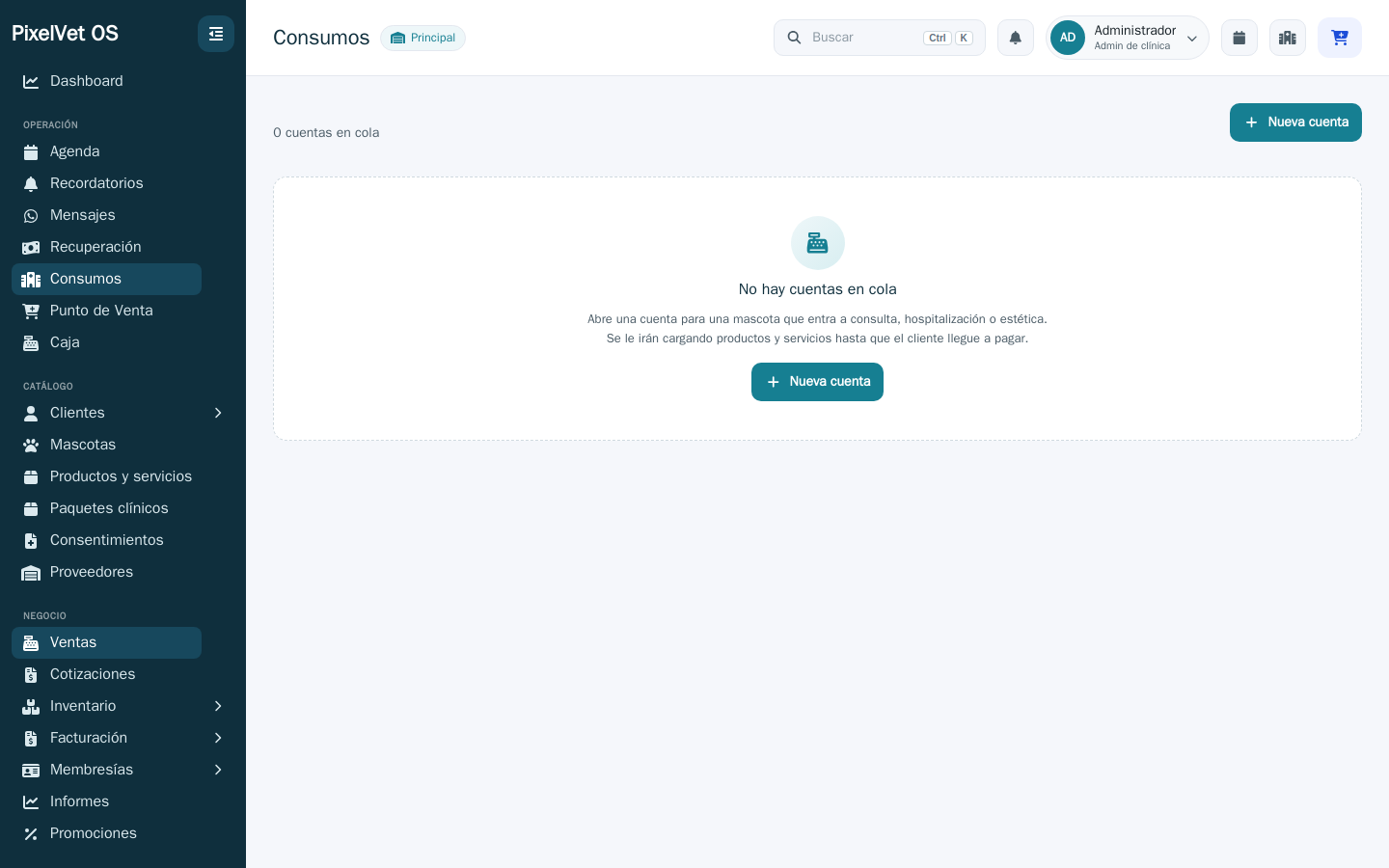
Sección titulada «Cómo llegar»- Consumos, en el menú lateral: es el tablero de cuentas abiertas. Toca la tarjeta de la mascota y se abre su cuenta en el Punto de Venta.
- Ficha de la mascota → botón Cuenta de consumo.
- Iniciar cita desde la agenda: abre la cuenta de ese paciente y te deja directo en la pantalla, listo para cargar.
- Desde la consulta: el médico manda lo que usó con la tarjeta Cuenta para recepción, y la cuenta aparece sola en el tablero (ver más abajo).
- Sugerir cobros, en el detalle de una consulta (plan Pro): abre la cuenta del paciente con las sugerencias de la IA a un lado, y la cuenta queda ligada a esa consulta al guardarla o cobrarla. Ver Captura de cobros.
Abrir una cuenta
Sección titulada «Abrir una cuenta»Si el paciente todavía no tiene cuenta abierta, al entrar verás el aviso «Este paciente no tiene una cuenta de consumo abierta». El aviso es del paciente con el que entraste: si en el Punto de Venta eliges a otro cliente o a otra mascota, desaparece.
- Elige el Área de atención: Consulta, Hospitalización, Estética, Pensión, Laboratorio, Cirugía, Recepción u Otro.
- Pulsa Abrir cuenta.
La cuenta recibe un folio propio y queda lista. Si ya habías puesto algo en el carrito, se va con ella: no pierdes lo que alcanzaste a escanear. Si el cliente tiene membresía, sus productos se van con el descuento del plan, sin pedir el permiso de descuentos manuales. Las promociones no se guardan en la cuenta: se vuelven a poner solas y se canjean al cobrar.
Cargar productos y servicios
Sección titulada «Cargar productos y servicios»Con la cuenta abierta, agrega desde el catálogo igual que en cualquier venta: busca por nombre, navega las pestañas Todo / Productos / Servicios / Paquetes, o escanea el código de barras. Cada renglón te deja ajustar cantidad y precio, o quitarlo.
Lo que manda el médico
Sección titulada «Lo que manda el médico»Si el médico tiene el permiso Cargar a la cuenta del paciente, sin cobrar (de fábrica lo traen Veterinario y Administrador), puede mandar a la cuenta lo que usó sin pasar por el Punto de Venta. Usa la tarjeta Cuenta para recepción, que está en la consulta, en el detalle de la consulta y en la ficha de la mascota. El paso a paso, del lado del médico, está en el Expediente clínico.
Lo que manda se suma a la cuenta abierta del paciente en tu sucursal. Si no tenía una, se abre sola, con el área Consulta. En el tablero de Consumos la ves como cualquier otra cuenta y la cobras igual. La tarjeta te dice además qué médico la atendió y, si salió de una consulta, trae el enlace Desde consulta para abrirla.
Lo que el médico marca como consumo de clínica, sin cargo (una jeringa, una sutura, el anestésico de una cirugía) no aparece en la cuenta ni se cobra: solo sale del inventario, ligado al paciente. Cancelar la cuenta no lo devuelve, porque el insumo sí se usó.
Guardar sin cobrar
Sección titulada «Guardar sin cobrar»Aquí hay una diferencia importante con la ficha anterior: lo que cargas no se guarda solo. Pulsa Guardar al terminar. La cuenta queda abierta, con todo lo cargado, y vuelves al tablero de Consumos.
Al guardar o cobrar la cuenta, dejar igual o bajar los descuentos que ya traía no pide el permiso de descuentos manuales. Subir a mano el descuento de un concepto o bajarle el precio sí lo pide (el descuento del plan y el de las promociones, no). También lo pide pasarle a otro concepto el descuento que tenía uno: bajarle el descuento a un concepto no deja margen para otro. Y quitar el plan no vuelve margen su descuento: convertirlo en un precio más bajo del mismo producto, o dejarlo completo con menos piezas, también pide el permiso.
Cambiar el área
Sección titulada «Cambiar el área»Si la mascota pasa de un servicio a otro (por ejemplo de consulta a hospitalización), cambia el Área en el aviso de consumo en curso, arriba de la pantalla. El cambio se guarda solo y no toca lo que ya llevas cargado.
Cerrar la cuenta (convertir en venta)
Sección titulada «Cerrar la cuenta (convertir en venta)»Cuando la mascota termina su estancia, pulsa Cobrar: eliges forma de pago e importe, y la cuenta se convierte en una venta con su folio (el inventario ya se descontó al cargar cada producto). Como estás en el Punto de Venta, tienes todo a la mano: descuento, pago dividido, saldo a favor, promociones y, en una clínica de México que opera en pesos, el cobro en dólares.
Las promociones se aplican igual que en una venta: toca Aplicar en la promoción del cliente y cobra. No necesitas el permiso de descuentos manuales para eso. El cupón se canjea al cobrar, así que un cupón de un solo uso ya no le sirve a otra cuenta ni a otra venta. Si pulsas Guardar con una promoción aplicada, la cuenta se guarda sin ella: vuelve a aplicarla cuando la cobres. Si después cancelas la venta, el cupón regresa al cliente.
Si ya habías aplicado una promoción en el Punto de Venta y luego juntas lo del ticket con una cuenta (Cobrar con la cuenta, Cobrar esta cuenta de otra mascota del dueño, Juntar a esta venta o Abrir cuenta), la promoción no se pierde: en cuanto el carrito se recalcula, vuelve a ponerse en los productos de la marca, también en los que ya traía la cuenta. Revisa el total y cobra.
Si la promoción cambió mientras cobrabas (alguien la editó), el sistema no cobra: te avisa y recalcula el carrito con lo que la promoción da ahora. Revisa el total y vuelve a pulsar Cobrar.
Si el cliente tiene membresía, Guardar y Cobrar esperan a que cargue: debajo del botón verás «Cargando la membresía del cliente…». Así la cuenta se guarda y se cobra con su plan, y el cliente acumula el cashback que le toca. Si la membresía no se pudo consultar, junto a los botones verás el aviso con Reintentar. Si decides cobrar así, pulsa Seguir sin el plan: esa cuenta conserva el descuento del plan que ya tenía, pero no acumula el cashback del plan.
Desde el tablero de Consumos también puedes mandar a cobrar sin entrar a cada cuenta, igual que en Estética: marca la casilla de la tarjeta (o de varias, si son del mismo cliente y del mismo médico) y pulsa Cobrar o Cobrar juntos en la barra de abajo. Se abre el Punto de Venta con todo cargado; con varias, sus conceptos quedan en una sola venta, cada renglón con su mascota, y las otras cuentas se cierran en $0.
Si alguien más modificó la cuenta mientras tanto
Sección titulada «Si alguien más modificó la cuenta mientras tanto»Una cuenta la pueden tocar varias personas a la vez: por ejemplo, la médica registra una vacuna desde el expediente mientras en recepción la están cobrando. El sistema nunca cobra ni guarda sobre una cuenta que cambió sin que la veas:
- En el Punto de Venta, al pulsar Guardar o Cobrar verás «Otra persona modificó esta cuenta» y qué cambió (por ejemplo, se agregó Vacuna ×1). Tu carrito se conserva, con esos cambios ya sumados: revisa el total y vuelve a pulsar el botón.
- Si la cuenta ya no está abierta (otra persona la cobró o la canceló), el sistema te lo dice y no hace nada: revisa el tablero de Consumos.
Si cobras juntas varias cuentas del mismo cliente y médico desde el tablero, al cerrar la venta las demás cuentas quedan canceladas en $0 como historial (no siguen abiertas ni como deuda).
Cuentas abiertas de más de un día
Sección titulada «Cuentas abiertas de más de un día»Una cuenta descuenta el inventario al cargarle cada producto, no al cobrarla. Mientras sigue abierta, esas piezas faltan del stock en el sistema. Arriba del tablero verás el aviso N cuentas llevan más de 24 h abiertas con inventario descontado, con su folio, la mascota y las piezas. Cóbralas o, si ya se cobraron aparte o no se usaron, cancélalas para que el inventario vuelva.
Cancelar una cuenta
Sección titulada «Cancelar una cuenta»Si necesitas descartar una cuenta sin cobrarla, usa el botón de papelera en su tarjeta del tablero de Consumos. El sistema te pide confirmación antes de cancelarla.
Relacionado
Sección titulada «Relacionado»¡Hola! 👋 Pregúntame cómo hacer algo en PixelVet OS (p. ej. "¿cómo hago un corte de caja?") y te respondo con las páginas del Centro de Ayuda.
Respuestas generadas por IA a partir de la documentación. Verifica los pasos con las guías enlazadas.