
Consentimientos informados
Un consentimiento informado es el documento en el que el dueño autoriza un procedimiento para su mascota (cirugía, anestesia, eutanasia, hospitalización…) y declara que se le explicaron sus riesgos. En PixelVet OS escribes el texto legal una sola vez como plantilla; después lo emites en segundos desde la ficha de la mascota, con sus datos y los del dueño ya llenos. El dueño lo firma en la tablet de la clínica, desde su app o, si no está en la clínica, desde un enlace que le mandas por WhatsApp o correo. Al firmarse queda guardado como un PDF que ya no cambia, con la firma del médico que atiende, una constancia de cómo se firmó y un código QR para comprobar que nadie lo modificó: es el respaldo legal de la clínica.
En resumen
Sección titulada «En resumen»- Una sola vez: crea una plantilla con el texto legal (Consentimientos → Plantillas).
- Cada vez que lo necesites: en la ficha de la mascota, pestaña Consentimientos → Emitir consentimiento. El documento sale con la firma del médico que atiende.
- El dueño firma: en la tablet de la clínica (botón Firmar), desde su app o a distancia, con el enlace de la tarjeta Firma a distancia.
- Listo: consulta, descarga o envía el PDF firmado desde la bandeja. Cualquiera que lo reciba puede comprobar con el QR que es el original.
flowchart LR
  P[Plantilla con el texto legal] --> E[Emitir desde la ficha de la mascota]
  E --> PEN[Pendiente de firma]
  PEN -->|Firma en la tablet o en su app| FIR[Firmado: PDF que ya no cambia]
  PEN -->|Firma a distancia: enlace por WhatsApp, correo o copiado| ENL[El dueño firma desde su teléfono]
  ENL --> FIR
  PEN -->|Cancelar con motivo| CAN[Cancelado]
  PEN -->|Eliminar: emitido por error| X[Se borra]
  CAN -->|Eliminar| X
  FIR --> ENV[Ver PDF, enviarlo o verificarlo con el QR]
Quién puede usarlo y cómo llegar
Sección titulada «Quién puede usarlo y cómo llegar»El módulo se abre con el permiso Emitir documentos con firma profesional. De fábrica lo tienen los roles Administrador y Veterinario. Si recepción va a recabar firmas en la tablet o mandar enlaces para firmar, pide que le activen ese permiso (ver Roles y permisos). Sin él no verás la opción en el menú ni la pestaña en la ficha de la mascota. Quien emite como recepción elige al médico que atiende: el documento nunca nombra a recepción como el médico.
- Bandeja (buscar y dar seguimiento a todos los documentos): menú lateral → Consentimientos, en el grupo Catálogo.
- Plantillas (el texto legal): en la bandeja, botón Plantillas.
- Emitir y firmar: ficha de la mascota → pestaña Consentimientos.
- Mandar a firmar a distancia: botón Enviar para firmar en el renglón de un consentimiento Pendiente (bandeja o pestaña de la ficha), o su detalle → tarjeta Firma a distancia.
Paso 1: crea tu primera plantilla (una sola vez)
Sección titulada «Paso 1: crea tu primera plantilla (una sola vez)»La plantilla es el texto legal con variables: huecos como {{mascota.nombre}} que el sistema llena solo al emitir. Así escribes el documento una vez y sirve para cualquier paciente.
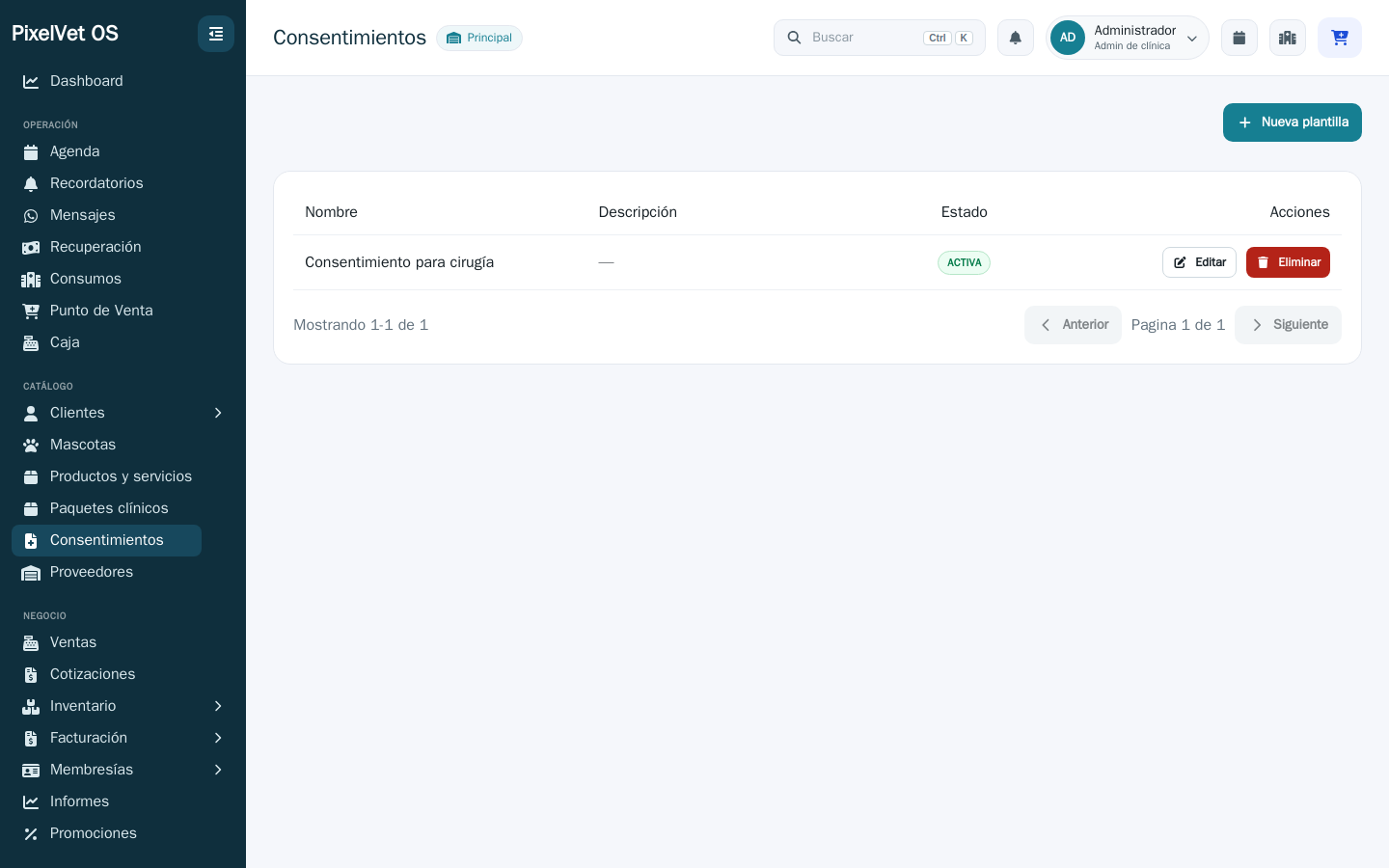
- En la bandeja, pulsa Plantillas → Nueva plantilla.
- Escribe el Nombre (por ejemplo, «Cirugía con anestesia general»). Es el título que llevará el documento si al emitirlo no le pones otro.
- La Descripción es opcional: es una nota interna y no aparece en el documento.
- Deja marcada Plantilla activa. Solo las activas se pueden emitir.
- En Contenido escribe el texto. Haz clic en una variable de la lista y se inserta donde está el cursor.
- Pulsa Vista previa con datos de ejemplo para ver cómo quedará.
- Pulsa Guardar plantilla.
Un punto de partida que puedes copiar y adaptar a tu clínica:
Yo, {{cliente.nombreCompleto}}, responsable de {{mascota.nombre}} ({{mascota.especie}}, {{mascota.raza}}, {{mascota.edad}}), autorizo al equipo de {{clinica.nombre}} a realizar el siguiente procedimiento: {{procedimiento}}.
Declaro que {{veterinario}} me explicó el diagnóstico ({{diagnostico}}), en qué consiste el procedimiento, sus riesgos —incluidos los de la anestesia— y las alternativas, y que pude hacer todas mis preguntas.
Entiendo que todo procedimiento implica riesgos y que pueden presentarse complicaciones aun con los cuidados adecuados.
{{fecha}}, {{hora}}.Variables disponibles
Sección titulada «Variables disponibles»| Variable | Qué pone al emitir |
|---|---|
{{mascota.nombre}} | Nombre de la mascota |
{{mascota.especie}} | Especie |
{{mascota.raza}} | Raza |
{{mascota.sexo}} | Sexo |
{{mascota.edad}} | Edad, calculada con la fecha de nacimiento de la ficha |
{{cliente.nombreCompleto}} | Nombre del dueño |
{{cliente.telefono}} | Teléfono del dueño |
{{procedimiento}} | El procedimiento que escribes al emitir |
{{diagnostico}} | El diagnóstico que escribes al emitir |
{{veterinario}} | Nombre del médico que atiende, el que eliges al emitir (en el PDF sale como «Atiende») |
{{clinica.nombre}} | Nombre de la clínica |
{{fecha}} y {{hora}} | Fecha y hora de la emisión |
Si la ficha no tiene un dato (por ejemplo, la fecha de nacimiento para la edad), esa variable queda en blanco. Revisa la vista previa antes de emitir.
Si el formulario tiene cambios sin guardar y tratas de salir (atrás, menú lateral, migas de pan o Descartar), la app te pregunta antes de perderlos. Para cambiar una plantilla, ábrela desde la lista con Editar. Cambiarla o eliminarla no afecta a los consentimientos que ya emitiste: cada uno conserva el texto con el que salió.
Estudios que el dueño autoriza (opcional)
Sección titulada «Estudios que el dueño autoriza (opcional)»Si quieres que el dueño autorice estudios dentro del mismo consentimiento —por ejemplo, biometría, química sanguínea o radiografías antes de una cirugía—, agrégalos en la sección Estudios que el dueño puede autorizar de la plantilla:
- Escribe el nombre del estudio y pulsa Agregar estudio (hasta 20).
- Si quieres que el dueño vea el costo, marca Mostrar el precio estimado y escribe el precio de cada uno.
- Guarda la plantilla.
Al firmar, el dueño elige Acepto o No acepto en cada estudio. Nada viene marcado y no puede firmar hasta contestarlos todos. Si rechaza alguno, queda escrito en el documento: eso también protege a la clínica. Lo que sea indispensable para el procedimiento escríbelo en el texto del consentimiento, no como estudio (un estudio de la lista siempre se puede rechazar).
Paso 2: emite el consentimiento
Sección titulada «Paso 2: emite el consentimiento»- Abre la ficha de la mascota → pestaña Consentimientos → Emitir consentimiento.
- Elige la Plantilla (solo aparecen las activas).
- Si la plantilla usa
{{procedimiento}}o{{diagnostico}}, esos campos son obligatorios: no podrás avanzar sin llenarlos. - Si la plantilla trae estudios, aparecen en Estudios a autorizar: quita los que no apliquen a este paciente o agrega otro.
- Elige el Médico que atiende. Si tú atiendes como veterinario ya aparece elegido; si emites como recepción o como administrador que no atiende, debes elegirlo. Es el nombre que sale en el documento («Atiende») y en la variable
{{veterinario}}, su firma es la que lleva el PDF y es el que usa el filtro por médico de la bandeja. Quién lo emitió queda en la bitácora del documento. - El Título del documento es opcional; si lo dejas vacío se usa el nombre de la plantilla.
- Pulsa Ver vista previa: verás el texto final con los datos reales del paciente y del dueño, la lista de estudios que se le pedirá autorizar y con qué firma de médico saldrá.
- Revisa el texto y pulsa Emitir consentimiento. Si el dueño va a firmar a distancia, usa Emitir y enviar para firmar: se emite y te lleva directo a la tarjeta Firma a distancia para mandarle el enlace.
El documento queda Pendiente de firma con un folio único (CONS-…). En ese momento el sistema congela los datos del paciente, del dueño, del médico que atiende (con su firma) y de la clínica: si después cambian en sus fichas, el documento conserva los datos con los que se emitió.
La firma del médico en el PDF
Sección titulada «La firma del médico en el PDF»El consentimiento lleva dos firmas, una junto a la otra: a la izquierda la del médico que atiende y a la derecha la del dueño. La del médico se elige así, igual que en las recetas:
- Su propia firma, si la subió en Mi perfil (o se la cargó el administrador en su usuario): su rúbrica, su nombre para firmar, su leyenda y su cédula.
- Si no tiene, la firma por defecto de la clínica (Configuración → Identidad, pestaña Documentos y firma).
- Si la clínica tampoco tiene, una línea en blanco con el nombre del médico, para firmar a mano.
Al pedir la vista previa, si el médico elegido no tiene firma propia, la pantalla te avisa que saldrá la de la clínica (o la línea en blanco). Si quieres que salga la suya, pídele que la suba en Mi perfil antes de emitir. En el detalle del documento, el renglón Firma del médico dice con qué firma quedó: Firma propia del médico, Firma de la clínica (el médico no tenía firma propia) o Sin firma: línea en blanco para firmar a mano.
La firma se estampa al emitir: el dueño la ve en el documento antes de firmar, y si el médico cambia o quita su firma después, los consentimientos ya emitidos conservan la que tenían. Los emitidos antes de este cambio siguen saliendo con una sola firma, la del dueño.
Paso 3: el dueño firma
Sección titulada «Paso 3: el dueño firma»Hay tres vías. Las tres guardan el mismo PDF definitivo y la misma evidencia; lo único que cambia es dónde está el dueño.
| Vía | Cuándo usarla |
|---|---|
| Tablet de la clínica | El dueño está en recepción o en el consultorio |
| App del dueño | Tiene cuenta en la app: ve el documento en Más → Consentimientos |
| Firma a distancia | No está en la clínica y no usa la app: le mandas un enlace por WhatsApp o correo y firma desde su teléfono, sin cuenta ni contraseña |
En la tablet de la clínica
Sección titulada «En la tablet de la clínica»- Busca el documento Pendiente (en la bandeja o en la ficha de la mascota) y pulsa Firmar.
- Se abre el documento completo: dale la tablet al dueño para que lo lea.
- Si el documento trae estudios, el dueño toca Acepto o No acepto en cada uno.
- Confirma el Nombre de quien firma.
- El dueño firma con el dedo o con un lápiz en el recuadro.
- Marca la casilla de que el firmante leyó y acepta el consentimiento.
- Pulsa Guardar firma. El botón se habilita cuando el documento cargó, sigue pendiente, se contestaron todos los estudios y hay nombre, trazo y aceptación.
En el detalle del documento firmado verás qué estudios autorizó y cuáles no; si rechazó alguno, un aviso ámbar lo dice arriba para que el médico lo vea antes de empezar. El PDF firmado incluye la lista con cada respuesta.
La firma tiene que ser una firma: el sistema rechaza un recuadro en blanco, transparente o pintado de un solo color, y también un punto suelto o una rayita. Si pasa, verás un aviso para dibujar la firma completa y no se guarda nada. Sirve un trazo de cualquier color (negro, azul, gris).
La casilla de aceptación es obligatoria de verdad: el sistema la exige para registrar la firma y guarda como evidencia qué declaración se aceptó, cuándo y desde dónde (tablet de la clínica, app del dueño o enlace). Esa evidencia aparece en el detalle del documento.
Si el dueño tenía un enlace de firma a distancia sin usar, al firmar en la tablet ese enlace se anula: si lo abre después, verá que el documento ya está firmado.
El modal muestra, debajo del texto, la firma del médico que atiende tal como sale en el PDF, para que el dueño la vea antes de firmar. Si la firma del médico de ese documento ya no está disponible (por ejemplo, se perdió el archivo), Firmar se apaga y dice por qué: cancélalo y vuelve a emitirlo.
Desde la app del dueño
Sección titulada «Desde la app del dueño»El dueño ve sus consentimientos pendientes en su app, en Más → Consentimientos, y puede leerlos y firmarlos desde su teléfono. El paso a paso de su lado está en Consentimientos del dueño.
A distancia, con un enlace
Sección titulada «A distancia, con un enlace»Cuando el dueño no está en la clínica —una cirugía que se programa por teléfono, una hospitalización que se alarga, un procedimiento que se decide de noche—, mándale el documento para que lo firme desde su teléfono. Abre el enlace, lo lee completo con la firma del médico, contesta los estudios, firma con el dedo y listo. No necesita cuenta ni contraseña. Todo el detalle está en Firma a distancia, abajo.
Firma a distancia: el enlace para firmar
Sección titulada «Firma a distancia: el enlace para firmar»Mandar el enlace
Sección titulada «Mandar el enlace»- Abre el consentimiento Pendiente en la tarjeta Firma a distancia. Hay tres caminos:
- En la bandeja o en la pestaña Consentimientos de la ficha de la mascota, pulsa Enviar para firmar (el icono de enviar) en el renglón del documento.
- Al emitir, elige Emitir y enviar para firmar: se emite y se abre su detalle con la tarjeta a la vista.
- O abre el detalle del documento: la tarjeta está debajo de sus datos.
- Elige cómo mandarlo:
- Enviar por WhatsApp: sale al WhatsApp de la ficha del dueño (o a su teléfono, si no tiene WhatsApp capturado), desde el WhatsApp de la clínica conectado a la plataforma. Si tu clínica no tiene el envío de WhatsApp por la plataforma, el botón dice Abrir en WhatsApp: abre WhatsApp con el mensaje y el enlace ya escritos y tú lo envías.
- Enviar por correo: sale al correo de la ficha del dueño, con el logo y los datos de tu clínica.
- Copiar enlace: copia el enlace para que tú se lo hagas llegar, por ejemplo pegándolo en el chat con el dueño. Úsalo si el dueño está frente a ti y prefiere firmar en su propio teléfono. Mientras sigas en esa pantalla, la tarjeta muestra el enlace copiado y Copiar de nuevo lo vuelve a copiar sin generar otro; al salir ya no se vuelve a mostrar. Con Abrir en WhatsApp la tarjeta lo muestra como Enlace generado (no se copió nada) y Copiar este enlace lo copia si lo necesitas.
- Un aviso te confirma por dónde salió, con el número o el correo enmascarado (por ejemplo
••1234of•••@gmail.com), y cuándo vence.
El enlace solo sale a los datos de la ficha del dueño: no hay un campo para escribir otro número ni otro correo. Si el dato está mal, corrígelo primero en la ficha del cliente y después manda el enlace.
Si un botón está apagado, junto a los botones dice qué falta: por ejemplo, el WhatsApp o teléfono del dueño en su ficha, o su correo. Si el sistema ve antes de mandarlo que no se puede (el WhatsApp de la clínica no está conectado en Integraciones, el número no es válido, el dueño está archivado, la mascota ya cambió de dueño), te dice por qué y no toca el enlace que ya habías mandado: ese sigue valiendo. Si el mensaje no sale porque WhatsApp o el correo lo rechazan, se anula solo el enlace nuevo (el dueño nunca lo recibió) y el que ya tenía sigue valiendo. Si WhatsApp no confirma si el mensaje llegó, el aviso lo dice así y no se anula nada: el enlace nuevo y el anterior quedan vigentes; pregúntale al dueño si le llegó antes de mandar otro. Para reintentar, usa otro canal o Copiar enlace.
Si la ficha del dueño no tiene correo y tu clínica no manda WhatsApp por la plataforma (o la ficha no tiene ni WhatsApp ni correo), la tarjeta te avisa antes de mandar que al firmar no le llegará la copia del documento ni el aviso «si no fuiste tú»: la página del enlace le pide descargarla. Para que le llegue, agrega su contacto en la ficha.
Las reglas del enlace
Sección titulada «Las reglas del enlace»- Dura 72 horas. El aviso que recibe el dueño dice la fecha y hora en que vence.
- Sirve una sola vez. Al firmar, el enlace queda usado; aunque lo abran dos personas a la vez, solo una firma cuenta.
- Solo hay uno vivo por consentimiento. Mandar otro —por el mismo canal o por otro— anula el anterior (por WhatsApp o correo, en cuanto el mensaje sale; con Copiar enlace, al generarlo). Si el dueño abre el viejo, verá que ya no es válido.
- El consentimiento no vence. Si el enlace caducó, el documento sigue Pendiente: manda otro.
- Se anula solo cuando cancelas el consentimiento, cuando el dueño lo firma en la tablet o en su app, cuando la mascota pasa a otro dueño o cuando archivas al dueño. Si eliminas el consentimiento, el enlace desaparece con él.
Dar seguimiento
Sección titulada «Dar seguimiento»Mientras el consentimiento esté pendiente, la tarjeta Firma a distancia dice en Seguimiento en qué va el último enlace, y debajo Cómo salió (canal y destino enmascarado), Lo generó (quién y cuándo), Abierto (la primera vez que se cargó la página del enlace) y cuándo Vence. Mientras el enlace esté vivo, la tarjeta se actualiza sola cada pocos segundos y al volver a la pestaña: no hace falta recargar.
| Seguimiento | Qué significa |
|---|---|
| Aún no se manda a firmar a distancia. | Todavía no has mandado ningún enlace |
| Enviado · sin abrir | Salió y el dueño aún no lo abre |
| Abierto por el tutor | Se abrió la página del enlace, pero todavía no firma. (Algunos filtros de correo de empresa abren los enlaces para revisarlos: si llegó por correo, «abierto» no prueba que lo haya leído el dueño.) |
| Vencido sin firmar | Pasaron las 72 horas sin firma: manda otro |
| Revocado | Se anuló; la tarjeta dice cuándo y por qué (por ejemplo, lo anuló alguien de la clínica, la mascota cambió de dueño o el envío falló y el dueño no lo recibió) |
En la bandeja y en la pestaña de la ficha, el estado de los pendientes con enlace lo resume: Pendiente · enviado, · abierto o · vencido. En cuanto el dueño firma, el documento pasa a Firmado y la tarjeta desaparece: en el detalle, el Canal de firma dice A distancia por enlace.
Los envíos por WhatsApp y por correo quedan además en el historial de envíos del detalle, marcados como enlace para firmar. Copiar enlace no aparece ahí, porque no lo mandó el sistema: su rastro es el propio enlace en la tarjeta y la bitácora del documento.
Reenviar o revocar
Sección titulada «Reenviar o revocar»- Reenviar: mientras haya un enlace vivo, los botones dicen Reenviar por WhatsApp, Reenviar por correo y Copiar enlace nuevo. Antes de mandar, el sistema te pregunta ¿Mandar un enlace nuevo?, porque el que tiene el dueño deja de funcionar (y si ya lo había abierto, te lo advierte). Úsalo cuando el dueño no lo encuentra o te pide que se lo mandes por otro lado. Si el enlace ya venció, los botones vuelven a decir Enviar por… y no hace falta confirmar.
- Revocar enlace anula el enlace vivo sin mandar otro (te pide confirmar). Úsalo si lo mandaste por error o si el dueño te dice que no esperaba ese mensaje. El consentimiento sigue Pendiente: puedes mandar otro enlace o recabar la firma en la tablet.
Mandar y revocar enlaces queda en el historial del documento, con quién lo hizo y cuándo.
Qué recibe y qué ve el dueño
Sección titulada «Qué recibe y qué ve el dueño»- El aviso: un WhatsApp o un correo de tu clínica que le pide firmar el consentimiento de su mascota, con el enlace, la fecha en que vence y el aviso de que es personal y sirve una sola vez. Si no esperaba el mensaje, se le pide que no lo abra y les avise.
- La página para firmar: el nombre de tu clínica, el documento completo con la firma del médico que atiende, la opción de descargarlo en PDF antes de firmar, los estudios para contestar Acepto o No acepto, su nombre (ya precargado), un campo opcional de parentesco por si firma un familiar en lugar del titular, el recuadro para la firma y la casilla de aceptación con la declaración completa que acepta (la misma que queda en la constancia del PDF). El botón Firmar dice qué le falta mientras no esté completo.
- Al terminar: puede descargar el PDF firmado desde esa misma página durante las 24 horas siguientes a la firma, y la página le dice por dónde le llega su copia (o que la descargue, si su ficha no tiene a dónde mandarla).
Lo que ve el dueño, pantalla por pantalla, está en Consentimientos del dueño.
Cuando firma desde el enlace
Sección titulada «Cuando firma desde el enlace»- El consentimiento pasa a Firmado en la bandeja, en la ficha de la mascota y en la app del dueño. En el detalle, el Canal de firma dice A distancia por enlace.
- El sistema le manda solo una copia del PDF firmado por el mismo canal por el que le llegó el enlace; si lo copiaste tú, a su WhatsApp de la ficha. Si por ahí no sale, lo intenta por el otro dato de su ficha. La copia queda en el historial de envíos. Si no pudo salir por ningún lado, el detalle del documento muestra un aviso para que se la entregues tú con el botón de envío del documento firmado (ver Ver el PDF y enviarlo) o impresa.
- Esa copia le dice que, si no fue él quien firmó, responda al mensaje. Así el titular se entera aunque alguien más haya usado el enlace.
- Si firmó un familiar, el documento guarda su nombre, su parentesco y el nombre del titular de la ficha. El detalle lo muestra junto con por dónde llegó el enlace (canal, destino enmascarado y quién lo generó), lo mismo que dice la constancia del PDF.
El PDF firmado: constancia y verificación con QR
Sección titulada «El PDF firmado: constancia y verificación con QR»Todo consentimiento que se firme a partir de ahora, por cualquiera de las tres vías, guarda un PDF con:
- El documento, con la firma del médico que atiende y la del dueño (los emitidos antes de este cambio, solo con la del dueño).
- Una hoja final, la Constancia de firma electrónica, que dice cómo se firmó: folio, fecha y hora de emisión y de firma (con la zona horaria), quién firmó y su parentesco si no es el titular, el titular de la ficha, la vía (tablet, app o enlace), por dónde llegó el enlace y cuándo se abrió por primera vez, la dirección IP y el dispositivo, la declaración que aceptó, el resumen de estudios autorizados, de dónde salió la firma del médico y las huellas del documento y de la firma.
- Un código de verificación y un código QR en esa constancia, con la dirección para verificarlo en línea.
Con el QR (o tecleando el folio y el código en la página de verificación) cualquier persona que reciba el PDF —el dueño, otra clínica, un abogado— puede comprobar que es el documento firmado y que no le cambiaron nada: suelta el archivo en la página y el sistema le dice si es idéntico al original. El archivo no se sube: solo se compara su huella. Quien solo tiene el papel ve, con el QR, qué documento es (título, procedimiento, mascota y quién firmó) para compararlo con su copia. El QR lleva a la página de verificación de la plataforma, no a tu dominio propio, así que sigue funcionando aunque cambies de dominio. El paso a paso está en Verificar un PDF firmado.
Los consentimientos firmados antes de este cambio no se tocan: conservan su PDF tal como se firmó, sin constancia ni QR.
La bandeja: encontrar cualquier documento
Sección titulada «La bandeja: encontrar cualquier documento»- Buscar por folio, documento, mascota, dueño o procedimiento.
- Chips de estado con contador: Todos, Pendientes, Firmados y Cancelados. Sirven para ver de un vistazo qué falta por firmar.
- Filtros por médico y por rango de fechas de emisión.
- La lista viene paginada: abajo se indica cuántos documentos ves y cuántos hay en total. No hay tope oculto: si buscas algo, aparece aunque haya cientos de coincidencias.
- Cada fila abre el detalle del documento. Sus botones son Firmar (si está pendiente), Ver PDF y Eliminar (si está pendiente o cancelado y no es de una teleconsulta).
En pantallas angostas, como una tablet con el menú lateral abierto, la bandeja oculta las columnas Mascota, Dueño y, si hace falta, Emitido. Esos datos no se pierden: aparecen debajo del título de cada documento. La pestaña de la ficha de la mascota hace lo mismo con la fecha y el estado, acomoda los botones en dos renglones y, si el espacio es mínimo, deja solo el documento: tócalo para abrir su detalle con todas las acciones.
El detalle del documento
Sección titulada «El detalle del documento»Al abrir un consentimiento ves todo lo que es y lo que le ha pasado: folio, estado, mascota y dueño (con enlace a sus fichas), procedimiento y diagnóstico, quién lo emitió y cuándo, el texto final, la Firma del médico con la que se emitió, los datos de la firma del dueño (firmante, fecha, canal e imagen), la cancelación con su motivo, el historial de envíos y el historial de eventos. Si está pendiente, la tarjeta Firma a distancia con el estado del enlace. En los firmados verás además la huella del PDF (SHA-256), que permite comprobar que el archivo no ha cambiado ni un byte. Si los envíos o el historial son largos, Cargar más trae el resto.
Qué puedes hacer en cada estado
Sección titulada «Qué puedes hacer en cada estado»| Estado | Qué significa | Acciones |
|---|---|---|
| Pendiente | Emitido; falta la firma del dueño | Firmar · Enviar para firmar (mandar, reenviar o revocar el enlace) · Ver PDF (vista previa) · Cancelar · Eliminar (salvo teleconsulta) |
| Firmado | El dueño firmó; el PDF quedó guardado y ya no cambia | Ver PDF · Enviar por correo o WhatsApp |
| Cancelado | Se anuló antes de firmarse, con su motivo | Ver PDF · Eliminar (salvo teleconsulta) |
Un firmado no se puede cancelar ni eliminar, y un cancelado no se puede firmar.
Cancelar o eliminar: ¿cuál uso?
Sección titulada «Cancelar o eliminar: ¿cuál uso?»| Cancelar | Eliminar | |
|---|---|---|
| Cuándo | El dueño ya lo vio y decidió no firmar, o cambió el procedimiento | Lo emitiste por error, a otra mascota o duplicado |
| Qué queda | Sigue en la bandeja como Cancelado, con su motivo a la vista | Desaparece de la bandeja, de la ficha de la mascota y de la app del dueño |
| En qué estados | Pendiente | Pendiente o Cancelado (nunca el de una teleconsulta) |
| Enlace de firma a distancia | Se anula: si el dueño lo abre, verá que ya no es válido | Se borra junto con el documento |
| ¿Se deshace? | No | No |
| Qué rastro queda | En el historial del detalle: quién, cuándo y por qué | Un registro interno del sistema; en la pantalla ya no aparece |
Cancelar un consentimiento pendiente
Sección titulada «Cancelar un consentimiento pendiente»Pulsa Cancelar (en el detalle o en la pestaña de la ficha). La app te pide el motivo, que es obligatorio, queda a la vista en el detalle y no se puede modificar después. Si había un enlace de firma a distancia vivo, se anula en ese momento.
Eliminar un consentimiento
Sección titulada «Eliminar un consentimiento»- Localiza el documento en la bandeja, en su detalle o en la pestaña Consentimientos de la ficha de la mascota.
- Pulsa Eliminar (el icono del bote de basura, en las listas).
- Revisa el folio y el documento en la confirmación y pulsa Eliminar.
El documento se borra al momento y no se puede recuperar. El sistema guarda un registro interno de qué se eliminó (folio, documento, mascota y, si estaba cancelado, su motivo), quién y cuándo, pero ya no lo verás en la bandeja ni en la ficha. Si alguien más lo había eliminado antes que tú, la app te lo dice y actualiza la lista.
Ver el PDF y enviarlo al dueño
Sección titulada «Ver el PDF y enviarlo al dueño»Cada documento tiene Ver PDF. En un firmado, el PDF que se abre (y el que se envía) es siempre el archivo guardado al firmar. En un pendiente o cancelado es una vista previa del documento.
Cuando el consentimiento está Firmado puedes enviárselo al dueño por correo o por WhatsApp desde el detalle o desde la ficha de la mascota (también desde la bandeja de Mensajes). Si se firmó en la tablet o en la app, el envío no sale solo: lo mandas tú cuando quieras, y el dueño también puede abrirlo desde su app. Si se firmó desde el enlace, el sistema le manda la copia automáticamente (ver Cuando firma desde el enlace); puedes volver a mandársela cuando te la pida. Los documentos pendientes o cancelados no se pueden enviar como PDF: a un pendiente se le manda el enlace para firmar. El correo sale con el logo y los datos de tu clínica, con el PDF adjunto. Cada envío queda en el historial de envíos del detalle; si el dueño no tiene WhatsApp, el aviso lo dice con esas palabras y el intento queda en la bitácora de mensajes de WhatsApp.
Preguntas frecuentes
Sección titulada «Preguntas frecuentes»¿Puedo corregir un consentimiento que ya emití? No se edita. Si sigue pendiente, elimínalo (o cancélalo, si el dueño ya lo vio) y emite uno nuevo con los datos correctos. Si el error viene de la ficha (el nombre del dueño, la raza…), corrígelo primero ahí. El de una teleconsulta no se elimina: corrige la ficha antes de crear la cita.
No aparece mi plantilla al emitir. Revisa que esté marcada como Plantilla activa.
No me deja emitir: me pide el procedimiento o el diagnóstico.
La plantilla usa {{procedimiento}} o {{diagnostico}}, así que ese dato es obligatorio para que el documento no salga con la frase incompleta.
Al emitir me dice que la vista previa cambió. Alguien modificó la plantilla, los datos de la mascota o del dueño o la firma del médico mientras la tenías abierta. Revisa el texto nuevo y vuelve a emitir.
El consentimiento salió con la firma de la clínica y no con la del médico. El médico que elegiste en Médico que atiende no tenía firma propia al emitir (la vista previa te lo avisó). La firma se congela al emitir y no cambia después: si todavía está pendiente, pídele que suba su firma en Mi perfil, elimina el documento y emítelo de nuevo.
¿Puedo mandar el enlace a otro número o a otro correo? No: solo sale a los datos de la ficha del dueño. Si el dato está mal, corrígelo en la ficha y manda el enlace. Si el dueño está contigo y quiere firmar en su teléfono, usa Copiar enlace y dáselo tú.
El dueño dice que el enlace no abre o que ya venció. Mándale otro desde la tarjeta Firma a distancia (Enviar por… si ya venció, Reenviar por… si sigue vivo): el consentimiento pendiente no vence y el enlace nuevo anula el anterior. Revisa también que lo esté abriendo completo desde el último mensaje.
Mandé el enlace a la persona equivocada. Pulsa Revocar enlace en la tarjeta Firma a distancia: deja de servir al momento. Corrige la ficha si hacía falta y manda uno nuevo.
No me deja mandarlo por WhatsApp. Junto a los botones verás qué falta. Lo más común: la ficha del dueño no tiene WhatsApp ni teléfono, el número no es válido o el WhatsApp de tu clínica no está conectado en Integraciones. Mándalo por correo o usa Copiar enlace. En ningún caso se pierde el enlace que el dueño ya tenía: si el sistema te avisó antes de mandar o si WhatsApp o el correo rechazaron el mensaje, el anterior sigue valiendo; si WhatsApp no confirmó la entrega, quedan vigentes los dos.
¿Por qué el mensaje con el enlace no aparece en Mensajes? A propósito: el enlace basta para firmar a nombre del dueño, así que no se deja a la vista de todo el equipo. En la tarjeta Firma a distancia y en el historial de envíos ves que salió, a dónde y si ya se abrió.
El dueño firmó por enlace, pero dice que no le llegó la copia. Mándasela tú: en el detalle del documento firmado, envíalo por correo o WhatsApp. Si la copia automática no pudo salir por ningún lado, el detalle lo avisa arriba y el intento queda anotado en el historial.
El detalle dice que la firma del médico ya no está disponible. El archivo de la firma con la que se emitió el documento ya no está en el sistema, y no se puede firmar un documento distinto del que se revisó: ni en la tablet ni por enlace (la tarjeta Firma a distancia lo dice junto a sus botones). Cancélalo y vuelve a emitirlo: toma segundos.
¿Cómo compruebo que el PDF que me muestran es el que se firmó? Escanea el QR de la última hoja (la constancia) o entra a la dirección de Verificar en línea que viene impresa, y suelta ahí el PDF. Ver Verificar un PDF firmado.
¿Por qué no me aparece el botón Eliminar? Porque el documento está firmado (es el respaldo legal) o es el de una teleconsulta (lo exige su receta). En los dos casos el sistema tampoco lo borra aunque se intente por otra vía.
No veo el menú Consentimientos ni la pestaña en la ficha. Te falta el permiso Emitir documentos con firma profesional. Pídeselo a tu administrador.
Un consentimiento antiguo no se deja firmar y pide volver a emitirlo. Es un documento pendiente emitido antes de que el sistema congelara también el logo de la clínica. No se puede saber con qué membrete se le mostró al dueño, así que el sistema prefiere avisarte antes que firmar un documento distinto del que se revisó. Emítelo de nuevo: toma segundos y el nuevo ya queda protegido.
¿Qué pasa si el PDF firmado se daña o se pierde en el servidor? El sistema lo reconstruye exactamente igual con los datos, el membrete y las firmas que quedaron congelados, y la página de verificación sigue reconociendo la copia que el dueño ya tenía. Si no puede garantizar que la reconstrucción sea idéntica —documentos muy antiguos, anteriores a que se congelaran el logo y los datos de la firma, o un documento cuyos datos no cuadran con su huella—, no la hace: avisa que el archivo no está disponible y hay que restaurarlo desde el respaldo. Lo mismo pasa con los firmados antes de que el sistema guardara la huella del PDF: no se entregan hasta que un administrador restaura y registra el archivo original. Nunca verás un PDF «parecido» haciéndose pasar por el original.
Relacionado
Sección titulada «Relacionado»¡Hola! 👋 Pregúntame cómo hacer algo en PixelVet OS (p. ej. "¿cómo hago un corte de caja?") y te respondo con las páginas del Centro de Ayuda.
Respuestas generadas por IA a partir de la documentación. Verifica los pasos con las guías enlazadas.