
Informes y reportes
Los Informes te dan una foto clara de cómo va tu clínica: cuánto vendiste, qué productos se mueven más, cuánto te facturan tus proveedores y cuánto les debes. Cada informe se arma solo con la información que ya capturas en el día a día (ventas, facturas de proveedor, inventario), así que no tienes que llenar nada extra. Lo usa sobre todo administración y dirección; cada persona del equipo ve solo los informes que su rol tiene permitidos.
Cómo llegar
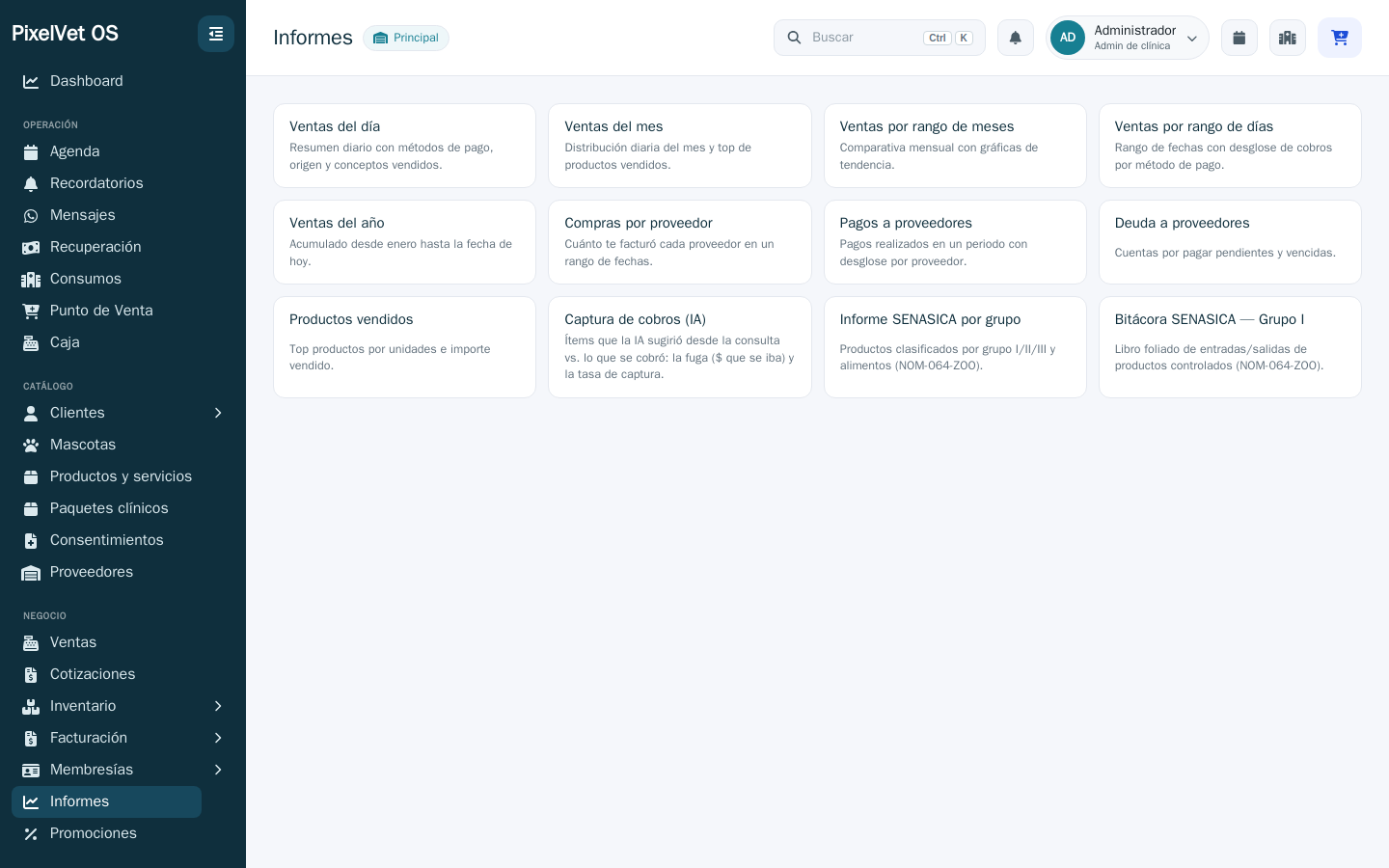
Sección titulada «Cómo llegar»Entra al módulo Informes desde el menú principal. Verás una pantalla con tarjetas, una por cada informe disponible. Toca la tarjeta del informe que quieras abrir.
Pregúntale a la IA
Sección titulada «Pregúntale a la IA»La primera tarjeta del índice, Pregúntale a la IA (plan Pro), te deja preguntar con tus palabras, por ejemplo «¿cuántas consultas vendí en los últimos 30 días?» o «¿cuánto hice en servicios este mes?», y te contesta con las cifras de tu clínica. Ver Pregúntale a la IA.
Informes de ventas
Sección titulada «Informes de ventas»Hay varios informes de ventas según el periodo que quieras revisar:
-
Ventas del día — resumen de un día concreto. Eliges la fecha arriba y verás el total facturado, lo cobrado, lo que queda pendiente de cobro, la utilidad y su margen, el ticket promedio, los clientes únicos, la hora pico y la mejor venta del día. Más abajo trae el desglose de cobros por método de pago, productos contra servicios, el top de productos del día y el detalle de cada venta.
En Detalle de ventas del día eliges Por venta (una fila por venta) o Por concepto: una fila por cada cosa vendida o cargada ese día, también lo que sigue en una cuenta abierta (sale como En proceso). Cada fila trae la hora de registro, propietario, paciente, raza, el motivo (Consulta, Vacuna, Baño, Estética…: el de la cita de esa visita; si no hubo cita, lo que se vendió —Alimento, Medicamento…—; el concepto exacto lo ves al pasar el mouse y en el Excel), total, responsable, si está procesada y, en estética, si fue con recolección y sus horas reales de Inicio, Fin y Entrega con los minutos que tomó (las anota la cola de Estética al mover la tarjeta y con Entregar). Puedes buscar por propietario, paciente, raza, responsable, motivo o concepto; filtrar por motivo, por procesadas o en proceso y por recolección; ordenar por hora de registro, inicio, fin o entrega; exportarlo e Imprimir (sale en hoja horizontal). La hora de registro es la de la venta: un concepto que se agregó después a una cuenta abierta sale con la hora en que se abrió la cuenta.
-
Ventas del mes — el mes completo, con una gráfica de ventas día por día, el mejor día, los clientes que más consumieron y el top de productos.
-
Ventas por rango de meses — comparas varios meses seguidos con gráficas de tendencia.
-
Ventas por rango de días — eliges un periodo de fechas exacto con el desglose de cobros por método de pago.
-
Ventas del año — el acumulado desde enero hasta hoy.
Productos vendidos
Sección titulada «Productos vendidos»El informe de Productos vendidos te dice qué se vendió más en el periodo que elijas (desde / hasta; si no eliges nada, muestra los últimos 30 días). Arriba a la derecha escoges cómo verlo:
- Por producto — dos rankings: top por importe (lo que más dinero dejó) y top por unidades (lo que más piezas movió), la distribución por tipo (productos, servicios, paquetes) y el detalle completo con la categoría de cada concepto y el porcentaje que representa del total. Cada producto o servicio sale en un solo renglón aunque le hayas cambiado el nombre, y al tocarlo abres su ficha.
- Por categoría — cuánto vendiste de cada categoría (Medicamentos, Alimento, Estética…): el top de categorías, su participación en una gráfica de dona y una tabla con el tipo, los conceptos, las unidades, el importe y el porcentaje de cada una. Toca una categoría y la página te lleva abajo, a los productos o servicios que la forman (la categoría abierta queda marcada en la tabla); el botón Ver todas las categorías te regresa.
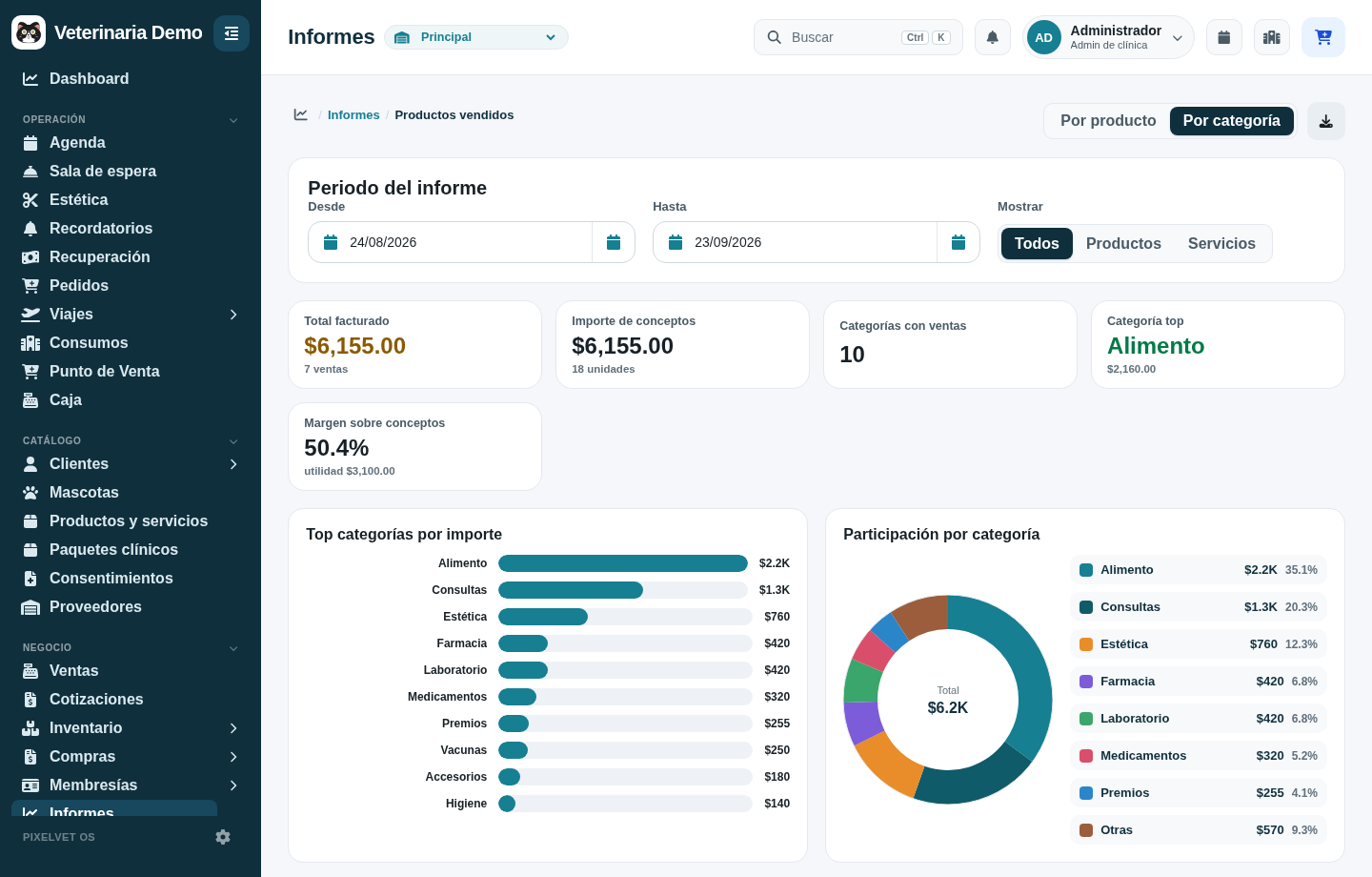
Con Mostrar filtras Todos, solo Productos o solo Servicios. El botón de exportar descarga justo lo que estás viendo: los conceptos, las categorías o los conceptos de la categoría que abriste. La dirección de la página guarda la vista, el filtro y, si elegiste fechas, el periodo, así que puedes copiarla y compartirla. Si no elegiste fechas, quien abra el enlace verá los últimos 30 días contados desde el día en que lo abra.
Cómo se arma la categoría:
- Es la categoría que el producto o servicio tiene hoy en Productos y Servicios. Si corriges una categoría ahí, el informe se actualiza solo, también en los meses pasados.
- Otros productos (sin clasificar) son los productos que siguen con la categoría “Otro”, la que traen de fábrica.
- Servicios sin categoría son los servicios que no tienen categoría capturada. Las categorías de servicios que se escribieron distinto (“Estética” y “ESTETICA”) se juntan en una sola.
- Si una categoría de servicios es solo un número (por ejemplo 113), sale como código importado: viene del sistema anterior. Ponle un nombre en Productos y Servicios.
- Lo que se cobró sin estar en el catálogo va aparte: Membresías, Pixel Pet Box y Conceptos sin catálogo (por ejemplo, el envío a domicilio).
Si tu usuario tiene permiso para ver los reportes financieros, también verás el costo, la utilidad y el margen sobre conceptos de cada categoría. Ese margen se calcula sobre los renglones vendidos (sin el descuento general ni los impuestos de la venta), por eso no es igual al margen de los informes de ventas. Si algún producto o servicio vendido no tiene costo capturado, el informe te avisa cuántos renglones son: cuentan como costo cero y su margen se ve más alto de lo real. Captura el costo en la ficha del producto o servicio antes de venderlo: cada venta guarda el costo que tenía la ficha en ese momento, y ése es el que usan los informes. Por eso corregir un costo después ya no cambia la utilidad de un mes que ya cerraste: el costo nuevo cuenta desde la siguiente venta. Lo que no tiene ficha en el catálogo (membresías, envío a domicilio, paquetes) no entra en ese aviso porque no hay dónde capturarle un costo: cuenta sin costo, así que su margen sale del 100%.
Captura de cobros (IA)
Sección titulada «Captura de cobros (IA)»Este informe mide cuánto dinero se te está yendo por ítems que la IA sugirió desde la consulta pero que al final no se cobraron. Eliges un periodo (desde / hasta, arranca en el mes en curso) y arriba verás cuatro números clave:
- Dinero que se iba (fuga) — el monto de los ítems que la IA sugirió y no se cobraron. Debajo indica cuántos ítems sugeridos quedaron sin cobrar.
- Tasa de captura — qué porcentaje de las sugerencias sí terminó cobrado (cuántas de las sugeridas se cobraron).
- Cobrado de lo sugerido — el monto que sí se cobró de lo que la IA propuso.
- Total sugerido por la IA — el monto total que la IA sugirió en el periodo, con el número de ítems.
Abajo está la tabla “Ítems que se sugirieron y no se cobraron”, ordenada por concepto: cada renglón muestra el concepto sugerido, cuántas veces se sugirió y el monto que quedó sin cobrar. Si no hubo fuga, el informe te lo dice: se cobró todo lo sugerido.
Compras y proveedores
Sección titulada «Compras y proveedores»Estos informes te ayudan a controlar lo que gastas y lo que debes:
- Compras por proveedor — cuánto te facturó cada proveedor en un rango de fechas. Puedes filtrar por un proveedor concreto y usar botones rápidos como “Este mes” o “Año pasado”. Muestra el top de proveedores y el detalle con subtotal, IVA y total. Cuenta con la fecha de emisión del CFDI y deja fuera las facturas canceladas.
- Pagos a proveedores — los pagos que realizaste en un periodo, con el desglose por proveedor.
- Deuda a proveedores — tus cuentas por pagar pendientes. Te separa la deuda total, la deuda vencida y las cuentas próximas a vencer (en 7 días o menos), y reparte la deuda por antigüedad (por vencer, vencida 1-30 días, 31-60, etc.).
Ventas no facturadas
Sección titulada «Ventas no facturadas»En clínicas de México con facturación configurada, la tarjeta Ventas no facturadas lista las ventas del mes que aún no van en un CFDI, para armar tu factura global. Está en todos los planes (no es un informe financiero Pro). Con su filtro ves las Pendientes de facturar, las Ya facturadas o Todas. No se marcan a mano: si facturaste una por fuera, desmárcala al generar la global. Al exportarla, la columna Folio en la factura global dice el número propio que cada venta lleva en la global.
Arriba verás dos cifras. Pendiente de facturar suma todo lo del mes que aún no tiene CFDI. De eso, va a la global suma solo lo que la factura global puede tomar hoy: no cuenta las ventas con saldo por cobrar, las de clientes con RFC ni las que el cliente ya pidió facturar desde la app mientras esa petición siga abierta. Esas últimas se resuelven en Solicitudes de factura.
Informe SENASICA y bitácora
Sección titulada «Informe SENASICA y bitácora»Si manejas medicamentos controlados, estos dos informes te apoyan a cumplir la norma NOM-064-ZOO:
- Informe SENASICA por grupo — lista tus productos clasificados por grupo (I, II, III) y alimentos, con su ingrediente activo, marca, proveedor, existencia y lo vendido en el periodo. Puedes filtrar por un grupo concreto.
- Bitácora SENASICA — Grupo I — un libro foliado con cada entrada y salida de los productos del Grupo I (los más controlados). Cada movimiento lleva folio, fecha, producto, lote, mascota y venta relacionada. La bitácora se puede imprimir o guardar como PDF.
Las entradas de la bitácora se generan solas: cada vez que vendes o mueves inventario de un producto Grupo I, el sistema crea el renglón con su folio automáticamente. No se capturan a mano.
Según el tipo de movimiento, un renglón nace completo o queda pendiente:
- Entrada y Devolución nacen completas (basta con la cantidad y el lote).
- Salida por venta y uso interno necesitan la mascota a la que se aplicó; hasta que no la tengan quedan Incompletas.
- Merma y Ajuste necesitan un motivo; sin él quedan Incompletos.
Puedes filtrar “Solo incompletas” y usar el botón Completar para capturar lo que falta. Al completar te pedirá la mascota (por su código PAC-…), la receta (opcional) y el motivo, según lo que el renglón necesite.
Cómo leer un informe
Sección titulada «Cómo leer un informe»- Abre la tarjeta del informe que te interese.
- Ajusta el periodo arriba (fecha, mes o rango de fechas, según el informe).
- Mira primero las tarjetas grandes de números (los KPI): te dan los totales clave sin entrar al detalle.
- Usa las gráficas para ver tendencias y comparaciones de un vistazo.
- Baja a la tabla de detalle cuando quieras revisar registro por registro.
- Si lo necesitas, usa el botón de exportar para descargar los datos.
Relacionado
Sección titulada «Relacionado»El reporte de comisiones vive en Comisiones → Reporte por médico; quien tiene el permiso también ve un acceso directo Comisiones por médico en esta pantalla de Informes. Ver Comisiones a médicos.
¡Hola! 👋 Pregúntame cómo hacer algo en PixelVet OS (p. ej. "¿cómo hago un corte de caja?") y te respondo con las páginas del Centro de Ayuda.
Respuestas generadas por IA a partir de la documentación. Verifica los pasos con las guías enlazadas.