
Tus recibos
Aquí ves los pagos que hiciste en la clínica. Cada pago tiene su recibo, y desde el detalle puedes descargarlo o facturarlo tú mismo (si tu clínica emite facturas desde la app).
Dónde está en la app
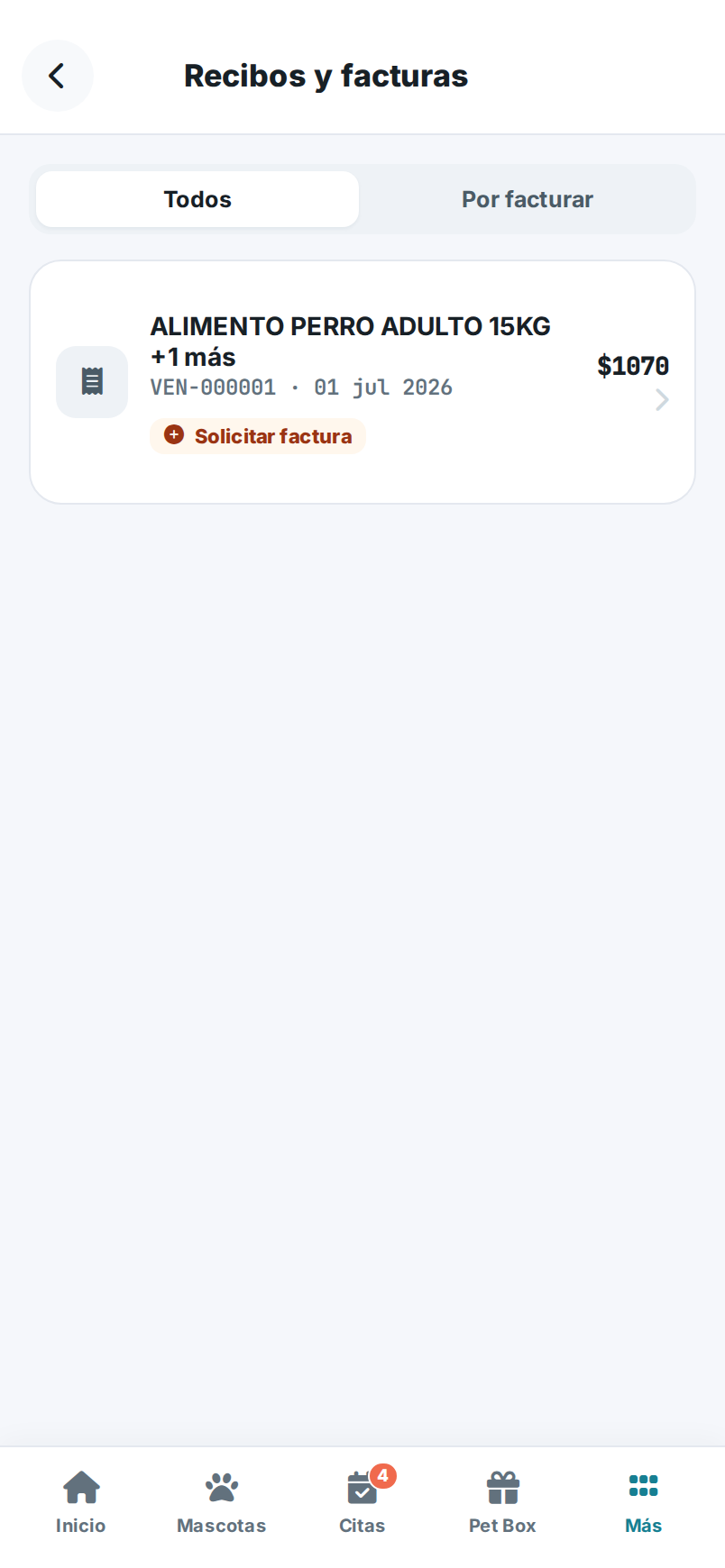
Sección titulada «Dónde está en la app»Toca Más en la barra de abajo y entra a Recibos y facturas (o solo Recibos, si tu clínica no emite facturas desde la app).
La lista de recibos
Sección titulada «La lista de recibos»Cada recibo de la lista te muestra:
- El concepto (de qué fue el pago).
- El folio y la fecha, juntos en una línea.
- El monto que pagaste, a la derecha.
- Un sello que indica si ya tiene factura (solo si tu clínica factura desde la app):
- Facturado: ya se emitió tu factura.
- Facturar: todavía no tiene factura y aún estás a tiempo (hasta la fecha límite que dice el recibo).
- Sin sello: no tiene factura y el plazo ya pasó; si aún necesitas tu factura, pídesela a la clínica.
Filtrar la lista
Sección titulada «Filtrar la lista»Si tu clínica emite facturas desde la app, arriba hay dos botones:
- Todos: muestra todos tus recibos.
- Por facturar: muestra solo los que aún no tienen factura y todavía puedes facturar (antes de su fecha límite).
Ver el detalle de un recibo
Sección titulada «Ver el detalle de un recibo»- Toca el recibo que quieras abrir.
- Arriba verás su estado y la fecha.
- Más abajo aparecen el concepto, el folio y la forma de pago, y al final el total.
- Si el pago incluyó varios servicios o productos, verás la lista de conceptos con la cantidad y el precio de cada uno.
Descargar el recibo en PDF
Sección titulada «Descargar el recibo en PDF»Dentro del detalle del recibo:
- Baja hasta el final.
- Toca Descargar recibo.
- El botón dirá “Generando…” un momento y luego se guardará el archivo PDF en tu teléfono.
¿Y la factura?
Sección titulada «¿Y la factura?»En el detalle, la sección Factura (CFDI) cambia según el recibo (y solo aparece si tu clínica factura desde la app):
- Si ya está facturado, verás botones para abrir tu factura en PDF y XML.
- Si aún no la tienes, verás el aviso Factura hasta el… (fecha límite), el resumen de tus datos fiscales y el botón Facturar ahora (o Solicitar factura a la clínica en casos especiales).
También puedes facturar sin entrar a la app si tu clínica lo permite. El enlace Facturar este recibo del WhatsApp abre la página de facturación; cómo hacerlo: Facturar tu recibo.
Relacionado
Sección titulada «Relacionado»¡Hola! 👋 Pregúntame cómo hacer algo en PixelVet OS (p. ej. "¿cómo hago un corte de caja?") y te respondo con las páginas del Centro de Ayuda.
Respuestas generadas por IA a partir de la documentación. Verifica los pasos con las guías enlazadas.