
Membresías
Las membresías son planes de pago recurrente que dan a tus clientes beneficios incluidos (como consultas, vacunas y desparasitaciones), descuentos por categoría (por ejemplo, 10 % en alimentos y 15 % en servicios) y, si quieres, cashback que se junta en un monedero. Lo usa administración (permiso Crear, modificar o cancelar membresías); recepción puede consultarlo y, si quieres que inscriba clientes, actívale ese permiso en Usuarios y permisos.
Cobro automático con Mercado Pago
Sección titulada «Cobro automático con Mercado Pago»Una membresía se puede cobrar sola cada periodo con Mercado Pago, con la cuenta de tu clínica:
- Desde la ficha de la membresía, la tarjeta Cobro automático te da el enlace para que tu cliente lo active: puedes copiarlo, mandarlo por WhatsApp o abrirlo para que pague ahí mismo en recepción.
- Desde la app del cliente, en Más → Membresía, tu cliente puede activar el pago automático él mismo.
Se ofrece solo si tu clínica tiene su cuenta de Mercado Pago conectada y en Producción, del país de la moneda en que vende. Si no se puede, los botones aparecen apagados y te dicen qué falta (conectar la cuenta, pasarla a Producción, una cuenta de otra moneda, el permiso, la membresía duplicada…).
- Lo ya pagado no se cobra dos veces. Si la membresía está activa y pagada hasta cierta fecha, Mercado Pago empieza a cobrar cuando termina lo pagado. Si la membresía no tiene fecha de renovación, el primer cobro es al activarlo y la tarjeta te lo avisa.
- El enlace se cierra en cuanto se paga. Volver a abrir el mensaje de WhatsApp ya no cobra. Si aun así alguien paga dos veces (por ejemplo, con otra cuenta), el segundo cobro se da de baja en Mercado Pago y te llega una campanita para devolverlo. Reactivar genera un enlace nuevo.
- Pausar da de baja el enlace que nadie ha pagado, igual que Cancelar. Si cambias hasta cuándo está pagada, el enlace pendiente se da de baja: el que ya mandaste deja de servir y hay que mandar uno nuevo.
- Si al cancelar o editar ves «Se está preparando un enlace del cobro automático… intenta de nuevo en unos segundos», alguien (tú o tu cliente desde su app) está generando el enlace en ese momento: espera unos segundos y repite.
- Cambiar el precio o el periodo de un plan ajusta los enlaces que ya mandaste y nadie ha pagado: si cambia el precio, el enlace cobra el precio nuevo; si cambia el periodo, se da de baja y hay que mandar uno nuevo. Antes de guardar, el formulario te dice cuántos enlaces hay y qué les pasará.
- Después de pagar, la membresía puede tardar unas horas en verse activa si tu cuenta de Mercado Pago no tiene configurado el aviso automático (webhook). Ver Integraciones.
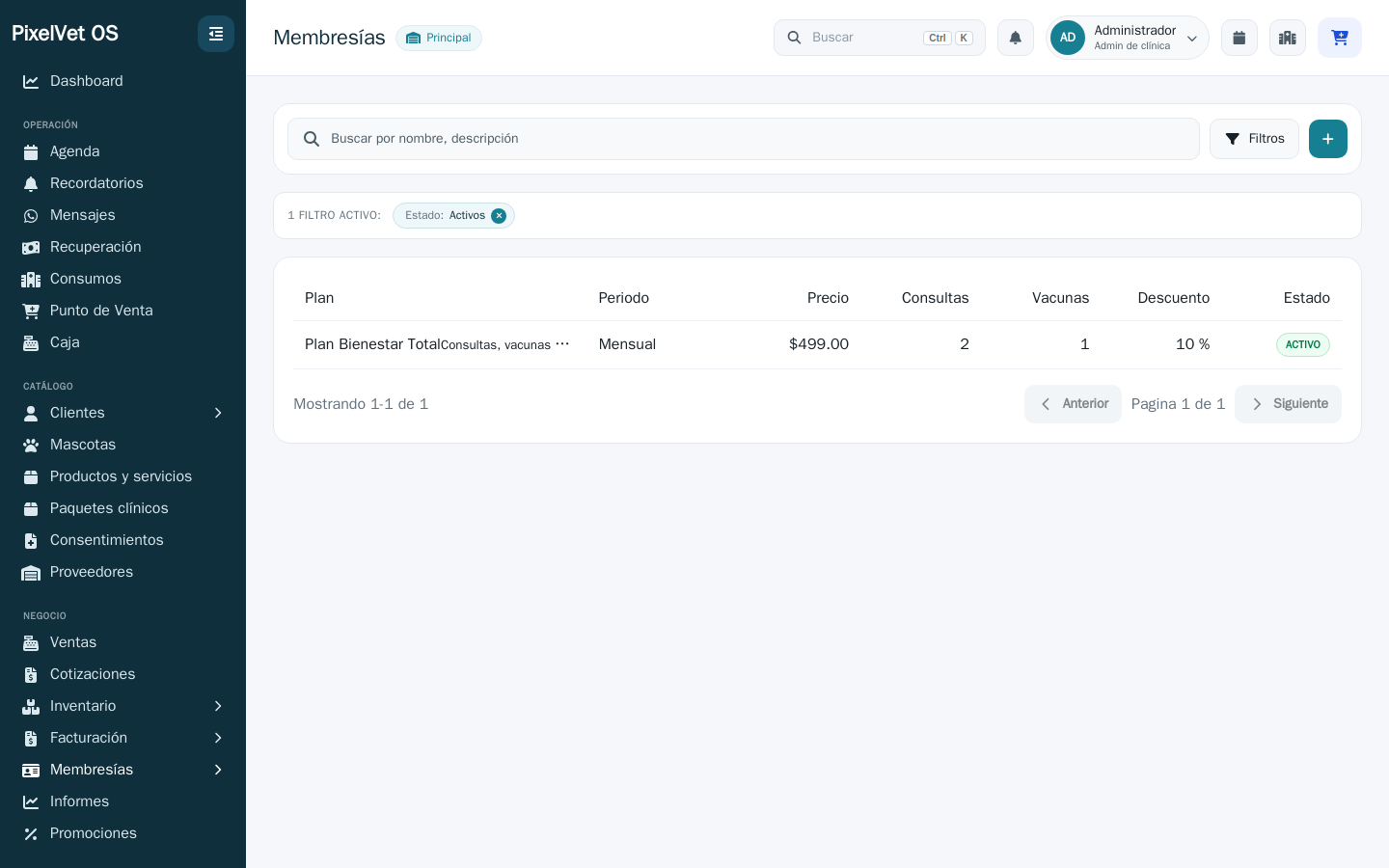
El módulo tiene tres partes: Planes (las plantillas que defines una vez), Suscripciones (cada cliente que contrata un plan) y Entregas de caja (los envíos que preparas a mano; ver Entregas).
Cómo llegar
Sección titulada «Cómo llegar»En el menú lateral abre Membresías. Verás tres opciones:
- Planes: aquí creas y editas los planes disponibles.
- Suscripciones: aquí vinculas a un cliente (y opcionalmente a su mascota) con un plan.
- Entregas de caja: aquí creas y das seguimiento a cada envío de la caja del plan.
Crear un plan de membresía
Sección titulada «Crear un plan de membresía»Un plan es la plantilla del beneficio: lo defines una vez y luego lo usas para suscribir a varios clientes.
- Ve a Membresías → Planes y pulsa Nuevo plan.
- En Datos del plan, captura el Nombre (por ejemplo, “Plan Esencial”).
- Elige el Periodo de cobro: Mensual o Anual. Si eliges anual, el precio que captures es el costo de los 12 meses.
- Escribe el Precio del plan.
- Opcional: agrega una Descripción con los beneficios visibles para el cliente.
- En Descuentos y cashback por categoría define qué gana el cliente en cada tipo de compra (lo explicamos abajo).
- En Beneficios incluidos, indica cuántas Consultas, Vacunas y Desparasitaciones cubre el plan en cada periodo. Usa 0 si un beneficio no aplica.
- Marca Incluye caja de productos si el plan ofrece caja mensual; la caja se arma por mascota desde la ficha del cliente y tiene su propio precio que se suma a la cuota del plan.
- Deja marcado Plan disponible para nuevas suscripciones para que aparezca al suscribir clientes.
- Pulsa Guardar.
Descuentos y cashback por categoría
Sección titulada «Descuentos y cashback por categoría»Cada plan tiene una tabla con tres columnas: Categoría, Descuento % y Cashback %.
- Con Agregar categoría eliges una: Medicamentos, Todos los servicios, una categoría de servicio (por ejemplo, Estética) o una categoría de producto (por ejemplo, Alimentos).
- La fila Todo lo demás siempre está: es lo que recibe cualquier producto o servicio que no tenga su propia fila. Si solo quieres un descuento parejo para todo, llena únicamente esta fila.
- Descuento % se resta en el momento de la venta.
- Cashback % no se resta: cuando la venta queda pagada, ese porcentaje se guarda en el monedero del cliente para que lo use en otra compra.
Ejemplo, “Plan Amigo fiel”:
| Categoría | Descuento % | Cashback % |
|---|---|---|
| Alimentos | 10 | 2 |
| Todos los servicios | 15 | 0 |
| Medicamentos | 5 | 0 |
| Todo lo demás | 0 | 0 |
Si una venta mezcla categorías, a cada producto o servicio le toca el porcentaje de la suya. Si una categoría de servicio tiene su propia fila (Estética), gana sobre Todos los servicios.
El monedero del cliente
Sección titulada «El monedero del cliente»El cashback se junta en el monedero del cliente. En el Punto de Venta, al elegir al cliente, aparece Usar monedero con lo que tiene; al marcarlo se descuenta de esa venta.
- El monedero se usa como descuento, no como forma de pago, así que en la factura aparece como descuento.
- El cashback solo se gana cuando la venta queda pagada (si queda a crédito, llega cuando se liquida).
- Si se cancela la venta que generó el cashback, se retira del monedero. Si se cancela una venta donde se usó el monedero, se regresa.
- El cliente ve su monedero en su app, en Pagos y saldos.
Suscribir a un cliente
Sección titulada «Suscribir a un cliente»Una suscripción conecta a un cliente con un plan. Procura que cada mascota tenga una sola membresía activa: el sistema no lo valida; antes de crear otra, cancela o pausa la anterior en Suscripciones.
- Ve a Membresías → Suscripciones y pulsa para crear una nueva. También puedes hacerlo desde la ficha de un plan con Suscribir cliente.
- Selecciona el Cliente (puedes buscar por nombre o contacto).
- Elige la Mascota a la que aplica la membresía. Si la membresía cubre al cliente en general, deja la opción que indica “solo el cliente”.
- Elige el Plan contratado.
- Revisa el Estado (al crear queda como Activa).
- Captura la Fecha de inicio.
- Opcional: indica la Próxima renovación, es decir, cuándo se renueva o vence la membresía.
- Pulsa Guardar.
Desde la ficha del cliente
Sección titulada «Desde la ficha del cliente»Más rápido: abre la ficha del cliente, pestaña Cuotas de planes. Si no tiene membresías, ahí mismo aparece Inscribir en una membresía: elige la membresía, la mascota (o «Solo el cliente») y la fecha de inicio, y pulsa Inscribir. La suscripción queda Activa y la pestaña ya muestra sus beneficios. Si el cliente ya tiene una, usa Inscribir en otra membresía. Más opciones abre el formulario completo con el cliente ya elegido (por ejemplo, para poner la próxima renovación).
Si tu clínica todavía no tiene ninguna membresía, en esa pestaña verás Crear la primera membresía. Lo ve quien puede editar membresías, y solo si tu plan de PixelVet incluye el módulo.
Beneficios y descuentos al usarse
Sección titulada «Beneficios y descuentos al usarse»Los beneficios incluidos en el plan (consultas, vacunas, desparasitaciones) están pensados para descontarse conforme se usan, de modo que puedas ver lo disponible y lo ya consumido. Los descuentos y el cashback por categoría se aplican solos en el Punto de Venta mientras la suscripción esté activa.
flowchart LR
  A[Plan de membresía] --> B[Suscripción del cliente]
  B --> C[Beneficios incluidos]
  B --> D[Descuento por categoría en POS]
  B --> F[Cashback al monedero]
  C --> E[Se descuentan al usarse]
Beneficios incluidos: consumos por periodo
Sección titulada «Beneficios incluidos: consumos por periodo»Los beneficios del plan (consultas, vacunas y desparasitaciones) se cuentan por periodo de cobro vigente. Para verlos y administrarlos, abre la ficha del cliente y ve a la pestaña Cuotas de planes.
Ahí, por cada suscripción, verás lo incluido frente a lo usado en el periodo en curso, en la sección Usos de este periodo. Desde esa pestaña puedes:
- Registrar uso (consulta, vacuna o desparasitación) contra la cuota del periodo.
- Deshacer si registraste un uso por error.
Estados de una suscripción
Sección titulada «Estados de una suscripción»En la ficha de una suscripción verás su estado. Los posibles son: Activa, Pago pendiente, Pausada, Cancelada y Sugerida.
Para cambiar el estado usa los botones de la ficha —Pausar, Cancelar o Reactivar— no el formulario de edición. Si la membresía tiene cobro automático, esos botones hablan primero con Mercado Pago y solo cambian el estado cuando la pasarela confirma; así no queda “Cancelada” en pantalla mientras la tarjeta del cliente sigue cobrándose.
Un plan con cobro anual se cobra una vez al año (aunque la caja de productos se arme cada mes).
Relacionado
Sección titulada «Relacionado»¡Hola! 👋 Pregúntame cómo hacer algo en PixelVet OS (p. ej. "¿cómo hago un corte de caja?") y te respondo con las páginas del Centro de Ayuda.
Respuestas generadas por IA a partir de la documentación. Verifica los pasos con las guías enlazadas.