
Caja y cortes
La Caja es donde controlas el efectivo de tu turno: la abres con un fondo inicial, todos los cobros del Punto de Venta quedan asociados a ella, y al final haces el corte (arqueo) para comparar lo que el sistema espera con el efectivo que cuentas físicamente. La usa quien cobra en recepción.
Cómo llegar
Sección titulada «Cómo llegar»En el menú lateral abre Caja. Verás la Caja actual (el turno en curso). Desde ahí, el botón Historial te lleva a la lista de cortes anteriores.
Abrir la caja
Sección titulada «Abrir la caja»Si no hay un turno abierto, el sistema te muestra la pantalla para abrirlo:
- Captura el Fondo inicial: el efectivo con el que empieza la caja (el dinero de cambio).
- Opcionalmente escribe una Nota (por ejemplo, “turno mañana”).
- Pulsa Abrir caja.
A partir de ese momento, cada venta que cobres en el POS se suma al arqueo de esta caja.
Ver los movimientos del turno
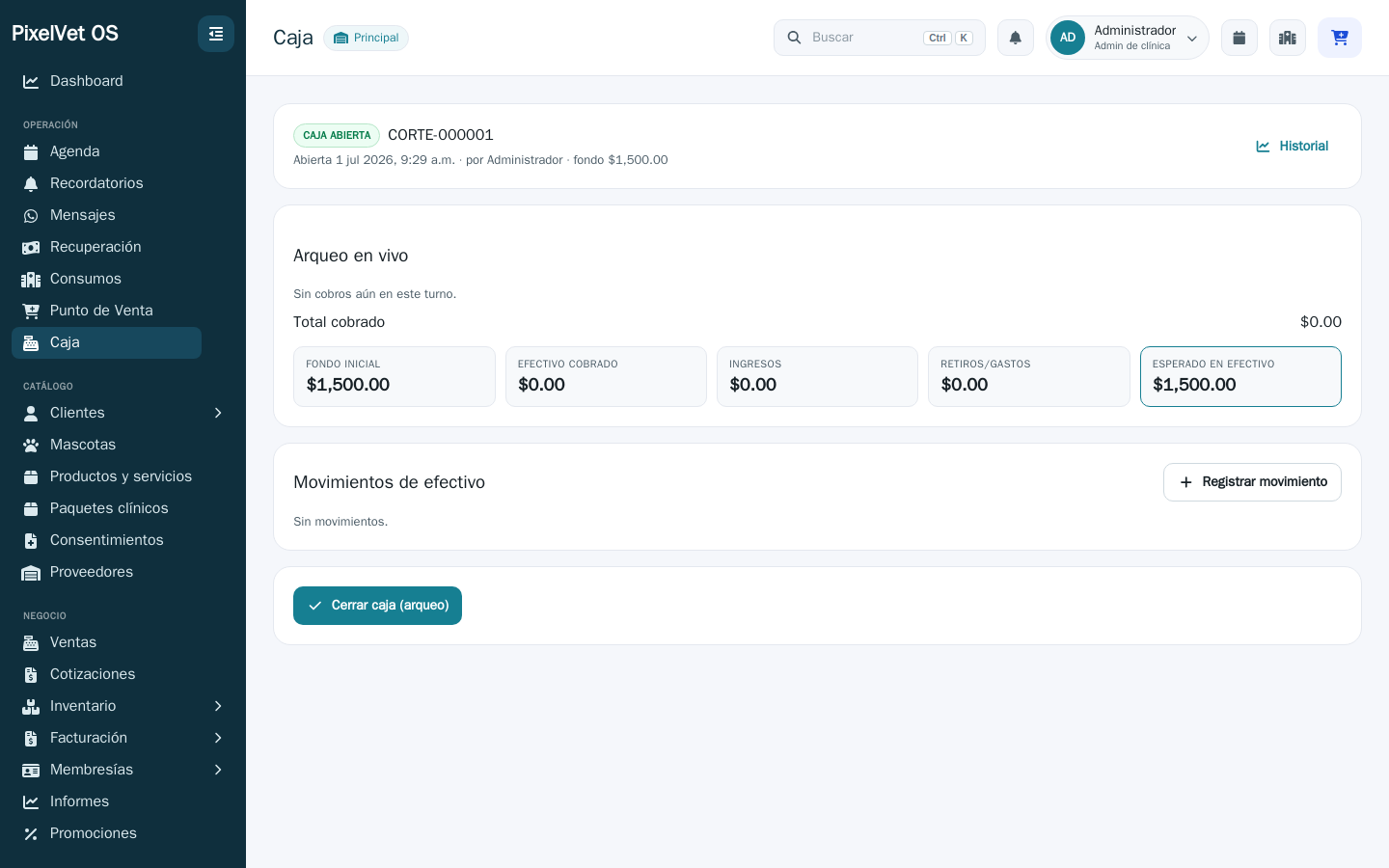
Sección titulada «Ver los movimientos del turno»Con la caja abierta verás el Arqueo en vivo, que se actualiza con cada cobro:
- Cobros por método (Efectivo, Tarjeta, Transferencia, etc.) y el Total cobrado.
- Indicadores clave: Fondo inicial, Efectivo cobrado, Ingresos, Retiros/gastos y, resaltado, el Esperado en efectivo.
El Esperado en efectivo es lo que debería haber en el cajón: el fondo inicial, más el efectivo cobrado y los ingresos, menos los retiros y gastos.
Si tu clínica acepta el pago con cupón, lo canjeado en el turno sale aparte, como Cupones canjeados, debajo del Total cobrado: no es dinero, así que no entra al Total cobrado ni al Esperado en efectivo. Al cerrar la caja no cuentes los cupones como efectivo; el sistema te lo recuerda. En los informes de ventas verás el mismo dato como Cupones canjeados, fuera de lo Cobrado.
Registrar un movimiento de efectivo
Sección titulada «Registrar un movimiento de efectivo»Cuando entra o sale dinero del cajón por algo que no es una venta (pagar a un proveedor, sacar efectivo, un gasto chico), regístralo para que el corte cuadre:
- En Movimientos de efectivo, pulsa Registrar movimiento.
- Elige el Tipo:
- Ingreso de efectivo: entra dinero al cajón.
- Retiro de efectivo: sacas dinero del cajón.
- Gasto: una salida por un gasto.
- Captura el Monto y un Concepto (por ejemplo, “pago proveedor”).
- Pulsa Guardar.
El movimiento aparece en la lista y ajusta de inmediato el efectivo esperado.
Hacer el corte (cerrar caja)
Sección titulada «Hacer el corte (cerrar caja)»Al terminar el turno, cierras la caja para cuadrar:
- Pulsa Cerrar caja (arqueo).
- El sistema te muestra el Esperado en efectivo. El campo Efectivo contado aparece vacío a propósito: así nadie confirma el cierre sin contar.
- Cuenta el efectivo físico del cajón y captura el Efectivo contado. Hasta que lo captures, Confirmar cierre queda desactivado.
- Revisa la Diferencia que calcula el sistema:
- 0 significa que cuadra.
- Un número negativo es un faltante (cuentas menos de lo esperado).
- Un número positivo es un sobrante (cuentas más).
- Si hubo diferencia, escribe una Nota de cierre explicando por qué.
- Revisa el aviso de cuentas abiertas, si aparece (ver abajo).
- Pulsa Confirmar cierre.
Cuentas que siguen abiertas
Sección titulada «Cuentas que siguen abiertas»Si en tu sucursal quedan cuentas abiertas (Consumos o Estéticas), el panel de cierre las lista con su folio, área, mascota, total y hora en que se abrieron. Cerrar la caja no las cierra. Antes de confirmar, revisa cada una:
- Si ya se cobró en el POS por otro lado (pasa cuando se cobró aparte un servicio que ya estaba en la cuenta), ve a Consumos en el menú lateral (o al enlace Ver Cuentas abiertas del aviso), busca la tarjeta y pulsa la papelera Cancelar cuenta. Necesitas el permiso de cancelar ventas. Ver Consumos. Si no la cancelas, al día siguiente parece una deuda y alguien la vuelve a cobrar.
- Si sigue en curso (una pensión, una hospitalización), déjala abierta.
¿Qué hago si la caja no cuadra?
Sección titulada «¿Qué hago si la caja no cuadra?»Si al cerrar la Diferencia no es cero, no cierres todavía. Recorre esta lista en orden; casi siempre el faltante o sobrante está aquí:
- Vuelve a contar el efectivo. El error más común es el conteo (billetes pegados, monedas sin sumar).
- ¿Sacaron dinero sin registrarlo? Un pago a proveedor, un mandado, un gasto chico. Si fue así, captúralo ahora en Registrar movimiento (Retiro o Gasto) y la diferencia se corrige.
- ¿Entró dinero que no era venta? Por ejemplo, alguien repuso un gasto. Regístralo como Ingreso de efectivo.
- Revisa los cobros del día en Ventas. Busca ventas cobradas con el método equivocado: si un pago con tarjeta se registró como efectivo (o al revés), el efectivo esperado sale mal. Corrige el método en la venta y el arqueo se ajusta.
- ¿Diste cambio de más o de menos? Eso ya no se puede rastrear en el sistema; queda como diferencia real.
Un pago que registras con una fecha anterior a hoy (por ejemplo, para saldar una deuda vieja que el cliente ya había pagado) no se suma al corte: queda registrado con su fecha y salda la venta, pero no cuenta como efectivo de tu turno. Por eso solo puede registrarlo quien tiene permiso para cancelar ventas; al elegir una fecha pasada, la pantalla del abono te lo recuerda.
Si después de todo sigue sin cuadrar, captura el Efectivo contado real, escribe en la Nota de cierre lo que encontraste (por ejemplo, “faltan $50, posible cambio mal dado”) y confirma el cierre. La diferencia queda registrada en el historial para que administración la revise.
Consultar cortes anteriores
Sección titulada «Consultar cortes anteriores»Desde Historial ves la lista de cortes con su código, fechas de apertura y cierre, el usuario, el efectivo esperado, el contado, la diferencia y el estado (Abierta o Cerrada).
Toca un corte para abrir su detalle: ahí ves el desglose de cobros por método, los movimientos de efectivo del turno y las notas. El botón Imprimir / PDF genera el comprobante del corte para imprimir o guardar.
Preguntas frecuentes
Sección titulada «Preguntas frecuentes»¿Tengo que abrir caja para poder cobrar en el POS? Si tu sucursal ya usa caja, sí: sin una caja abierta el sistema no deja cobrar (ventas, abonos ni pagos de deuda) y te pide abrirla, porque ese dinero no entraría a ningún corte. Una venta a crédito, sin dinero en el momento, sí se puede registrar. Si tu sucursal nunca ha abierto caja, aún puedes cobrar sin ella, pero esos cobros no aparecen en ningún corte. Abre la caja antes del primer cobro del turno. Si cobraste después de cerrar, abre la del siguiente turno y anótalo en la nota de apertura.
¿Las devoluciones en efectivo al cancelar una venta afectan la caja? Sí. Si devuelves en efectivo, el dinero sale del cajón de la caja abierta y el arqueo lo refleja. Sin caja abierta, el sistema te pide abrirla o devolver como saldo a favor del cliente.
Cerré la caja y faltó registrar un cobro. El corte ya quedó y no se puede reabrir. Abre la caja del siguiente turno y registra ahí el cobro: entra al corte de esa caja, así que ese efectivo debe quedarse en el cajón. Anótalo en la nota de apertura para que administración entienda por qué el turno siguiente trae dinero de más. Si alguien cobra justo mientras otra persona cierra la caja, el sistema lo pone en orden solo: el cobro entra al corte que se cierra o, si llegó tarde, te pide abrir la siguiente caja.
Registré un anticipo en efectivo por error, ¿cómo lo quito? Elimínalo desde el historial de saldo a favor del cliente con la caja abierta: el sistema saca ese dinero de la caja con un retiro, para que el corte no espere un efectivo que no está, y deja registro de quién lo eliminó. Solo puede hacerlo quien tiene permiso de caja.
¿Las ventas con tarjeta o transferencia afectan el efectivo esperado? No: solo el efectivo mueve el cajón. Tarjeta y transferencia aparecen en “Cobros por método” para el total del turno, pero no se suman al efectivo esperado.
Cerré la caja y quedaron cuentas abiertas que ya se habían cobrado. Ve a Consumos, busca cada tarjeta y pulsa Cancelar cuenta (papelera; permiso de cancelar ventas): la cancelación regresa al inventario lo que traían. No las cobres otra vez. Para que no vuelva a pasar, cuando el POS pregunte por la cuenta abierta de la mascota, elige Cobrar con la cuenta.
¿Puedo tener dos cajas abiertas (turno mañana y tarde)? No: solo hay una caja abierta por sucursal a la vez. Cierra el turno de la mañana y abre una nueva para la tarde. Si tu clínica tiene varias sucursales, cada una tiene su propia caja.
Relacionado
Sección titulada «Relacionado»¡Hola! 👋 Pregúntame cómo hacer algo en PixelVet OS (p. ej. "¿cómo hago un corte de caja?") y te respondo con las páginas del Centro de Ayuda.
Respuestas generadas por IA a partir de la documentación. Verifica los pasos con las guías enlazadas.