
Agenda y citas
La Agenda es tu pantalla principal del día: ahí ves todas las citas, creas nuevas, confirmas las que ya están y das seguimiento a cada paciente desde que se agenda hasta que pasa a cobro. La usa sobre todo recepción, pero cualquiera del personal puede consultarla.
Cómo llegar
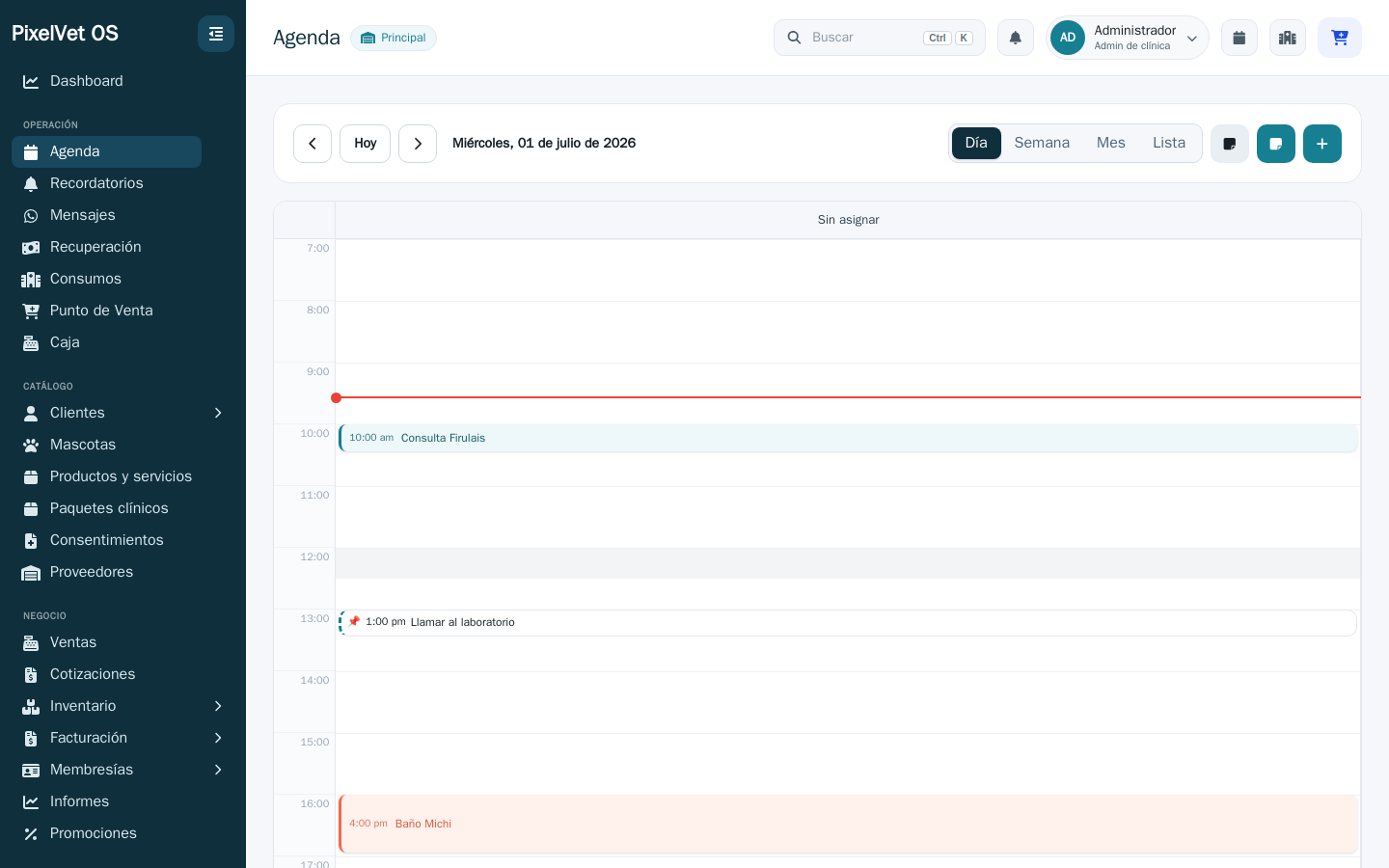
Sección titulada «Cómo llegar»En el menú lateral abre Agenda. El título del módulo aparece arriba a la izquierda.
Ver la agenda por día, semana, mes o lista
Sección titulada «Ver la agenda por día, semana, mes o lista»Arriba tienes una barra con todo lo necesario para moverte por el tiempo:
- Abre el desplegable de vista (a la derecha, junto a los filtros de Médico y Tipo) y elige Día, Semana, Mes o Lista.
- Usa Anterior, Hoy y Siguiente para avanzar o retroceder (un día, una semana o un mes, según la vista en que estés).
- El rango que estás viendo (la fecha o el periodo) se muestra junto a esos botones.
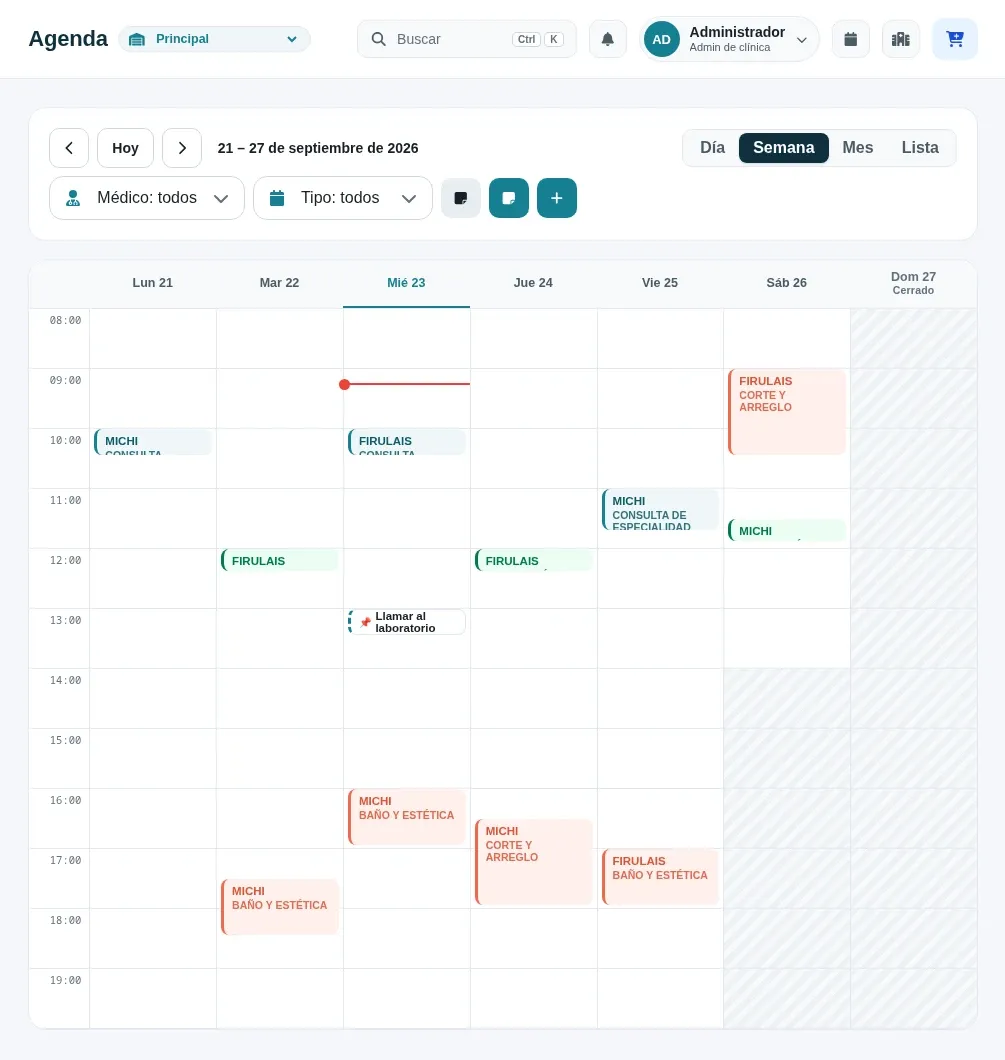
- En la última fila de la barra está la leyenda de colores: cada tipo de cita se pinta del mismo color en el calendario, en la Lista y en la tarjeta de la cita (verde para vacunas y certificados, rojo para cirugías y urgencias, el color de acento para baño y estética, ámbar para seguimientos y el color de tu clínica para consultas y lo demás). El estado de la cita (Programada, Confirmada, En curso…) se ve siempre como una etiqueta redonda, también igual en todas partes.
Cada vista sirve para algo distinto:
- Día y Semana muestran los horarios en una rejilla, ideal para ver huecos libres. La rejilla empieza y termina en el horario de atención de tu sucursal, sin importar tu rol, y cada día usa el suyo: en Día ves el horario de ese día (el sábado, por ejemplo, puede cerrar más temprano) y en Semana la rejilla abarca de la apertura más temprana al cierre más tardío de la semana, con sombreadas las horas en que cada día no atiendes y la palabra Cerrado en los días que no abres. Si abres en Día una fecha en que la sucursal no atiende, un aviso te lo dice. Sombreado no es bloqueado: puedes agendar igual en esas horas (una urgencia, por ejemplo), y si hay una cita fuera del horario la rejilla se alarga para mostrarla. Si tienes varias sucursales, cada una enseña el suyo. El horario se cambia en Sucursales o en Identidad.
- Mes te da el panorama general.
- Lista muestra las citas como tabla, con columnas de cliente, mascota, veterinario, tipo, estado y Confirmación (si el cliente respondió por WhatsApp).
Crear una cita
Sección titulada «Crear una cita»- Pulsa Nueva cita (botón con el ícono +, a la derecha de la barra), o toca directamente un hueco de horario en la vista de Día o Semana (la cita se pre-llena con esa hora).
- En la ventana Nueva cita, arriba elige el tipo de cliente:
- Existente: escribe en el buscador (a partir de 2 letras) y elige al cliente de la lista. Busca por nombre, teléfono, correo o identificador, igual que en Editar cita; si dejas el campo vacío y lo enfocas, te sugiere los clientes que elegiste hace poco.
- Nuevo: captura Nombre y apellido (obligatorio) y WhatsApp. El cliente se crea junto con la cita, y viene marcada la casilla Mandarle el formulario para que complete sus datos.
- En Mascota, elige una mascota del cliente en el selector, o usa + Nueva mascota para capturarla en el momento (Nombre y Especie son obligatorios; la especie se elige de una lista: Canino, Felino, Equino, Ave u Otro).
- En Motivo, elige el tipo de cita (Consulta, Vacuna, Baño, Estética, Microchip, Certificado, Cirugía, Pensión, Seguimiento, Urgencia, Estudio, Entrega u Otro). Usa Baño para un baño solo y Estética para corte, arreglo, uñas o grooming: el recordatorio le dice al cliente cuál de los dos es, y las dos llegan a la cola del día de Estética.
- Si lo necesitas, usa Agregar mascota para incluir varias mascotas en la misma cita.
- Revisa Fecha, Inicio y Término y escribe Notas si hay algo que recordar. La lista cubre el horario de tu sucursal para ese día y, como mínimo, de 7:00 a 22:00, para que una urgencia fuera de horario (a las 20:00, por ejemplo) siempre se pueda agendar. Si ofreces horarios al cliente cada 15 minutos en Agenda y citas en línea, también puedes capturar las 9:15; en cualquier caso tienes siempre las horas en punto y las y media (sin configurar, cada 30 minutos). Si la cita ya tiene una hora que no cae en esa rejilla, la lista la conserva. El término se calcula solo con lo que dura el motivo en Agenda y citas en línea (30 minutos si no lo has configurado); si lo cambias a mano, debajo aparece Usar la duración del motivo para regresar. Si el área de ese motivo ya está llena a esa hora (por ejemplo, tu única mesa de estética), verás un aviso amarillo: puedes agendar igual.
- Pulsa Guardar cita.
El interruptor Cita | Recordatorio
Sección titulada «El interruptor Cita | Recordatorio»Arriba del formulario hay un interruptor con dos opciones: Cita y Recordatorio. Sirve para decidir qué quieres poner en el calendario:
- Cita — una visita de un paciente, con cliente, mascota y motivo.
- Recordatorio — una nota interna del equipo (“Verónica no viene”, “llega un pedido”) que no envía mensajes a nadie.
Si tocaste un hueco para crear una cita y en realidad querías anotar algo, cambia el interruptor: el sistema conserva la fecha y la hora. Los recordatorios se explican a detalle en Recordatorios del equipo.
Recordatorios del equipo en la agenda
Sección titulada «Recordatorios del equipo en la agenda»Junto a las citas pueden aparecer bloques con un 📌: son recordatorios del equipo, notas internas visibles para toda la clínica. Se crean con el botón Nuevo recordatorio de la barra (o con el interruptor de arriba), se pueden arrastrar para moverlos, se eliminan tocándolos y pulsando Eliminar, y se ocultan con el botón Ocultar recordatorios si la vista se llena. También tienen su propia bandeja con pestañas Hoy, Próximos y Pasados en el menú lateral, grupo OPERACIÓN → Recordatorios. Consulta la guía completa en Recordatorios del equipo.
Confirmar y dar seguimiento
Sección titulada «Confirmar y dar seguimiento»Toca cualquier cita en la agenda para abrir su tarjeta de detalle. Ahí ves al cliente, la mascota, el horario y las notas. Abajo, en el pie fijo de la tarjeta, hay una acción principal según el estado de la cita y un menú Más con todo lo demás. La acción principal es:
- Registrar llegada, si la cita es de hoy y todavía no llega (la cita Programada pasa a Confirmada sola). Una vez registrada, el botón cambia a Ver en la sala de espera.
- Si no, la siguiente del flujo: desde Programada, Confirmar; desde Confirmada, Iniciar cita; desde En curso, Completar.
- Una cita Completada, Cancelada o sin asistencia no tiene acción principal: Reabrir está en Más.
El menú Más trae las demás opciones del estado actual (Iniciar cita, Completar, No asistió, Cancelar cita), además de Duplicar y Editar. Cancelar cita aparece al final y en rojo; el aviso que sale al cancelar permite Deshacer.
La tarjeta se abre de un solo golpe: junto con la cita aparecen, sin esperas extra, las otras mascotas que el cliente trajo a esa misma hora, si el recordatorio automático va a salir y el plan de membresía de la mascota.
Si entras a una cita desde otro lugar (por ejemplo, al terminar de editarla o desde el tablero), verás su página de resumen, con folio, estado, tipo, quién atiende y enlaces a la ficha del cliente y de la mascota. Desde ahí puedes escribirle al cliente por WhatsApp, entrar a la videollamada (teleconsultas), Editar, o pulsar Ver en la agenda para abrir la tarjeta con todas las acciones de arriba.
Para abrir la ficha clínica del paciente, usa el icono Ver ficha que aparece en la fila de la mascota. En el pie de la tarjeta, a la izquierda, está el bote rojo Eliminar, que solo aparece si la cita aún no está en curso ni atendida: una cita ya iniciada o completada se cancela o se deja en el historial (borrarla perdería el rastro de quién la atendió).
Las ventanas de la Agenda se cierran con Esc o con el icono Cerrar. Un clic
fuera de la ventana no la cierra, para evitar perder cambios por accidente.
Duplicar una cita a otra fecha (refuerzo en 1 clic)
Sección titulada «Duplicar una cita a otra fecha (refuerzo en 1 clic)»En el menú Más de la misma tarjeta de detalle tienes Duplicar. Sirve para repetir una cita más adelante sin volver a capturar nada: pensado sobre todo para el refuerzo de vacunas de cachorros, que suele ir un par de semanas después.
- Abre la cita, pulsa Más y elige Duplicar.
- En el diálogo, elige ¿En cuánto tiempo? con los botones 1 sem, 2 sem, 3 sem o 4 sem (por defecto 2 semanas, el caso típico del refuerzo). Si prefieres otra fecha, escríbela en Nueva fecha.
- El resumen te muestra el día y el horario de la copia. Pulsa Duplicar cita.
La copia mantiene el mismo cliente, mascota, motivo, veterinario, modalidad, hora y duración, y nace como Programada (la cita original no se toca). A partir de ahí la confirmas y le das seguimiento como a cualquier otra.
Si duplicas una cita «Preventivos — nombre de la mascota» de las que agenda el sistema, la copia queda como una cita que agendaste tú: su título pasa a ser la mascota y el motivo (por ejemplo Firulais (Vacuna)), la lista de vacunas y desparasitaciones se queda en sus Notas, y sí recibe los recordatorios automáticos, aunque la original no los reciba. El diálogo de Duplicar te lo recuerda.
Confirmaciones automáticas por WhatsApp
Sección titulada «Confirmaciones automáticas por WhatsApp»PixelVet OS puede confirmar las citas por WhatsApp sin que tú hagas nada. Cuando el administrador activa esta función, el sistema solo:
- Envía un recordatorio al cliente antes de la cita (normalmente 24 horas antes) y, si no contesta y configuraste un segundo aviso, un segundo recordatorio más cerca de la hora (por ejemplo, 3 horas antes). El mensaje de fábrica incluye el motivo de la cita (para qué es), la fecha, la hora y las opciones de respuesta; si personalizaste el cuerpo del mensaje, agrega
{{motivo}}para que aparezca el motivo. - Lee la respuesta del cliente: 1 = Confirmar, 2 = Cancelar, 3 = Reagendar (también puede tocar la opción en la encuesta del mensaje).
- Actualiza la agenda solo: si confirma, la cita pasa a Confirmada; si cancela o pide reagendar, la cita se cancela (se libera el horario) y el sistema le responde con un mensaje de cortesía. Si pidió reagendar, contáctalo para acordar la nueva fecha.
Tú solo necesitas que la ficha del cliente tenga su Teléfono / WhatsApp capturado.
Qué significa cada estado de Confirmación
Sección titulada «Qué significa cada estado de Confirmación»En la vista de Lista, la columna Confirmación muestra cómo va cada cita:
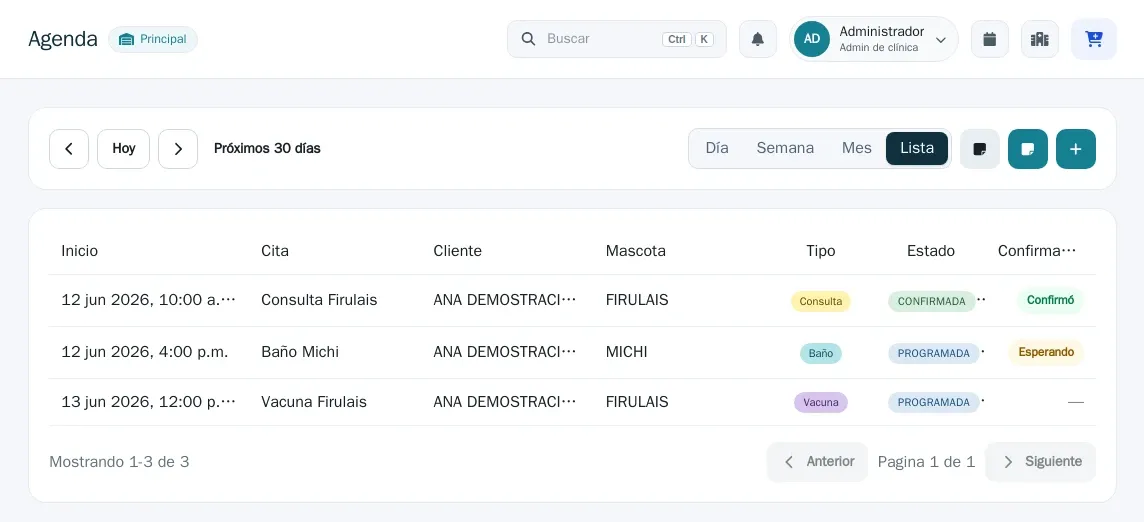
| Estado | Qué significa | Qué hacer |
|---|---|---|
| Esperando | Ya se envió el recordatorio y el cliente aún no contesta. | Nada; dale tiempo. |
| Confirmó | El cliente respondió que sí asiste. La cita ya quedó Confirmada. | Nada. |
| Canceló | El cliente canceló (o pidió reagendar) por WhatsApp. El horario quedó libre. | Si pidió reagendar, escríbele para acordar nueva fecha. |
| Sin confirmar | La hora de la cita llegó sin respuesta del cliente. | Decide en el momento: llámalo o márcala como “No asistió”. Las que ya pasaron no inflan la alerta del tablero. |
| No se pudo enviar | El WhatsApp al cliente falló: no fue avisado. | Revisa su número o avísale por otro medio. |
| — | Esa cita no tiene seguimiento (por ejemplo, sin teléfono capturado). | Confírmala manualmente si hace falta. |
Citas pasadas que se quedaron en Programada
Sección titulada «Citas pasadas que se quedaron en Programada»En el tablero, Citas sin confirmar solo cuenta las que todavía no empiezan. Las de ayer (o de esta mañana, si su hora ya pasó) no entran en ese número.
Si se acumularon, quien puede editar la agenda ve Marcar como no asistió. Pide confirmación y las pasa a No asistió: toda la clínica, solo las que siguen en Programada y cuya hora ya pasó. No toca las futuras, las confirmadas, las sugerencias del cliente ni las que ya tienen consulta. El historial de WhatsApp se queda como estaba. Si te equivocas con una, ábrela y usa Reabrir.
Escribirle al cliente a mano
Sección titulada «Escribirle al cliente a mano»En la tarjeta de detalle de la cita, la ficha del cliente trae botones de WhatsApp (abre el chat con su número) y Llamar. Y desde el módulo Mensajes puedes leer y responder el WhatsApp de la clínica sin salir del sistema.
Recordatorios por correo
Sección titulada «Recordatorios por correo»El sistema también puede enviar un recordatorio por correo 24 horas antes de cada cita. Esta opción convive con la de WhatsApp y la activa el administrador en Configuración → Correo y notificaciones (ver Integraciones → Correo y notificaciones). No tienes que hacer nada por cita: una vez activada, los recordatorios salen solos para los clientes con correo capturado. Las excepciones son las citas de preventivos (ver abajo) y los clientes que apagaron Enviar recordatorios en su ficha o en su app: a ellos no les sale ningún recordatorio automático de la cita.
Citas de preventivos: el aviso lo mandas tú
Sección titulada «Citas de preventivos: el aviso lo mandas tú»Las citas «Preventivos — nombre de la mascota» las agenda el sistema solo, en la fecha en que le toca a la mascota su siguiente vacuna o desparasitación. A esas citas no les sale el recordatorio automático de la cita, ni por WhatsApp ni por correo: tú decides cuándo avisarle al cliente.
Cuando quieras avisarle, abre la cita en la agenda y pulsa Enviar recordatorio: le llega por WhatsApp y el botón queda en Recordatorio enviado. Ese envío va solo por WhatsApp: si el cliente no tiene WhatsApp capturado, la cita te lo avisa y el botón queda deshabilitado hasta que lo agregues en su ficha. Mientras no lo tenga, a ese cliente no le llega ningún recordatorio de la cita. Una vacuna que tú agendas a mano (motivo Vacuna) es una cita normal y sí recibe sus recordatorios automáticos.
Aparte de la cita, si tu clínica activó los recordatorios automáticos de preventivos, el sistema le manda al cliente por WhatsApp un aviso anticipado de la vacuna o desparasitación que está por vencer. Ese aviso es del preventivo, no de la cita, y viene apagado de fábrica.
La Agenda es la fuente única de tus citas
Sección titulada «La Agenda es la fuente única de tus citas»Flujo de una cita
Sección titulada «Flujo de una cita»flowchart LR A[Crear cita] --> B[Confirmar por WhatsApp o correo] B --> C[Cliente confirma o cancela] C --> D[Iniciar cita] D --> E[Atender al paciente] E --> F[Cobrar en el Punto de Venta]
Preguntas frecuentes
Sección titulada «Preguntas frecuentes»Quiero mover una cita a otro día u otra hora. Arrástrala en la vista de Día, Semana o Mes, o ábrela y toca el chip de fecha o de hora para editarlos ahí mismo. También puedes usar Editar para cambiar cualquier otro dato.
La agenda dice «Cerrado» (en Semana) o «no atiende este día» (en Día) un día que sí abro, por ejemplo el sábado. Ese día no está marcado como abierto en el horario de tu sucursal (si nunca lo capturaste, de fábrica es de lunes a viernes). Captura ese día en Identidad o, si tienes varias sucursales, en la sucursal que corresponda de Sucursales. Mientras tanto puedes agendar igual: «Cerrado» avisa, no bloquea.
Quiero repetir o reforzar una cita en unas semanas (p. ej. la siguiente vacuna). Abre la cita, pulsa Más y elige Duplicar: elige el plazo (1 a 4 semanas, por defecto 2) o una fecha libre, y el sistema crea una copia con el mismo cliente, mascota, motivo y hora, ya como Programada. No tienes que recapturar nada.
Marqué “Iniciar cita” por error y se abrió la cuenta de consumo. Regresa a la Agenda, abre la cita y usa Más (o la acción principal) para regresarla (por ejemplo, a Completada o Cancelada). Luego ve a Consumos, busca la tarjeta de la mascota y cancela la cuenta con la papelera si no vas a cobrar nada. La visita al POS no cobra por sí sola.
El cliente dice que no le llegó el recordatorio. Revisa en la vista de Lista la columna Confirmación: si dice No se pudo enviar, su número está mal capturado o la conexión falló. Corrige el Teléfono / WhatsApp en su ficha de Clientes. Abre también su cita: si ves Sin recordatorio automático porque el cliente apagó Enviar recordatorios, es la causa; puedes mandárselo a mano con Enviar recordatorio.
¿Por qué una cita aparece como “Sugerida”? La propuso el cliente desde su app. Ábrela y usa Aceptar sugerencia para convertirla en cita normal (puedes arrastrarla a otro horario antes de aceptar), o escríbele por WhatsApp para coordinarla.
¿Qué es la insignia ámbar con una “G”, o la etiqueta “Falta cliente”? Es una cita que se trajo de Google Calendar y todavía no tiene cliente: los eventos de Google solo traen un texto y un horario. La cita es real y ocupa su lugar, pero sin cliente no tiene expediente y no se le manda recordatorio a nadie. Ábrela y pulsa Completar la cita para asignarle cliente y mascota; la marca desaparece sola. Ver Integraciones → Google Calendar.
Una cita se canceló “sola”. Seguramente el cliente respondió 2 (Cancelar) o 3 (Reagendar) al recordatorio de WhatsApp. El sistema libera el horario automáticamente; lo ves en la columna Confirmación como Canceló.
¿Puedo agendar dos mascotas en la misma cita? Sí: en la ventana Nueva cita usa Agregar mascota para incluir varias mascotas del mismo cliente.
Relacionado
Sección titulada «Relacionado»¡Hola! 👋 Pregúntame cómo hacer algo en PixelVet OS (p. ej. "¿cómo hago un corte de caja?") y te respondo con las páginas del Centro de Ayuda.
Respuestas generadas por IA a partir de la documentación. Verifica los pasos con las guías enlazadas.