
Clientes
El módulo Clientes es donde guardas a los clientes (dueños) de las mascotas. Cada cliente reúne sus datos de contacto, sus mascotas, su historial de ventas, su deuda y sus datos para facturar. Lo usa sobre todo recepción, pero también caja y administración.
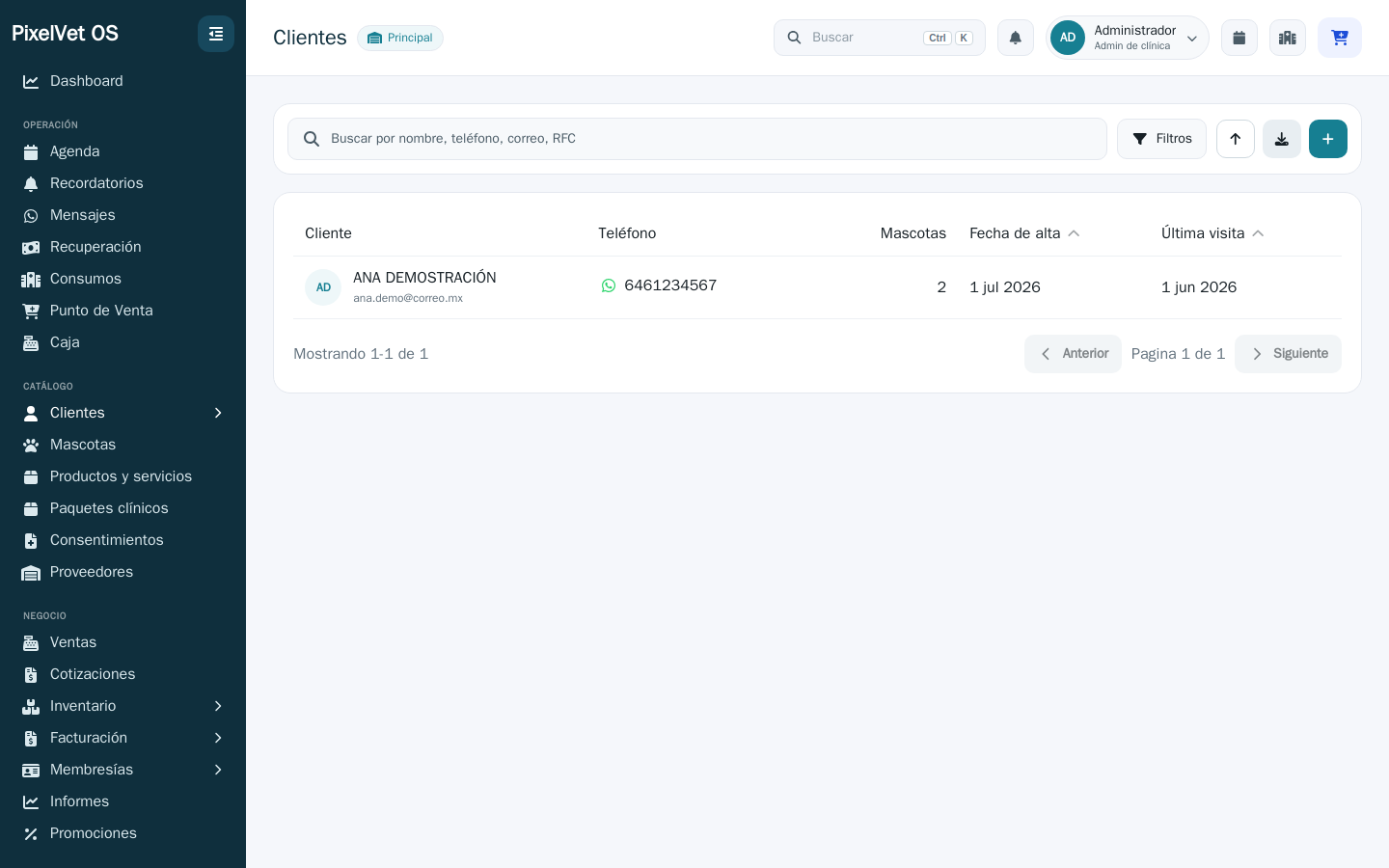
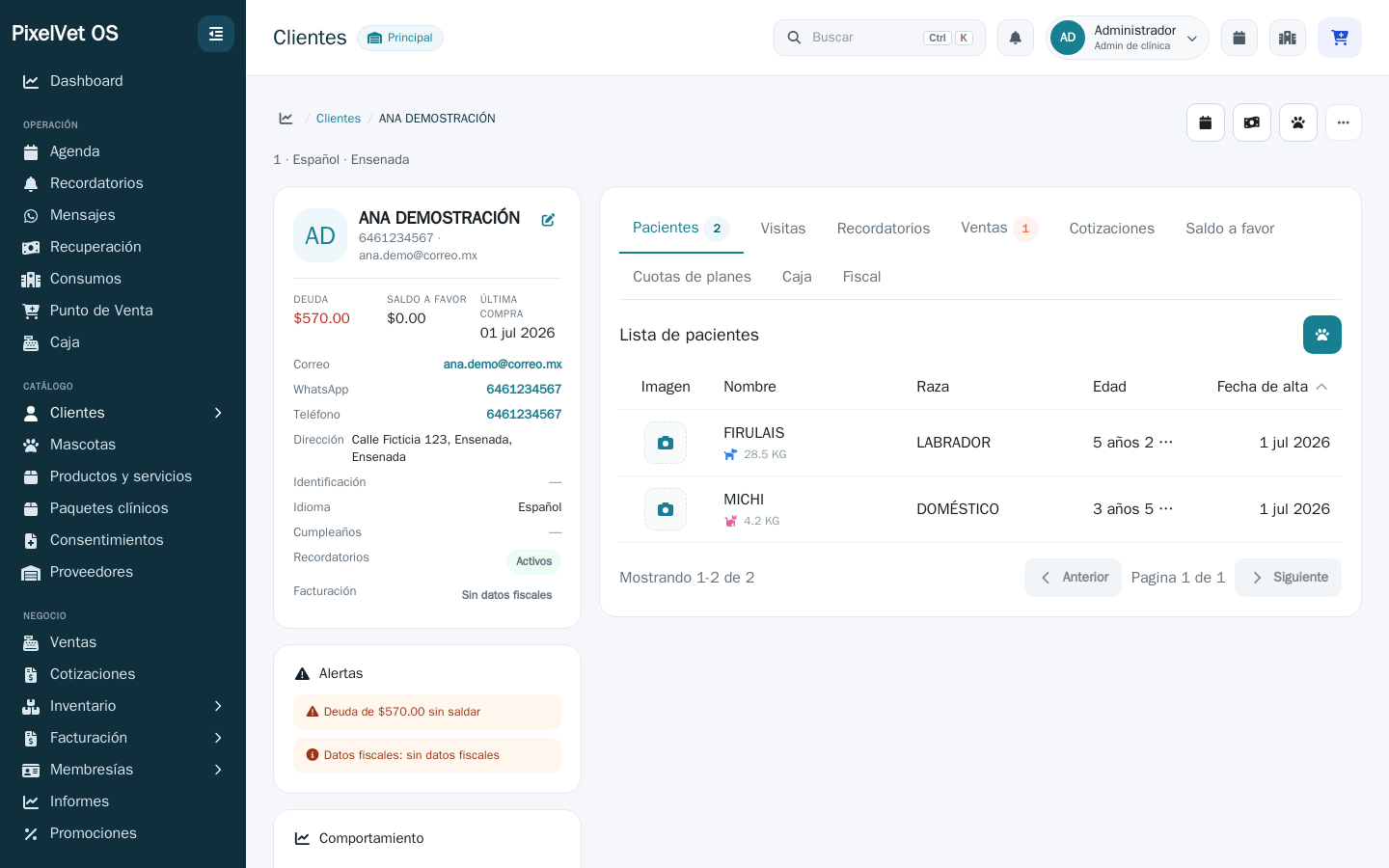 La ficha de un cliente reúne sus mascotas, ventas, saldo a favor y datos fiscales.
Cómo llegar
Sección titulada «Cómo llegar»En el menú lateral abre Clientes. Verás la Lista / Búsqueda de clientes y, dentro del mismo módulo, las pestañas de Solicitudes (registro público) y de clientes Deudores.
Buscar un cliente
Sección titulada «Buscar un cliente»En la lista, escribe en el buscador de arriba. Encuentra por nombre, teléfono, correo, RFC o identificación. Además puedes abrir los filtros para acotar por:
- Estatus fiscal: Sin datos fiscales, Datos incompletos o Listo para facturar.
- Archivados: muéstralos solo si necesitas ver clientes que ya se ocultaron de los listados.
Toca cualquier fila para abrir su ficha. Con los botones de la barra también puedes importar clientes desde un archivo y exportar la lista.
Arriba de la lista, tres tarjetas te dan el pulso del módulo: clientes activos (y cuántos son nuevos este mes), cuántos tienen deuda y cuánto suman, y cuántos ya entraron a la app del cliente. Son números de toda la clínica: no cambian cuando buscas o filtras.
Acomodar la lista a tu gusto
Sección titulada «Acomodar la lista a tu gusto»Junto al botón de filtros hay cuatro controles para ver la lista como te acomode. Lo que elijas se guarda en ese navegador, así que la próxima vez la abres igual:
- Vistas guardadas (ícono de marcador): filtra la lista como quieras y guárdala con un nombre — por ejemplo Con deuda o Sin datos fiscales. Después la aplicas de un clic. Para borrar una, abre el menú y usa el bote de basura.
- Tabla o tarjetas: la tabla sirve para comparar cifras entre clientes; las tarjetas, para reconocer a alguien de un vistazo.
- Densidad: aprieta las filas para que quepan más en la pantalla, útil en mostrador.
- Columnas: enciende o apaga columnas (Teléfono, Membresía, Deuda, Fecha de alta…). El teléfono y el folio siempre se ven debajo del nombre, aunque apagues la columna.
Trabajar con varios clientes a la vez
Sección titulada «Trabajar con varios clientes a la vez»Marca la casilla de una o varias filas (o la del encabezado para marcar toda la página) y aparece una barra oscura arriba de la tabla con las acciones que aplican a todos los seleccionados: copiar la selección al portapapeles o archivarlos.
Registrar un cliente
Sección titulada «Registrar un cliente»- En Clientes, pulsa Nuevo cliente (botón con el ícono +, arriba a la derecha).
- Llena el formulario. El Nombre completo (escríbelo con nombre y apellido; se pone en mayúsculas automáticamente) y el WhatsApp son obligatorios; el resto ayuda pero puedes dejarlo en blanco:
- Datos principales: Nombre completo, Correo y la casilla Enviar recordatorios por WhatsApp y correo (citas, vacunas y seguimiento). Si la apagas, al cliente tampoco le salen solos los recordatorios de sus citas.
- Contacto y ubicación: WhatsApp (obligatorio: basta con que sea un número telefónico — el sistema te avisa si el número no parece tener WhatsApp, pero no te bloquea), Teléfono alterno, Dirección, Ciudad, Identificación (INE, pasaporte o referencia interna; el RFC no va aquí sino en la pestaña Fiscal de la ficha) e Idioma.
- Administración: Veterinario derivante, Deuda y Nombres alternativos. Si el cliente pidió factura al registrarse, aquí verás también, de solo lectura, el texto de Datos de facturación que capturó; el RFC, la razón social, el régimen y el uso de CFDI se editan en la pestaña Fiscal.
- Comunicación y marketing: Facebook, Instagram, Cumpleaños, cómo se enteró de la clínica, Notas internas y la casilla Acepta promociones.
- Pulsa Guardar cliente (barra inferior). El sistema te lleva a la ficha del cliente recién creado.
Cuando su WhatsApp no existe
Sección titulada «Cuando su WhatsApp no existe»Si WhatsApp rechaza el número del cliente porque no tiene cuenta, su ficha lo avisa en rojo arriba: «Su WhatsApp … no existe: desde el … no le llegan recordatorios ni mensajes». En Seguimiento, junto a Recordatorios, verás No le llegan. Confirma el número con el cliente y corrígelo con Editar. Si el número es de otro país (muy común con clientes de Estados Unidos), captúralo con su lada, por ejemplo +1 661 123 4567: sin ella, el sistema lo toma como número de México y WhatsApp no lo encuentra. En cuanto lo cambias (o un mensaje vuelve a salir), el aviso desaparece solo.
Ver y editar la ficha del cliente
Sección titulada «Ver y editar la ficha del cliente»La ficha resume todo lo importante del cliente:
- A la izquierda, sus datos de contacto, su deuda, su saldo a favor, su última compra y un bloque de Alertas (por ejemplo, deuda sin saldar o datos fiscales incompletos).
- A la derecha, pestañas con su información (las Visitas se reparten en páginas de 25): Mascotas, Visitas, Recordatorios, Ventas, Cotizaciones, Saldo a favor, Cuotas de planes, Caja mensual y Fiscal. La pestaña Caja mensual es donde se arma la caja mensual de la membresía del cliente (no es un módulo “Pet Box” aparte). Consulta La caja de la membresía y Membresías.
- Arriba, botones para crear una cita, una venta o un paciente ya ligados a ese cliente, y un menú Más opciones para editar, enviar mensajes por WhatsApp o eliminar al cliente.
Para cambiar sus datos, usa Editar cliente (en el menú Más opciones o el ícono de editar de su tarjeta). Se abre el mismo formulario con la información cargada; ajusta y vuelve a guardar.
Clientes que se registraron solos (app, tienda o chat)
Sección titulada «Clientes que se registraron solos (app, tienda o chat)»Algunas fichas nacen sin que nadie de la clínica las capture. En ellas solo queda como contacto el dato que se pudo comprobar, y lo demás que escribió la persona está en Editar cliente → Notas internas, marcado sin verificar:
- Registro en app (en Cómo se enteró): el cliente creó su cuenta desde la app. Su ficha trae su WhatsApp, o su correo si tu clínica envía los códigos por correo. El otro dato está en las notas.
- Tienda web: la ficha nació de un pedido. Trae el teléfono del pedido; el correo está en las notas (y en el pedido).
- Formulario del chat o formulario que se manda al agendar: la ficha trae el WhatsApp desde el que te escribió (o al que se mandó el enlace). Si en el formulario puso otro teléfono, ese está en las notas.
Antes de pasar un dato de las notas a su teléfono o a su correo, confírmalo con el cliente (en persona o llamándole). Cualquiera puede escribir el teléfono de otra persona: si lo pasas sin confirmar, esa ficha quedaría ligada a alguien que no es quien la creó, y lo que captures en ella lo vería quien la creó.
Por lo mismo, el cliente ya no cambia su teléfono ni su correo desde la app: cuando te pida actualizarlos, hazlo tú desde Editar cliente.
Deuda y saldo a favor
Sección titulada «Deuda y saldo a favor»En la tarjeta del cliente conviven dos números que no hay que confundir:
- Deuda — lo que el cliente te debe: la suma de sus ventas con saldo pendiente. Se cobra con abonos, desde el detalle de cada venta o desde la pestaña de Deudores (ver abajo).
- Saldo a favor — dinero que el cliente dejó por adelantado (un anticipo, por ejemplo para una cirugía). Se captura en la pestaña Saldo a favor con Registrar anticipo, y después se aplica como pago en el Punto de Venta o sobre una venta pendiente. Lo que el cliente pagó de más en el anticipo en línea de un apartado que ya se canceló no se puede eliminar: la cancelación ya lo tomó en cuenta, así que el bote sale apagado y la fila dice por qué.
- Saldo «solo productos» — la parte del saldo a favor que viene del anticipo de un apartado de la tienda que se canceló o venció. Solo paga productos y medicamentos: la ficha te dice cuánto de su saldo es de ese tipo, y el Punto de Venta, la venta y Convertir cotización te dicen cuánto puedes aplicar en cada caso. Si eliminas un depósito de ese tipo, sale de esa parte; si el cliente ya lo usó en parte, no se puede eliminar y la fila dice por qué.
Cuando alguno de los dos es mayor a cero, la ficha lo resalta en el bloque de Alertas.
Archivar y anonimizar: cuál usar
Sección titulada «Archivar y anonimizar: cuál usar»Hay dos formas de “dar de baja” a un cliente, y son muy distintas:
Archivar (reversible)
Sección titulada «Archivar (reversible)»Al usar Eliminar cliente (menú Más opciones), si el cliente tiene ventas, deudas, facturas, citas, cotizaciones, pedidos o conversaciones de WhatsApp no se borra: el aviso te dice exactamente cuál de esas tiene y cuántas (por ejemplo «tiene 3 citas en la agenda y 1 conversación de WhatsApp») y te pide archivar (oculta el registro y conserva el historial; se hace desde la lista de Clientes: marca su casilla y pulsa Archivar) o anonimizar si el titular pidió borrar sus datos personales. Si solo tiene mascotas, se archiva. Si no tiene historial, ahí sí se elimina de verdad.
Úsalo para clientes que ya no vienen, duplicados o registros viejos.
Anonimizar (IRREVERSIBLE)
Sección titulada «Anonimizar (IRREVERSIBLE)»Anonimizar datos personales (menú Más opciones) es para cuando el titular ejerce su derecho de cancelación de datos personales (la ley de protección de datos, LFPDPPP) y pide que borres su información. No es lo mismo que archivar:
- Se borra de forma permanente: su nombre (el registro pasa a llamarse “CLIENTE ANONIMIZADO #” con su código), correo, teléfonos, WhatsApp, dirección, redes sociales, foto, notas y datos fiscales capturados. También se le revoca el acceso a la app del cliente, y el registro queda archivado. Se borran sus solicitudes de alta (la copia del formulario público, también la que llenó desde el enlace que le mandaron por el chat; la que llenó otra persona desde ese enlace con su propio nombre y su propio número se queda, y si dejó el número del chat de ella, se borra) y sus conversaciones de WhatsApp en Mensajes, con todos sus mensajes, fotos, audios y archivos. Del registro de envíos de WhatsApp, de las confirmaciones de sus citas y de los avisos de la campanita sobre sus mensajes (un WhatsApp que no le llegó, «Canceló por WhatsApp») se quitan su número, su nombre y lo que contestó (la cita conserva si quedó confirmada), y de los pedidos de la tienda, su nombre y su teléfono (el pedido en sí se conserva). Si después vuelve a escribir por WhatsApp, su mensaje llega como una conversación nueva, que ya no se liga a su registro.
- Lo que también es de otra persona no se toca. Solo se borran las conversaciones ligadas a ese cliente, y si el número de una de ellas es además el de otro cliente activo (por ejemplo, una pareja que comparte WhatsApp), esa conversación no se borra, porque también es de esa persona: pasa a ese cliente con todos sus mensajes (o queda sin cliente ligado si el número es de varios clientes). Al terminar, PixelVet te dice a quién pasó cada una: si ese registro es un duplicado de la misma persona, anonimízalo también. Tampoco se tocan los recordatorios, respuestas y avisos de una cita que le llegó al transferirle una mascota y que eran del dueño anterior; en cambio, de una cita que ella transfirió a otro tutor sí se quitan su número y lo que contestó (si el nuevo dueño tiene ese mismo número, el número se queda para que el WhatsApp de la clínica siga reconociendo sus respuestas; solo se quita lo que se contestó antes de la transferencia).
- Se conserva (obligación legal): las facturas/CFDI emitidas (el SAT obliga a guardarlas — artículo 30 del Código Fiscal) y los expedientes clínicos y bitácoras de sus mascotas (lo exige la norma sanitaria NOM-064 / SENASICA). Las ventas quedan ligadas al registro anonimizado, ya sin datos personales.
El sistema te muestra exactamente qué se borra y qué se conserva antes de confirmar con Anonimizar definitivamente.
Esto borra lo que guarda PixelVet. El chat sigue en el WhatsApp del celular de la clínica (y en el del cliente): si el titular lo pide, bórralo también en ese teléfono.
Aprobar solicitudes del formulario público
Sección titulada «Aprobar solicitudes del formulario público»Tu clínica puede compartir un formulario público de registro para que los clientes capturen sus datos y los de sus mascotas. Esas capturas llegan como solicitudes que tú revisas; no se convierten en clientes oficiales hasta que las apruebas.
- En Clientes, abre Solicitudes.
- La lista abre en Pendientes, que son las que falta revisar. Para ver las ya revisadas elige otro estado en Filtros (Aprobadas, Rechazadas o Estado: todas). Busca por nombre, teléfono o correo, y pasa de página al final de la tabla. El botón Abrir formulario público te lleva al formulario que llena el cliente.
- Toca una solicitud para ver su detalle: datos del cliente, mascotas solicitadas y posibles duplicados.
- En una solicitud pendiente decide:
- Aprobar: crea el cliente oficial y todas sus mascotas en una sola operación. Puedes agregar notas de revisión. Al aprobar, vas a la ficha del nuevo cliente.
- Rechazar: la solicitud queda rechazada y no se crea ningún cliente. Debes escribir un motivo de rechazo.
- Editar la solicitud (en Más opciones) para corregir datos antes de aprobar.
Clientes deudores
Sección titulada «Clientes deudores»La pestaña de Deudores te muestra, de un vistazo, quién debe dinero: total pendiente, monto vencido a más de 30 días y cuántos no tienen teléfono. Cada fila trae el saldo, la fecha de la deuda más antigua y los días que lleva pendiente. La lista abre ordenada por Fecha deuda, de la más reciente a la más antigua; pulsa el encabezado de Cliente, Saldo, Fecha deuda, Días o Teléfono para cambiar el orden. Si tienes muchos deudores, la tabla se reparte en páginas de 25; las cifras de arriba son siempre las de toda la cartera, aunque busques a alguien o estés en otra página.
Para cobrar:
- En la fila del cliente, pulsa Registrar abono.
- Ajusta el monto (por defecto trae la deuda total), elige el método de pago y la fecha del abono, y agrega notas si hace falta.
- Confirma. El abono se reparte automáticamente entre las ventas pendientes del cliente, empezando por la más antigua.
Si la fecha del abono es anterior al día en que se abrió la caja, el pago salda la deuda pero no se suma al corte de caja actual: es un cobro de antes, no efectivo de este turno. Ver Caja.
También puedes escribirle por WhatsApp desde la misma fila con el botón correspondiente.
La pestaña Fiscal (datos para facturar)
Sección titulada «La pestaña Fiscal (datos para facturar)»En la ficha del cliente, la pestaña Fiscal guarda los datos que se necesitan para emitir una factura (CFDI) a ese cliente: RFC, razón social, régimen fiscal, uso de CFDI, código postal y correo de facturación, además del domicilio fiscal.
- Captura los campos y guarda: con eso queda listo para facturar — no hay que activar nada aparte. El estatus pasa a Listo para facturar cuando no falta ningún dato obligatorio; si falta alguno, el sistema te lo señala.
- Subir constancia: carga el PDF de la constancia de situación fiscal y el sistema extrae los datos para que solo los revises y apliques.
- Validar datos fiscales: comprueba que los datos estén completos y con formato válido antes de facturar.
- Abajo puedes consultar cuándo se actualizaron o verificaron los datos y el historial de cambios fiscales.
Preguntas frecuentes
Sección titulada «Preguntas frecuentes»No encuentro a un cliente que sé que existe. Activa el filtro Archivados en el buscador: probablemente alguien lo archivó. Si aparece, restáuralo desde Más opciones.
¿Cuál es la diferencia entre archivar y anonimizar? Archivar solo lo oculta y se puede revertir. Anonimizar borra sus datos personales para siempre (y conserva facturas y expedientes por obligación legal). Si dudas, archiva.
El cliente me dejó $500 a cuenta de una cirugía, ¿dónde lo registro? En su ficha, pestaña Saldo a favor → Registrar anticipo. Cuando se haga el cobro, ese saldo se aplica como pago en el POS o sobre la venta.
¿Por qué un cliente aparece como “CLIENTE ANONIMIZADO”? Porque ejerció su derecho de cancelación de datos y un administrador lo anonimizó. Sus datos personales ya no existen; solo quedan las facturas y los expedientes que la ley obliga a conservar.
Quiero pasarle una mascota a otro dueño. Eso se hace desde la ficha de la mascota: menú Más opciones → Transferir a otro dueño. Qué se mueve y qué se queda: Transferir a otro dueño y archivar.
Relacionado
Sección titulada «Relacionado»¡Hola! 👋 Pregúntame cómo hacer algo en PixelVet OS (p. ej. "¿cómo hago un corte de caja?") y te respondo con las páginas del Centro de Ayuda.
Respuestas generadas por IA a partir de la documentación. Verifica los pasos con las guías enlazadas.