
Consentimientos: firmar desde el enlace o la app
Un consentimiento informado es el documento donde autorizas un procedimiento para tu mascota: una cirugía, una anestesia, una hospitalización. Lo puedes firmar de dos formas:
- Desde el enlace que te manda la clínica por WhatsApp o por correo. No necesitas cuenta ni contraseña: lo abres en tu teléfono, lo lees y firmas con el dedo.
- Desde la app, en Más → Consentimientos, donde además ves todos los documentos de tus mascotas y abres su PDF cuando lo necesites.
Firmes por donde firmes, el documento queda guardado como un PDF que ya no cambia, y cualquiera puede comprobar con su código QR que es el original.
Firmar desde el enlace que te manda la clínica
Sección titulada «Firmar desde el enlace que te manda la clínica»Cómo te llega
Sección titulada «Cómo te llega»La clínica te manda un mensaje por WhatsApp o por correo que dice qué consentimiento te piden firmar y para cuál de tus mascotas, con un enlace y la fecha en que vence. A veces el personal te lo comparte directamente, por ejemplo en el chat con la clínica.
Paso a paso
Sección titulada «Paso a paso»- Toca el enlace del mensaje. Se abre la página Firmar consentimiento en el navegador de tu teléfono.
- Arriba verás quién te lo pide: «Tu clínica te pide firmar «el documento» para tu mascota», con el folio y la fecha en que vence el enlace.
- Lee el documento completo: los datos del paciente, el procedimiento, el diagnóstico, quién atiende, el texto y, al final, la firma del médico que atiende. Es exactamente lo que vas a firmar.
- Si quieres guardarlo o leerlo con calma, toca Descargar el documento en PDF: es una copia de lo que vas a firmar, todavía sin tu firma.
- Si tu médico te pide autorizar estudios (por ejemplo, análisis de sangre o radiografías), aparecen en Estudios que tu médico recomienda. Toca Acepto o No acepto en cada uno: nada viene marcado y puedes no autorizar alguno. Lo que elijas queda escrito en el documento.
- Revisa Tu nombre completo. Viene con el nombre del titular de la mascota en la clínica; si firmas tú en su lugar, escribe tu propio nombre.
- Si no eres el titular (por ejemplo, firmas por tu pareja o por tu papá), escribe tu relación en Parentesco con el titular, por ejemplo «esposa» o «hijo». Si tú eres el titular, déjalo vacío.
- En el recuadro blanco de Firma, dibuja tu firma con el dedo. Si no te gusta, toca Limpiar firma y vuelve a dibujarla. Si es muy pequeña, la página te pide hacerla más grande.
- Lee la declaración que viene junto a la casilla (dice, entre otras cosas, que firmas por medios electrónicos y que lo que firmas es exactamente el documento que se te mostró) y marca la casilla He leído y acepto el consentimiento y esta declaración. Es el mismo texto que queda escrito en la constancia de tu PDF.
- Toca Firmar, en la barra de abajo.
Mientras falte algo, arriba del botón Firmar verás Para firmar falta: y lo que falta (contestar un estudio, tu nombre, tu firma o la casilla). El botón se activa cuando todo está completo.
El enlace al aviso de privacidad, al pie de la página, se abre en otra pestaña: puedes leerlo sin perder la firma ni las respuestas que ya capturaste.
La firma del médico
Sección titulada «La firma del médico»El documento ya trae la firma del médico que atiende a tu mascota, junto con su nombre y su cédula. Si el médico no tiene firma propia registrada, verás la firma de la clínica; y si tampoco hay, una línea en blanco con el nombre del médico. Esa firma se puso cuando la clínica emitió el documento: es la misma que llevará tu PDF.
Al terminar
Sección titulada «Al terminar»Verás Listo, tu firma quedó guardada, con el nombre del documento, tu mascota y el folio.
- Toca Descargar PDF firmado para guardar tu copia. Desde esta página puedes descargarla durante las 24 horas siguientes a la firma.
- La página te dice por dónde te llega una copia del PDF firmado: por WhatsApp o por correo, a los datos que tienes registrados en la clínica (con el número o el correo enmascarado, por ejemplo
••1234). Si la clínica no tiene un WhatsApp ni un correo tuyo al que mandarla, te lo dice para que la descargues ahí mismo. Si recibes esa copia y tú no firmaste, responde a ese mensaje para que la clínica lo revise. - También verás la huella del PDF (SHA-256), una especie de huella digital del archivo, y el enlace Comprobar que un PDF de este documento no fue modificado, que lleva a la página de verificación.
Si tienes cuenta en la app, el documento firmado también aparece en Más → Consentimientos.
Si el enlace no abre
Sección titulada «Si el enlace no abre»| Lo que ves | Qué significa y qué hacer |
|---|---|
| Este enlace ya no es válido | Pasaron las 72 horas, la clínica te mandó un enlace más nuevo (abre el del último mensaje) o canceló el documento. Si aún tienes que firmar, pídele a la clínica otro enlace con Contactar a la clínica. |
| Este consentimiento ya está firmado | Ya se firmó. Si lo firmaste con este mismo enlace, verás el folio y Descargar PDF firmado (durante 24 horas). Si se firmó por otra vía —en la clínica, en la app o con un enlace más reciente—, pídele la copia a la clínica o búscala en la app. Si no lo firmaste tú ni alguien de tu confianza, avisa a la clínica. |
| Este enlace no está disponible | El enlace llegó incompleto o no existe. Ábrelo completo desde el mensaje de la clínica; si sigue igual, pide que te lo manden de nuevo. |
| La clínica tiene que volver a emitir este documento | El enlace está bien, pero al documento le falta algo que la clínica tiene que reponer (por ejemplo, la firma del médico). Avísale con Contactar a la clínica para que te mande uno nuevo; volver a intentarlo con este enlace no sirve. |
| Demasiados intentos | Espera unos minutos y toca Reintentar. |
| No se pudo abrir el documento | Falló la conexión. Revisa tu internet y toca Reintentar. |
| La clínica actualizó el documento mientras lo leías (o Cambió la declaración que aceptas mientras leías) | Tu firma no se guardó. Toca Ver el documento actualizado, vuelve a leerlo y firma de nuevo. |
Si al tocar Firmar se corta la conexión, la página te lo dice junto al botón y no pierdes lo que capturaste: vuelve a tocar Firmar cuando tengas señal.
Qué datos se guardan
Sección titulada «Qué datos se guardan»Junto con tu firma, el documento guarda la fecha y hora, tu nombre (y tu parentesco, si no eres el titular), la dirección IP y el tipo de dispositivo desde el que firmaste, y por dónde te llegó el enlace. Todo eso va en la última hoja del PDF, la Constancia de firma electrónica, para que quede claro cómo se firmó. Al pie de la página para firmar tienes el enlace al aviso de privacidad de tu clínica; también lo encuentras en la app (ver Privacidad y mis datos).
Dónde está en la app
Sección titulada «Dónde está en la app»Vive dentro de la pestaña Más de la barra inferior.
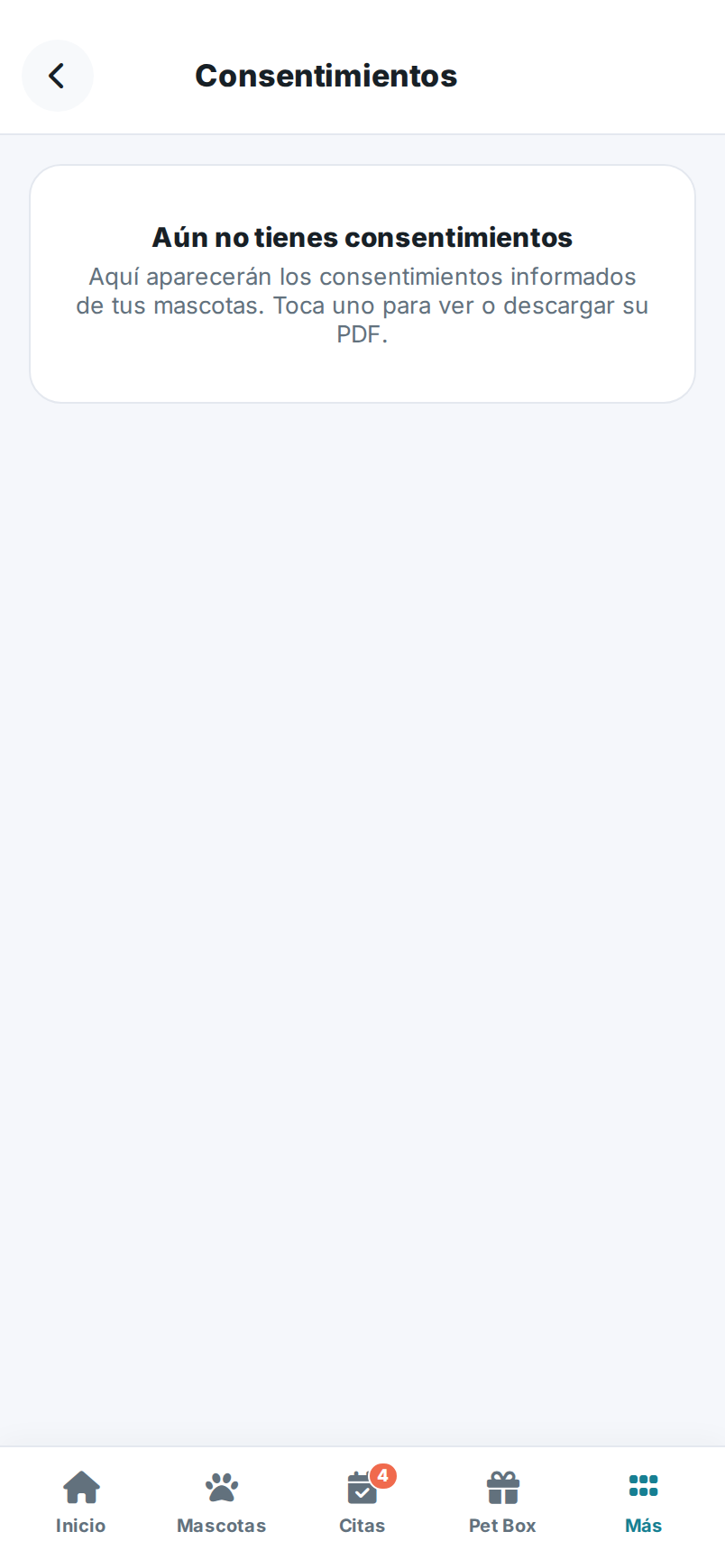
- Toca Más abajo a la derecha.
- Toca Consentimientos.
Si tienes documentos, verás cuántos hay debajo del nombre.
Qué muestra la lista
Sección titulada «Qué muestra la lista»Cada renglón es un consentimiento. De arriba hacia abajo verás:
- El título del documento.
- La mascota y el procedimiento (cuando los hay), separados por un punto.
- El folio y la fecha. Si ya está firmado, verás la fecha de firma en lugar de la fecha del documento.
- Una etiqueta de estado con un color:
- Firmado (verde): ya quedó autorizado.
- Pendiente de firma (amarillo): aún falta firmarlo.
- Cancelado (gris): ya no tiene efecto.
Si la clínica elimina un documento que emitió por error, deja de aparecer en tu lista. Un consentimiento firmado nunca se elimina: siempre lo podrás consultar aquí, también los que firmaste desde un enlace.
Firmar un consentimiento pendiente desde la app
Sección titulada «Firmar un consentimiento pendiente desde la app»Si un consentimiento está en Pendiente de firma, puedes autorizarlo tú mismo desde la app. En ese renglón, junto a la etiqueta amarilla, aparece un botón Firmar.
- Entra a Más → Consentimientos.
- En el renglón que dice Pendiente de firma, toca Firmar.
- Se abre una ventana con el texto completo del consentimiento y, debajo, la firma del médico que atiende tal como saldrá en el PDF. Léelo con calma antes de continuar. (Si el texto no carga por mala conexión, verás un aviso con el botón Reintentar; sin el documento en pantalla no se puede firmar. Si la app te dice que la clínica tiene que volver a emitirlo, pídeselo: así como está no se puede firmar.)
- Si tu médico te pide autorizar estudios, verás la lista Estudios que tu médico recomienda. Toca Acepto o No acepto en cada uno: nada viene marcado y puedes no autorizar alguno. Lo que elijas queda en el documento.
- Revisa el campo Tu nombre completo. La app lo llena con tu nombre; corrígelo o complétalo si hace falta.
- En el recuadro de Firma, dibuja tu firma con el dedo (en el teléfono) o con el mouse. Si no te gusta cómo quedó, toca Limpiar firma y empieza de nuevo.
- Marca la casilla He leído y acepto el consentimiento.
- Toca Firmar para enviarla. Verás el aviso “Consentimiento firmado” y el documento pasa a Firmado con su fecha de firma.
Abrir o descargar el PDF
Sección titulada «Abrir o descargar el PDF»- Entra a Más → Consentimientos.
- Toca el renglón del consentimiento que quieras ver.
- El PDF se abre en una pestaña nueva del navegador de tu teléfono.
- Desde ahí puedes leerlo, guardarlo o compartirlo con las opciones de tu teléfono.
Si tienes muchos documentos
Sección titulada «Si tienes muchos documentos»La lista carga de 20 en 20. Abajo verás “Mostrando X de Y” y el botón Cargar más con cuántos quedan; tócalo para traer los siguientes. Ningún documento se oculta: el total siempre está a la vista.
Si la lista está vacía
Sección titulada «Si la lista está vacía»Cuando aún no hay consentimientos, la app te lo avisa con un mensaje. Aquí irán apareciendo los documentos informados de tus mascotas conforme la clínica los registre.
Verificar un PDF firmado
Sección titulada «Verificar un PDF firmado»Un PDF se puede editar con muchos programas sin que se note a simple vista. Por eso cada consentimiento firmado lleva, en su última hoja (Constancia de firma electrónica), un código de verificación y un código QR. Con ellos tú, la clínica o cualquier persona a la que le muestres el documento puede comprobar que es idéntico al que se firmó.
- Escanea el QR de la constancia con la cámara de tu teléfono, o abre la dirección que viene impresa en Verificar en línea. Se abre la página Verificar consentimiento.
- Si no puedes escanearlo, abre la página de verificación y escribe en Folio y código el folio y el código tal como vienen impresos (por ejemplo
CONS-000123-AB12CD34), y toca Buscar.
- Si no puedes escanearlo, abre la página de verificación y escribe en Folio y código el folio y el código tal como vienen impresos (por ejemplo
- La página confirma que el folio y el código corresponden a un consentimiento firmado, con el nombre de la clínica, la fecha de firma y qué dice ese documento: título, procedimiento, mascota y quién firmó. Si tienes el documento en papel, compara esos datos con tu copia: el QR solo prueba que el documento existe, y alguien podría pegar el QR de un original en una copia alterada. Si algo no coincide, esa copia fue modificada.
- En Comprobar un PDF, suelta el archivo o toca Elegir el PDF y elige el consentimiento que quieres revisar.
- Verás el resultado:
- El PDF es idéntico al que se firmó: no tiene ningún cambio desde la firma.
- Este PDF NO es el documento firmado: tiene cambios o es otro archivo. Pide a la clínica el PDF original.
Si llegas a la página solo con el folio, sin el código, puedes soltar el PDF de todos modos: la página te dice si ese archivo corresponde a un consentimiento firmado con ese folio. Los consentimientos firmados antes de que existiera esta verificación no traen constancia ni QR; si necesitas confirmar uno de esos, pídeselo a la clínica.
Relacionado
Sección titulada «Relacionado»¡Hola! 👋 Pregúntame cómo hacer algo en PixelVet OS (p. ej. "¿cómo hago un corte de caja?") y te respondo con las páginas del Centro de Ayuda.
Respuestas generadas por IA a partir de la documentación. Verifica los pasos con las guías enlazadas.