
Tu perfil y preferencias
En tu perfil decides cómo te ve la clínica y cómo quieres que te avisen. Aquí cambias tu foto y tu dirección, y ves el teléfono y el correo con los que entras a tu cuenta. También enciendes o apagas los mensajes de promociones y los recordatorios.
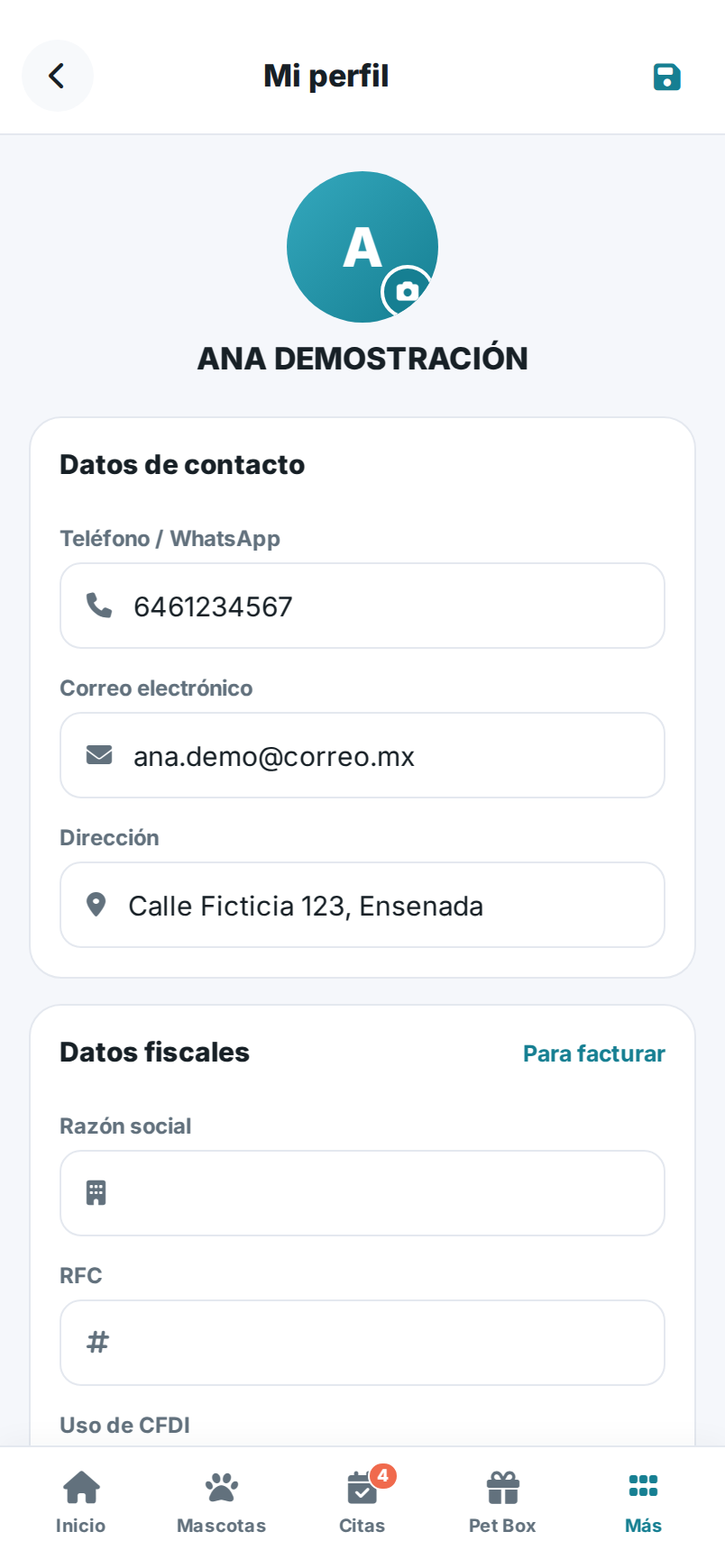
Dónde está en la app
Sección titulada «Dónde está en la app»Toca Más en la barra de abajo y luego entra a Mi perfil. Verás tu foto y tu nombre arriba, y debajo tus datos en tarjetas.
Cambiar tu foto
Sección titulada «Cambiar tu foto»- Toca tu foto (el círculo de arriba con tus iniciales o tu imagen).
- Elige una foto desde tu teléfono.
- Espera un momento. Verás el aviso Subiendo foto… mientras se guarda.
Tus datos de contacto
Sección titulada «Tus datos de contacto»En la tarjeta Datos de contacto ves:
- Teléfono / WhatsApp: el número donde la clínica te escribe.
- Correo electrónico: tu correo para avisos y documentos.
- Dirección: dónde vives. Esta sí la cambias aquí: toca el campo, borra lo que haya y escribe lo correcto.
Tu teléfono y tu correo no se pueden editar desde la app: son con los que entras a tu cuenta y con los que la clínica te encuentra. Si cambiaste de número o de correo, pídeselo a la clínica (en tu próxima visita o por mensaje) y ellos lo actualizan. Si alguno dice Sin registrar, también pídele a la clínica que lo agregue.
Ver tus datos fiscales
Sección titulada «Ver tus datos fiscales»En la tarjeta Datos fiscales ves tu Razón social, tu RFC y tu Uso de CFDI cuando tu clínica emite facturas desde la app y ya los capturaste.
Encender o apagar avisos
Sección titulada «Encender o apagar avisos»Los recordatorios y las promociones se encienden y apagan en Más → Ajustes y notificaciones (o con el botón Recordatorios y promociones: en Ajustes de esta pantalla). Ahí se guardan al instante al tocarlos.
- Recordatorios por WhatsApp y correo — avisos de tus citas, tus vacunas y tus desparasitaciones. Si lo apagas, la clínica tampoco te manda el recordatorio de tus citas (ni por WhatsApp ni por correo); tendrás que acordarte tú de la fecha o consultarla en la app.
- Promociones y novedades — ofertas y recompra de alimento.
Mira más en Recordatorios y Promociones.
Guardar tus cambios
Sección titulada «Guardar tus cambios»- Cuando termines de cambiar tu dirección, toca Guardar cambios abajo.
- Verás Guardando… y luego Guardado cuando todo quede listo.
Cerrar sesión
Sección titulada «Cerrar sesión»- Ve a Más.
- Toca Cerrar sesión, al final de la lista.
- Confirma cuando la app te pregunte si quieres salir de tu cuenta.
Para volver a entrar, vuelve a iniciar sesión.
Relacionado
Sección titulada «Relacionado»¡Hola! 👋 Pregúntame cómo hacer algo en PixelVet OS (p. ej. "¿cómo hago un corte de caja?") y te respondo con las páginas del Centro de Ayuda.
Respuestas generadas por IA a partir de la documentación. Verifica los pasos con las guías enlazadas.