
Certificados y cartilla de vacunación
Desde la ficha de cada paciente puedes generar cuatro tipos de documento listos para imprimir o guardar como PDF: el certificado de salud, el GBG y el certificado antirrábico salen en español o inglés, mientras que la cartilla de vacunación se imprime en español. La redacción de los certificados la puede ajustar tu clínica en Textos de certificados. Todos se llenan con lo que ya está registrado en el expediente: los datos de la mascota y su dueño, y las vacunas y desparasitaciones aplicadas. Lo usa el personal clínico cuando el dueño necesita un documento para viajar o movilizar a su mascota, o simplemente el carnet de vacunas al día.
Tipos de certificado
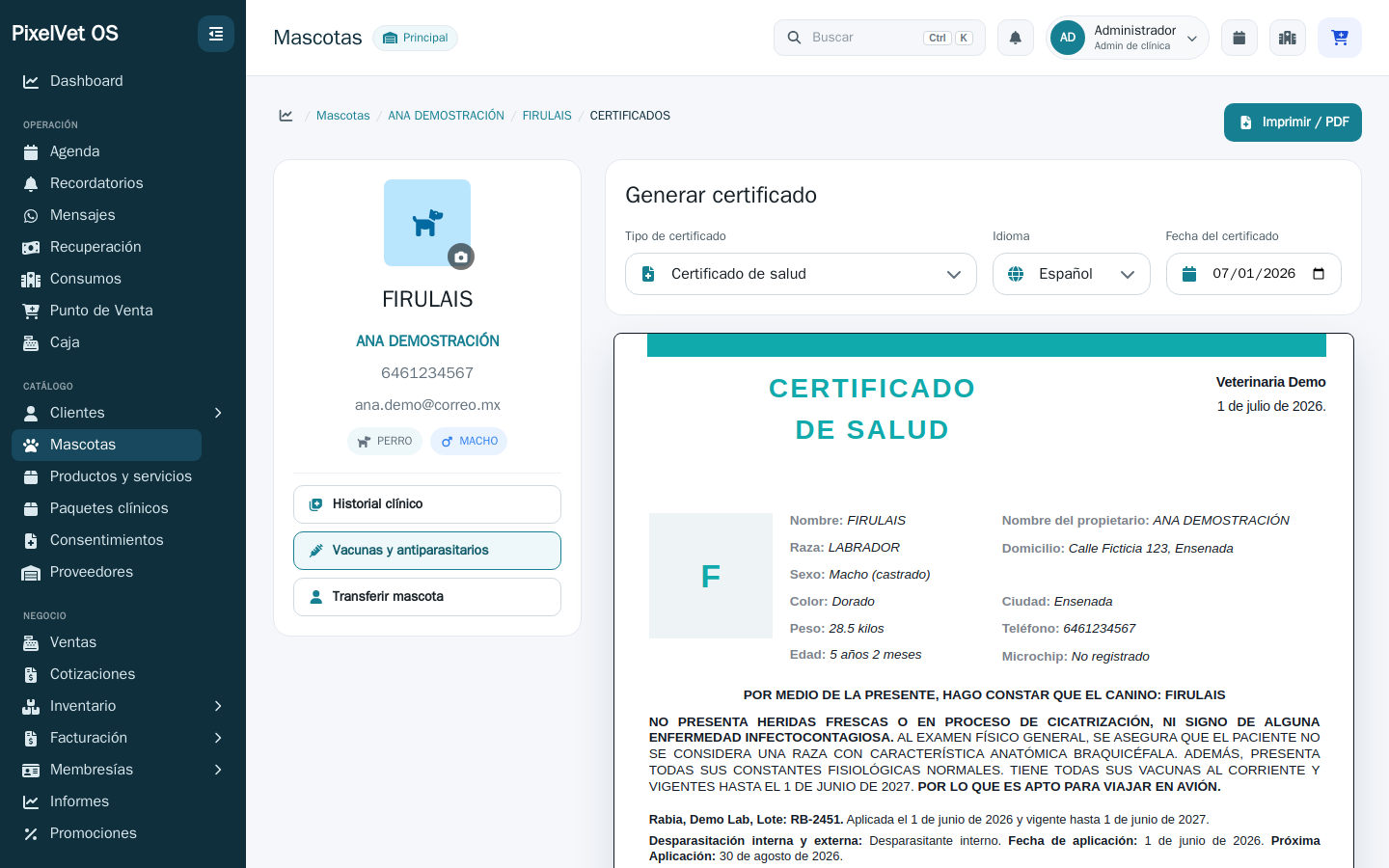
Sección titulada «Tipos de certificado»- Certificado de salud — hace constar que el paciente no presenta heridas ni signos de enfermedad infectocontagiosa y lista sus vacunas con su vigencia real a la fecha del documento: la dosis más reciente de cada vacuna (un refuerzo sustituye a la dosis anterior — la superada no se imprime, ni como vencida; el historial completo es de la cartilla). Si esa última dosis está vencida, sale marcada VENCIDA, no desaparece. La afirmación de que es apto para viajar en avión no la calcula el sistema: es una casilla que marca el médico al emitir, y se imprime bajo su firma solo si la marcó. Con raza braquicéfala esa afirmación no aplica. Incluye los datos del paciente y del dueño.
- Libre de gusano barrenador del ganado (GBG) — certifica que el animal fue inspeccionado y está libre de gusano barrenador, para la movilización de perros a los Estados Unidos de América. Sale en español e inglés en la misma hoja. Solo se ofrece a clínicas de México.
- Cartilla de vacunación — carnet imprimible con las vacunas y desparasitaciones del paciente en el mismo orden en que están en su expediente, cada una con su estado (vigente, por vencer o vencida). Sirve para entregarle al dueño el historial de aplicaciones de su mascota.
- Certificado antirrábico — hace constar la última vacuna antirrábica vigente a la fecha del documento, con su vigencia e incluyendo laboratorio, lote, caducidad, vía y dosis. El sistema reconoce la dosis por la marca “Es antirrábica” de los preventivos o por su nombre (Rabia, Defensor, Rabigen, Imrab…), así que una dosis vieja a la que se le olvidó marcar la casilla igual sale en el papel; la pantalla te avisa para que la marques en el registro. Si la antirrábica más reciente ya venció, el certificado lo dice con su fecha en vez de acreditarla, y sale sin firma: un documento que no certifica nada no lleva la rúbrica de nadie.
Cómo llegar
Sección titulada «Cómo llegar»- En el menú lateral abre Mascotas y busca al paciente.
- Toca su fila para abrir la ficha de la mascota.
- Arriba a la derecha pulsa Cartilla / Certificado.
Generar el certificado
Sección titulada «Generar el certificado»En la columna de la izquierda, debajo de los datos de la mascota, está la sección Certificado: ahí eliges las opciones y la vista previa de la derecha se actualiza en tiempo real con los datos del paciente. La columna se queda a la vista mientras recorres el certificado.
- Tipo de certificado: Cartilla de vacunación, Certificado antirrábico, Certificado de salud o Libre de gusano barrenador del ganado (GBG).
- Idioma: Español o English. Aplica al certificado de salud, al GBG y al antirrábico; la cartilla de vacunación se imprime siempre en español.
- Fecha del certificado: viene puesta con la fecha de hoy; ajústala si la necesitas con otra fecha.
- Solo en el certificado de salud, dos casillas:
- Raza braquicéfala — se pre-marca sola según la raza registrada (bulldog, pug, persa…); corrígela si no aplica. Marcada, el certificado se emite sin la afirmación de “no braquicéfalo” ni la de vuelo.
- Apto para viajar en avión — arranca desmarcada y la decides tú: es tu declaración profesional, impresa bajo tu firma como “el médico veterinario que suscribe lo considera apto para viajar en avión”. El sistema no la marca por ti ni la deduce de las vacunas.
- Pulsa Emitir e imprimir (arriba a la derecha) para registrar el documento y mandarlo a la impresora o guardarlo como PDF. En la cartilla de vacunación el botón dice Imprimir / PDF: no se registra, porque no es un documento que afirme nada.
Folio, historial y reimpresión
Sección titulada «Folio, historial y reimpresión»Cada certificado de salud, antirrábico o GBG que emites queda registrado con un folio CER-000001 que va impreso en el papel. Es el número que el dueño —o una aerolínea, o una autoridad— puede citar para preguntarte por ese documento.
- Debajo del generador, la sección Certificados emitidos lista lo que ya se emitió para ese paciente: folio, tipo, idioma, fecha del documento, quién lo emitió y cuándo.
- Al tocar un folio se abre la reimpresión: usa los datos del paciente y del dueño congelados de aquel día (peso, domicilio, edad impresa, etc.). El texto y el formato del papel siguen las reglas actuales del sistema; si cambió la plantilla, la copia puede verse distinta al original aunque los datos sean los de entonces.
- Si al emitir algo sale mal y no llegas a ver el folio, usa Reintentar con confianza: el sistema reconoce que es el mismo intento y te devuelve el folio que ya se había creado, en vez de registrar otro documento igual.
- La cartilla de vacunación no aparece en el historial: se imprime cuantas veces haga falta y no consume folio.
De dónde salen los datos
Sección titulada «De dónde salen los datos»El certificado no se escribe a mano: toma la información que ya capturaste, así que conviene tenerla completa antes de generarlo.
- Del paciente: nombre, raza, sexo (y si está esterilizado), color, peso, edad, foto, microchip y —en el certificado antirrábico— la placa antirrábica, desde la ficha de la mascota.
- Del dueño: nombre, domicilio, ciudad y teléfono, desde la ficha del cliente.
- De los preventivos: las vacunas y desparasitaciones con su lote, fecha de aplicación y de próxima aplicación, desde la cartilla de vacunas y desparasitaciones. En el certificado de salud se imprime la dosis más reciente de cada vacuna con su vigencia real — un refuerzo sustituye a la dosis anterior (se agrupan por la enfermedad que cubren, aunque el refuerzo sea de otro producto: la Puppy DP de cachorro la sustituye la múltiple de adulto, y la rabia se agrupa por la marca “Es antirrábica” o por su nombre —Rabia, Defensor…). La enfermedad se deduce del nombre de la vacuna, con una lista de nombres comerciales: para la múltiple canina, nombres como Múltiple, Quíntuple, Séxtuple, Triple canina, Puppy DP, DHPPi, DA2PP, DAPPi, DHLPP, Vanguard, Nobivac DHPPi, Recombitek C4/C6, Eurican DAPPi o Duramune Max. También cuentan como múltiple los nombres con «parvo», «moquillo» o CPV, aunque la vacuna sea solo de esa enfermedad. En Vanguard decide lo que sigue a la marca: «Vanguard Plus 5 L4», «Vanguard refuerzo» o «Vanguard 2a dosis» son la múltiple, y «Vanguard L4», «Vanguard Lepto», «Vanguard B Oral», «Vanguard CIV», «Vanguard crLyme» o «Vanguard R» son de otra enfermedad (el ® o «MR» de marca registrada no cuentan, y un «+» agrega otro producto: «Vanguard + L4» es la múltiple con lepto). Tampoco cuentan como múltiple canina lo que diga felina, gato o michi, ni «Lepto múltiple». Lo que el sistema no reconoce, o reconoce como ambiguo (por ejemplo «Triple» a secas, que también es la felina), se agrupa solo con las dosis que se llaman igual. Una vacuna combinada con rabia (DHPPi + RL, DAPPi-LR…) sustituye a la múltiple anterior, tenga o no marcada “Es antirrábica”, pero una múltiple sin rabia aplicada después no la saca del papel: se sigue imprimiendo hasta que haya una dosis posterior que también lleve la rabia. Para que en el certificado cuente además como la antirrábica (que sustituya a la antirrábica anterior), márcale “Es antirrábica”; sin la marca, la antirrábica anterior se sigue imprimiendo con su vigencia. Como todo sale del nombre, si un refuerzo no sustituye a la dosis que esperabas, revisa cómo quedó escrito en la cartilla. Si la última dosis está vencida sale marcada VENCIDA con su fecha, no se oculta (las desparasitaciones se listan solo vigentes). La cartilla de vacunación sí muestra el historial completo con su estado. Para el certificado antirrábico se toman además la vía de aplicación y la dosis (ml) del registro de la vacuna.
Firma del veterinario
Sección titulada «Firma del veterinario»La casilla Incluir firma del veterinario solo aparece si tu clínica configuró su firma en Configuración → Identidad. Con ella activada, la firma se imprime sobre la línea; si la desactivas (o si la clínica no configuró una imagen de firma), el certificado deja la línea en blanco para firmar a mano.
El nombre, la cédula y la leyenda que aparecen bajo la firma también salen de lo que capturaste en Configuración → Identidad. La ciudad del “Lugar y fecha” viene del campo de ciudad para documentos de esa misma pantalla; si no la configuraste, el certificado lleva únicamente la fecha.
Imprimir o guardar como PDF
Sección titulada «Imprimir o guardar como PDF»Emitir e imprimir (o Imprimir / PDF en la cartilla) abre el diálogo de impresión del navegador. Desde ahí puedes mandar el documento a una impresora o, eligiendo “Guardar como PDF” como destino, guardarlo en el equipo para enviárselo al dueño. El archivo se sugiere con el nombre del documento, el paciente, la fecha y —si lo lleva— el folio. La hoja sale con el membrete de tu clínica y solo imprime el certificado (los controles de generación y el historial no aparecen en el documento).
Relacionado
Sección titulada «Relacionado»¡Hola! 👋 Pregúntame cómo hacer algo en PixelVet OS (p. ej. "¿cómo hago un corte de caja?") y te respondo con las páginas del Centro de Ayuda.
Respuestas generadas por IA a partir de la documentación. Verifica los pasos con las guías enlazadas.