
Crear tu cuenta e iniciar sesión
Para entrar a la app no necesitas contraseña. Solo escribes tu correo o teléfono y te enviamos un código de un solo uso. Si es tu primera vez, primero creas tu cuenta.
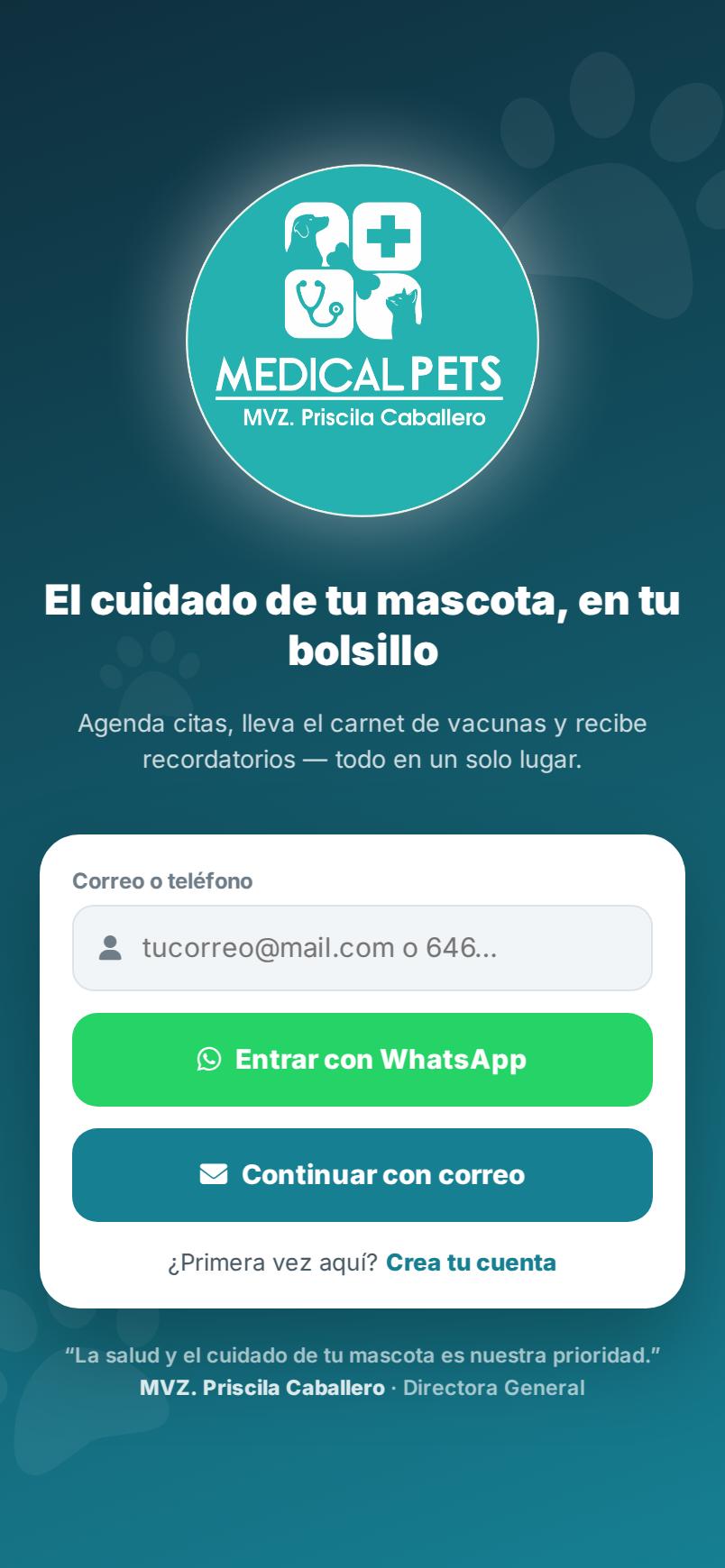
Dónde está en la app
Sección titulada «Dónde está en la app»Esta es la primera pantalla que ves al abrir la app, antes de la barra inferior. Una vez dentro, navegas con Inicio, Mascotas, Citas, Más y, si tu clínica tiene tienda, Tienda.
Entrar si ya tienes cuenta
Sección titulada «Entrar si ya tienes cuenta»- Abre la app.
- En el campo Correo o teléfono, escribe tu correo o tu número.
- Elige cómo quieres recibir tu código (verás el botón de WhatsApp, el de correo o ambos, según lo que tenga activo tu clínica):
- Toca Entrar con WhatsApp para recibirlo por WhatsApp.
- Toca Continuar con correo para recibirlo en tu correo.
- Te llega un código de 6 dígitos.
- Escribe el código en el campo Código de 6 dígitos.
- Toca Entrar. ¡Listo, ya estás dentro!
flowchart TD
    A[Escribe tu correo o teléfono] --> B[Elige WhatsApp o correo]
    B --> C[Recibes un código de 6 dígitos]
    C --> D[Escribe el código]
    D --> E[Entras a la app]
Crear tu cuenta (primera vez)
Sección titulada «Crear tu cuenta (primera vez)»Si es la primera vez que usas la app, crea tu cuenta:
- En la pantalla de inicio, toca Crea tu cuenta.
- Escribe tu Nombre completo (tu nombre y apellido).
- Escribe tu Teléfono / WhatsApp (10 dígitos).
- Escribe tu Correo. Es opcional si tu clínica envía el código por WhatsApp; si lo envía por correo, la app te lo pide, porque ahí te llega el código.
- Si tu clínica publicó su aviso de privacidad, marca la casilla He leído y acepto el aviso de privacidad.
- Toca Crear cuenta.
- Te enviamos un código por WhatsApp (o a tu correo, si tu clínica lo envía por correo). Escríbelo y toca Entrar.
Tu cuenta nueva guarda el dato al que te llegó el código: tu WhatsApp, o tu correo si te llegó por correo. El otro dato que escribiste lo ve la clínica para confirmarlo contigo en tu próxima visita; mientras tanto no sirve para entrar a tu cuenta.
Si te equivocaste y ya tenías cuenta, toca Ya tengo cuenta para volver al inicio.
Si no llega el código
Sección titulada «Si no llega el código»- Revisa que escribiste bien tu correo o teléfono.
- Si pediste el código por correo, revisa también la carpeta de spam o correo no deseado.
- Toca Volver para regresar al inicio.
- Vuelve a escribir tu correo o teléfono y pide el código otra vez.
- Si te conviene, prueba el otro canal: si antes elegiste correo, ahora prueba WhatsApp (o al revés).
Si pediste varios códigos, usa el último que te llegó: cada código nuevo anula los anteriores.
El código solo llega al correo o WhatsApp que tu clínica tiene en tu ficha, aunque al crear tu cuenta escribas otro. Si ya eras cliente y la clínica no tiene tu correo (o tu teléfono), o tiene uno distinto del que escribiste, pídele que lo registre o entra con Ya tengo cuenta: mientras no lo tenga, el código no puede llegarte por ese medio.
Si al escribir el código la app te dice “El código no es válido o ya venció”, toca Volver y pide uno nuevo: cada código vence a los 10 minutos.
Si después de varios intentos sigue sin llegar, escríbele a la clínica para que te ayude.
Relacionado
Sección titulada «Relacionado»¡Hola! 👋 Pregúntame cómo hacer algo en PixelVet OS (p. ej. "¿cómo hago un corte de caja?") y te respondo con las páginas del Centro de Ayuda.
Respuestas generadas por IA a partir de la documentación. Verifica los pasos con las guías enlazadas.