
Aviso de privacidad (LFPDPPP)
El aviso de privacidad es el documento con el que informas a tus clientes qué datos personales tratas, para qué y cómo pueden ejercer sus derechos. En México lo exige la Ley Federal de Protección de Datos Personales en Posesión de los Particulares (LFPDPPP), y quien es responsable del tratamiento es tu clínica (no PixelVet OS).
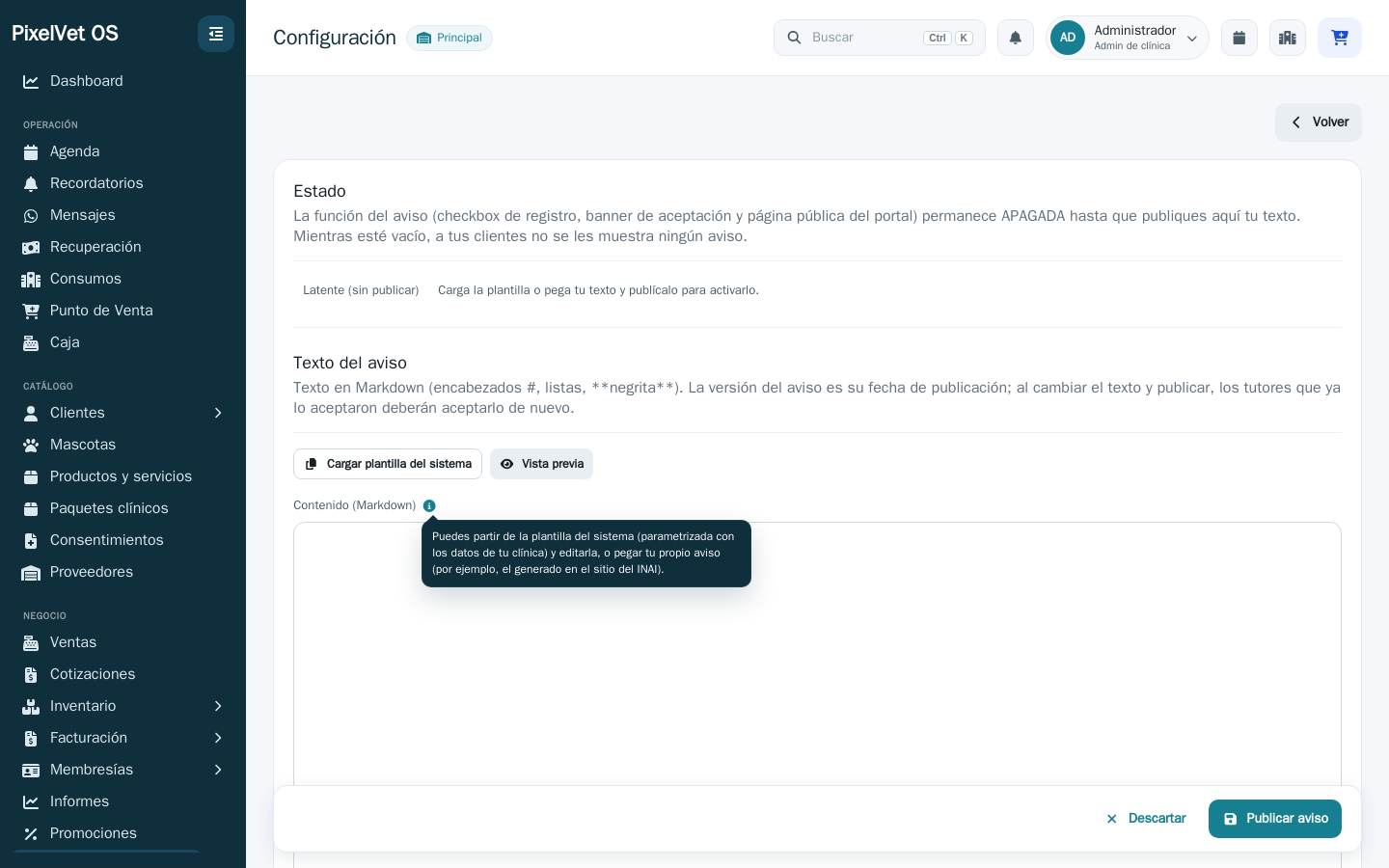
PixelVet OS trae un editor propio para que publiques y mantengas versionado tu aviso. Mientras no lo publiques, la función permanece apagada: a tus clientes no se les muestra ningún aviso. Lo administra el administrador de la clínica.
Cómo llegar
Sección titulada «Cómo llegar»En el menú de tu usuario (tu nombre, arriba a la derecha) entra a Configuración, en el grupo Datos de la clínica abre la tarjeta Aviso de privacidad.
Necesitas ser administrador de la clínica y contar con el permiso de identidad. Para otros roles, la tarjeta puede no estar disponible.
Estado: latente o publicado
Sección titulada «Estado: latente o publicado»La pantalla te muestra en qué estado está la función:
- Latente (sin publicar): aún no has cargado texto. La casilla de consentimiento del registro, el banner de aceptación y la página pública del portal están apagados. A tus clientes no se les pide nada.
- Publicado: ya cargaste tu texto. Verás la etiqueta Publicado junto a la versión del aviso (que es su fecha de publicación).
La versión del aviso es la fecha en que lo publicaste. Es la referencia que usa el portal para saber quién aceptó qué texto.
Redactar el aviso
Sección titulada «Redactar el aviso»El contenido se escribe en Markdown (encabezados con #, listas, **negrita**). Tienes dos formas de partir:
- Cargar plantilla del sistema: precarga una plantilla completa ya parametrizada con los datos de tu clínica (nombre, domicilio, correo y teléfono que tengas en Identidad). Junto al botón verás un aviso amarillo que lo recuerda: es un borrador en revisión legal, y al cargarla el texto trae arriba un recuadro de BORRADOR que debes borrar cuando tu asesor la apruebe (si lo dejas, tus clientes lo verán). Cuál se precarga depende del país de tu clínica: si operas en México, una plantilla basada en la LFPDPPP, con la autoridad de protección de datos como hueco (
[NOMBRE DE LA AUTORIDAD]) para que la confirmes con tu asesor; si operas en otro país, una plantilla neutra que describe qué datos se tratan y para qué, y deja marcado entre[CORCHETES]todo lo que depende de tu ley local (nombre de la norma, autoridad, plazos, años de conservación). PixelVet OS no redacta la ley de otros países: esos huecos los llenas tú con tu asesor. - Pegar tu propio texto: borra el contenido y pega el aviso que ya tengas (por ejemplo, el que preparaste con tu asesor legal).
Qué dice la plantilla de los proveedores y los datos
Sección titulada «Qué dice la plantilla de los proveedores y los datos»La plantilla enumera los proveedores que tratan datos de tus clientes por cuenta de tu clínica, tal como funciona la plataforma hoy: PixelVet OS, AWS (alojamiento y correo), Cloudflare, el proveedor de timbrado de facturas (solo en México), WhatsApp, la inteligencia artificial del sistema, Mercado Pago (pagos en línea de tus clientes), la paquetería de los envíos, el servidor de videollamada de la teleconsulta y Google Calendar (solo si conectaste tu calendario). También dice que, al firmar un consentimiento, se guardan la firma, el nombre, la fecha y la hora, y la dirección IP y el navegador desde donde se firmó. Quita o agrega lo que no corresponda a tu clínica (por ejemplo, Google Calendar si no lo usas) antes de publicar.
Con el botón Vista previa / Editar alternas entre escribir el Markdown y verlo renderizado como lo leerá el cliente.
Publicar
Sección titulada «Publicar»Cuando el texto esté listo, guárdalo con la barra inferior:
- Si aún no habías publicado, el botón dice Publicar aviso.
- Si ya tenías un aviso publicado y lo editaste, el botón dice Guardar y publicar.
No puedes publicar con el texto vacío: si intentas guardar sin contenido, el sistema te pide cargar la plantilla o escribir el aviso (para apagar la función usa Despublicar).
Qué se enciende al publicar
Sección titulada «Qué se enciende al publicar»Publicar tu aviso activa, para toda la clínica, tres cosas que antes estaban apagadas:
- La casilla de consentimiento en el registro web del cliente (“He leído y acepto el aviso de privacidad”).
- El banner de aceptación dentro del portal, que pide al cliente aceptar el aviso vigente.
- La página pública del aviso en el portal del cliente.
En Viajes → Solicitudes → Capturar solicitud, la aplicación registra automáticamente la versión vigente del aviso; no hace falta marcar una casilla adicional. El aviso de la clínica sí debe estar publicado para guardar la solicitud.
Despublicar (volver a apagar)
Sección titulada «Despublicar (volver a apagar)»Si necesitas retirar el aviso, usa Despublicar (volver a apagar) y confirma. La función vuelve al estado latente: deja de mostrarse el aviso en el portal y en el registro, y no se pide aceptación.
Relacionado
Sección titulada «Relacionado»¡Hola! 👋 Pregúntame cómo hacer algo en PixelVet OS (p. ej. "¿cómo hago un corte de caja?") y te respondo con las páginas del Centro de Ayuda.
Respuestas generadas por IA a partir de la documentación. Verifica los pasos con las guías enlazadas.