
Sugerir o agendar una cita
Desde la app puedes proponer una cita para tu mascota. Tú eliges el motivo, la fecha y un horario libre; la clínica revisa tu sugerencia y, cuando la acepta, la ves como Confirmada en Citas. Si necesita cambiarla, te escribe.
Dónde está en la app
Sección titulada «Dónde está en la app»Toca Citas en la barra de abajo. Ahí encuentras el botón para sugerir una cita, que abre la pantalla “Sugerir cita”.
Cómo sugerir una cita
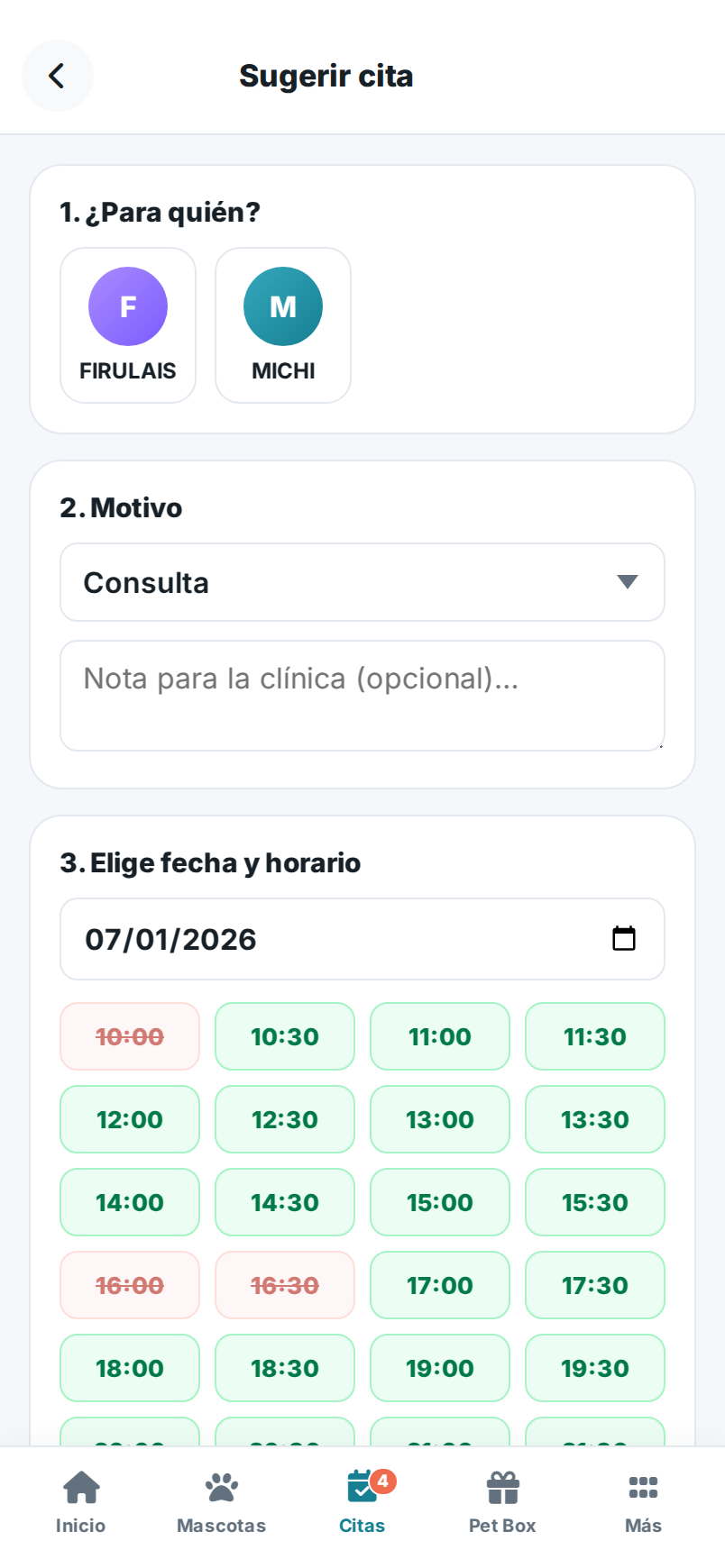
Sección titulada «Cómo sugerir una cita»La pantalla tiene tres secciones numeradas, de arriba hacia abajo. Al final, envías la sugerencia.
- ¿Para quién? Toca la foto de la mascota a la que quieres llevar a la cita. Si no ves ninguna, primero necesitas tener una mascota registrada.
- Motivo. Elige el motivo en la lista: Consulta, Vacuna, Baño, Estética, Microchip, Certificado, Cirugía, Pensión, Seguimiento, Urgencia, Estudio, Entrega u Otro. Elige Estética si lo que quieres es corte, arreglo o uñas, y Baño si es solo el baño. Debajo, si quieres, escribe un mensaje corto para la clínica en el recuadro de nota (es opcional).
- Elige fecha y horario. Toca el campo de fecha y elige un día; puedes pedir desde hoy y hasta seis meses adelante. Aparecen los horarios de ese día: toca uno que esté Disponible. Los que dicen Ocupado no se pueden elegir. Los horarios dependen del motivo: cada servicio dura distinto y la clínica tiene un cupo para cada área (consultorios, estética), así que una hora llena para consulta puede estar libre para baño. Si cambias el motivo, los horarios se actualizan y tienes que volver a elegir uno.
Para terminar, toca Enviar sugerencia.
flowchart TD
  A[Elige mascota y motivo] --> B[Elige fecha]
  B --> C[Elige un horario disponible]
  C --> D[Enviar sugerencia]
  D --> E[La clínica la acepta y la ves Confirmada en Citas]
Qué pasa después de enviar
Sección titulada «Qué pasa después de enviar»Verás una pantalla de ¡Sugerencia enviada! con la mascota, el motivo, el día y la hora que propusiste. Desde ahí puedes:
- Avisar por WhatsApp: abre WhatsApp con un mensaje ya escrito para la clínica, contando la cita que acabas de sugerir. Solo lo envías.
- Ver mis citas: regresa a la lista de tus citas.
Relacionado
Sección titulada «Relacionado»¡Hola! 👋 Pregúntame cómo hacer algo en PixelVet OS (p. ej. "¿cómo hago un corte de caja?") y te respondo con las páginas del Centro de Ayuda.
Respuestas generadas por IA a partir de la documentación. Verifica los pasos con las guías enlazadas.