
Confirmar, reagendar o cancelar
Cuando ya tienes una cita, la app te deja gestionarla con unos toques. Aquí te explicamos cómo confirmar que vas a ir, pedir otro día, cancelar o ver cómo llegar.
Dónde está en la app
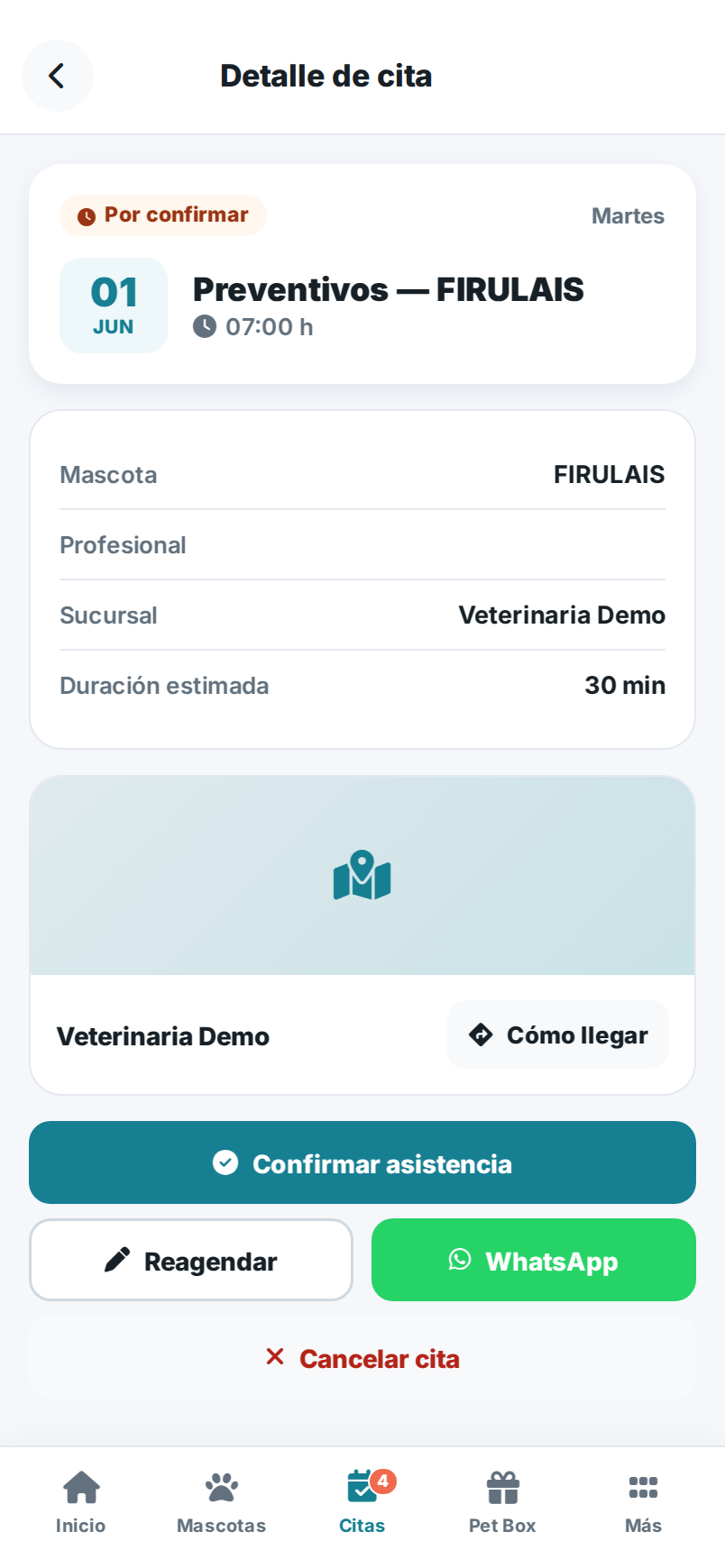
Sección titulada «Dónde está en la app»Las citas viven en la pestaña Citas de la barra de abajo. Toca una cita para abrir su detalle, que es donde están todas estas acciones. Algunas también aparecen en Inicio, dentro de la tarjeta “Tu próxima cita”.
Confirmar tu asistencia
Sección titulada «Confirmar tu asistencia»Si tu cita está por confirmar, verás un botón grande de Confirmar asistencia.
- Abre el detalle de la cita desde Citas.
- Toca Confirmar asistencia.
- Listo: el estado de la cita cambia a Confirmada en la agenda de la clínica.
Reagendar (cambiar de día u hora)
Sección titulada «Reagendar (cambiar de día u hora)»Reagendar no se hace solo en la app: se coordina con la clínica por WhatsApp.
- En el detalle de la cita, toca Reagendar.
- Se abre WhatsApp con un mensaje ya escrito para la clínica, donde pides cambiar tu cita.
- Envía el mensaje y acuerda con ellos el nuevo día y hora.
Cancelar una cita o retirar una sugerencia
Sección titulada «Cancelar una cita o retirar una sugerencia»- En el detalle de la cita, toca Cancelar cita (o Retirar sugerencia, si la cita la sugeriste tú y la clínica aún no la acepta).
- La app te pregunta para asegurarse:
- Si es una cita normal: «¿Cancelar la cita de {tu mascota}? La clínica será notificada.»
- Si es una sugerencia tuya: «¿Retirar la cita que sugeriste para {tu mascota}?»
- Toca Sí, cancelar o Sí, retirar para confirmar.
La cita queda como Cancelada en la agenda de la clínica (no hay un aviso aparte: el personal la ve al revisar la agenda).
Escribir a la clínica por WhatsApp
Sección titulada «Escribir a la clínica por WhatsApp»Junto al botón de reagendar, en el detalle de una cita futura hay un botón WhatsApp que abre una conversación con la clínica ya con el contexto de esa cita, por si tienes cualquier duda o aviso, sin salir del flujo.
Cómo llegar a la clínica
Sección titulada «Cómo llegar a la clínica»En el detalle de la cita verás un mapa con la dirección.
- Toca el mapa o el botón Cómo llegar.
- Se abre la app de mapas con la ubicación de la clínica para que te guíe.
Citas que ya pasaron
Sección titulada «Citas que ya pasaron»Puedes confirmar o cancelar hasta que llegue la hora de inicio de la cita. Después de esa hora los botones desaparecen y en su lugar verás la sección ¿Necesitas seguimiento? Si vas tarde y necesitas avisar, escribe por WhatsApp.
Una vez terminada la cita, esos botones no vuelven. El texto de ¿Necesitas seguimiento? te dice qué ocurrió: si se canceló, si no se registró tu asistencia o si ya se completó.
- Abre la cita pasada desde Citas.
- Toca Escribir por WhatsApp.
- Se abre WhatsApp con un mensaje listo para preguntar dudas o pedir seguimiento de esa visita.
Relacionado
Sección titulada «Relacionado»¡Hola! 👋 Pregúntame cómo hacer algo en PixelVet OS (p. ej. "¿cómo hago un corte de caja?") y te respondo con las páginas del Centro de Ayuda.
Respuestas generadas por IA a partir de la documentación. Verifica los pasos con las guías enlazadas.