
Integraciones
Las integraciones conectan tu clínica con servicios externos. Cada una se activa o desactiva por clínica y guarda sus credenciales sensibles cifradas (no se vuelven a mostrar una vez guardadas). Es una sección de administrador.
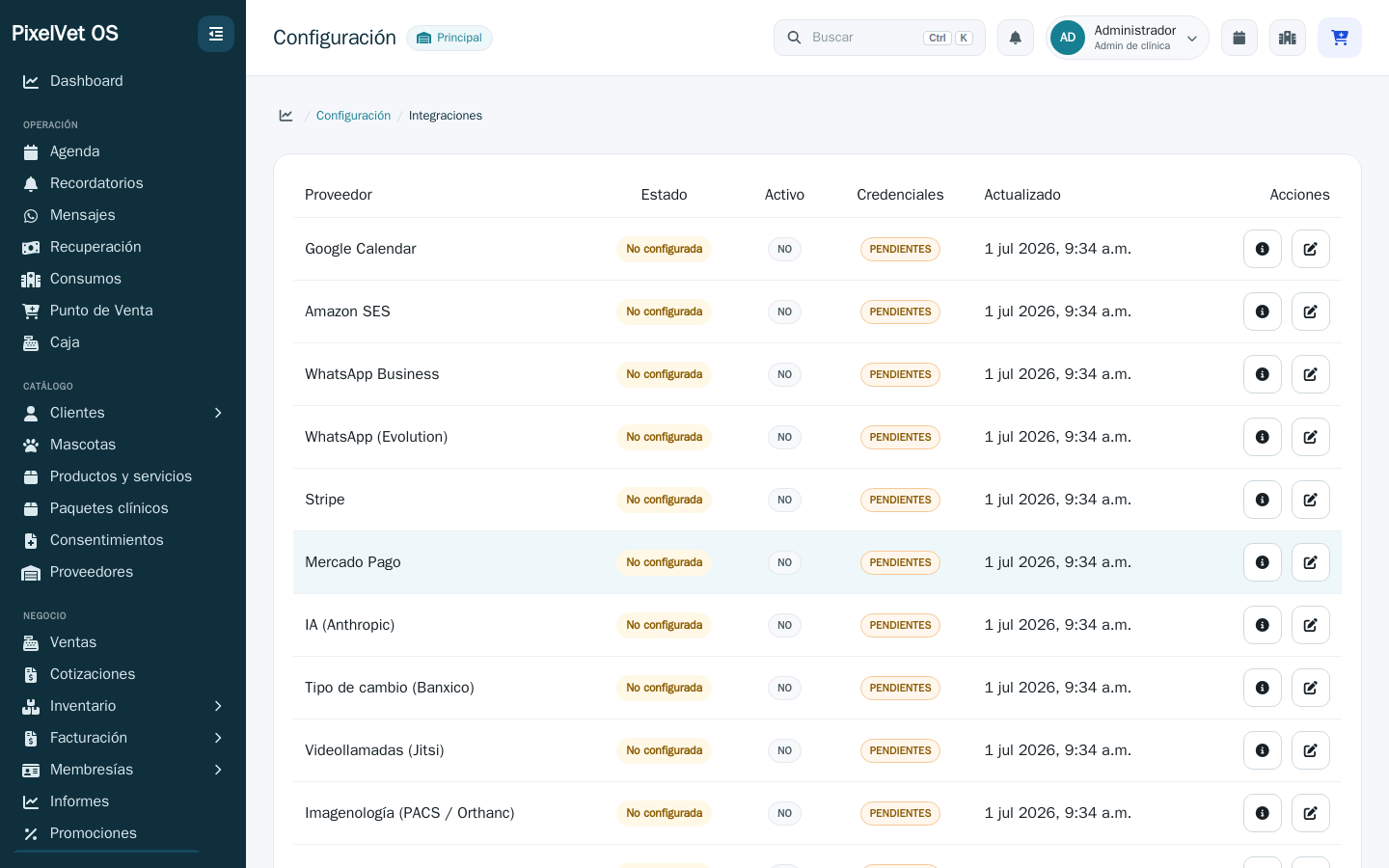
En una frase, qué hace cada una (solo aparecen en el catálogo las que tu clínica puede usar):
- WhatsApp (Evolution) — envía las confirmaciones automáticas de citas y conecta la bandeja de Mensajes al número de la clínica.
- Correo y notificaciones — preferencias del correo que sale de tu clínica (nombre del remitente, respuestas y recordatorios). Vive en Configuración → Correo y notificaciones, no en esta lista; el envío técnico lo administra PixelVet.
- IA — Resumen IA, Escriba, Captura de cobros y el chat de ayuda del personal. La administra PixelVet: no capturas ninguna llave ni pagas a Anthropic, y no aparece una ficha en el catálogo.
- Tipo de cambio (Banxico) — trae el dólar oficial para cobrar en USD en el POS si tu clínica opera en pesos. Solo en clínicas de México.
- Mercado Pago — cobra en línea con tarjeta; con Cobrar la tienda en línea con esta cuenta, también los pedidos de tu tienda en línea. La tienda de tu clínica todavía no acepta OXXO ni transferencia. (Stripe ya no aparece en el catálogo: ningún cobro de la clínica lo usa todavía; si ya lo tenías conectado, la conexión se conserva).
- Envíos (Skydropx) — cotiza el envío por paquetería del carrito de tu tienda en línea. Solo en clínicas de México.
- Gmail (facturas por correo) — importa CFDIs que llegan al correo. Solo en clínicas de México.
- Google Calendar — trae de un jalón la agenda que tenías en Google a la Agenda de PixelVet OS.
Cómo llegar
Sección titulada «Cómo llegar»Menú de tu usuario (tu nombre, arriba a la derecha) → Configuración → tarjeta Integraciones.
Verás una tabla con cada proveedor disponible, su Estado (con una nota debajo si está apagada o le faltan credenciales) y la fecha de Actualizado. Toca la fila para abrir su configuración avanzada. Donde hay asistente (WhatsApp, Banxico, Skydropx), el botón de la derecha abre el Asistente de configuración; Mercado Pago no lo lleva porque se conecta con un clic desde su ficha (Conectar con Mercado Pago; pegar las llaves a mano es la opción avanzada).
Gmail es la excepción: no pide claves. Su estado es Sin conectar, Conectado, Pausada o Error de conexión, la fecha es la última búsqueda de facturas, y solo se abre la ficha (no hay asistente).
Las dos formas de configurar
Sección titulada «Las dos formas de configurar»Cada integración se puede configurar de dos maneras y ambas guardan en el mismo lugar:
- Asistente de configuración (recomendado donde existe): un flujo guiado de cuatro pasos.
- Configuración avanzada: una sola pantalla con todo (interruptor, estado actual, último error y los campos), útil para ajustes puntuales o para activar y desactivar sin volver a pasar por el asistente.
El asistente paso a paso
Sección titulada «El asistente paso a paso»- Introducción — te muestra los beneficios, los requisitos y el tiempo estimado. Pulsa Comenzar.
- Instrucciones — los pasos del lado del proveedor, con enlaces directos a sus consolas.
- Credenciales — capturas la configuración y las claves; los valores sensibles se cifran al guardar. Pulsa Guardar y continuar.
- Activar — el paso final depende del proveedor: vincular el número por QR, probar la conexión, o una confirmación de “listo”.
Confirmaciones de citas (WhatsApp)
Sección titulada «Confirmaciones de citas (WhatsApp)»Envía un recordatorio automático antes de cada cita y el cliente confirma, cancela o reagenda respondiendo por WhatsApp (típicamente 1, 2 o 3); la agenda se actualiza sola. El estado de confirmación se ve en la Agenda y en el Dashboard.
Conectar en un clic (recomendado)
Sección titulada «Conectar en un clic (recomendado)»Entra al detalle de la integración y pulsa Conectar WhatsApp: el sistema crea tu conexión de WhatsApp por ti (sin capturar URLs ni claves) y en seguida te muestra el código QR. Escanéalo con el teléfono del negocio — igual que WhatsApp Web — y listo: la conexión queda activa y el webhook registrado.
Los campos de URL, instancia y API Key viven detrás de un botón en la sección Conexión. Si la conexión la creó PixelVet, la pantalla te lo dice y te advierte que cambiarlos apunta la clínica a otro servidor y desvincula el número en uso; si traes tu propio servidor Evolution (avanzado), ahí capturas sus datos, activas la integración y vinculas el número con el QR.
Esta misma conexión hace mucho más que confirmar citas:
- QR de vinculación — conectas (o reconectas) el número escaneando un código QR desde la propia pantalla. El botón Volver a vincular lo genera cuando cambias de teléfono o se cae la sesión.
- Doble recordatorio — puedes definir dos avisos antes de la cita. El primero sale 24 h antes si no lo cambias; el segundo solo sale si escribes sus horas (por ejemplo, 3 h antes): vacío o en 0 no se envía, y tampoco si el cliente ya confirmó o canceló.
- Mensaje posterior de seguimiento — un mensaje automático que sale un tiempo después de la cita (por ejemplo, 24 h después) para preguntar cómo sigue la mascota.
- Modo de respuesta — eliges entre una encuesta tocable o solo texto 1/2/3; el texto 1/2/3 siempre se incluye como respaldo. Votar en la encuesta cuenta igual que escribir el número: Sí, confirmo confirma, Cancelar cancela y Reagendar libera el horario. El voto también aparece en la conversación de Mensajes. Si el cliente cancela y después vota Sí, confirmo, la cita no se reabre sola: se le contesta que ya estaba cancelada y te llega un aviso en la campanita para que la reagendes.
- Respuestas automáticas — lo que el sistema le contesta al cliente cuando confirma, cancela, reagenda o escribe algo que no entiende. Tiene su propio interruptor en el encabezado de la sección (encendido por defecto). Si lo apagas, el cliente ya no recibe respuesta por WhatsApp, pero la cita se sigue confirmando o cancelando según lo que conteste y tu equipo se entera igual. Los textos que escribiste se conservan para cuando lo vuelvas a encender, y el mensaje de prueba tampoco responde mientras esté apagado.
- Vista previa — muestra el primer recordatorio como le llega al cliente, con datos de ejemplo: la línea de 📅 fecha y hora, las opciones 1/2/3 y la encuesta. Te avisa antes de guardar si el cuerpo trae dos variables pegadas (por ejemplo
{{fecha}}{{hora}}), si ya incluye la fecha y además está activo Mostrar fecha y hora (saldría repetida) o si escribiste una variable que no existe (se quitaría del mensaje). - Probar envío — manda el recordatorio con datos de ejemplo a un número, usando el mensaje guardado (si tienes cambios pendientes, guarda primero). Si respondes o votas desde ese teléfono durante la siguiente hora, te llega la respuesta automática que configuraste, marcada como prueba; ninguna cita cambia.
- Envío de recibos y cotizaciones — desde ventas, cotizaciones y facturas puedes mandar el PDF al cliente por este mismo WhatsApp.
- OTP de la app del cliente — cuando el cliente entra a la app del cliente, su código de acceso puede llegarle por WhatsApp usando esta conexión.
Webhook entrante
Sección titulada «Webhook entrante»Para recibir las respuestas del cliente, Evolution necesita saber a dónde entregarlas. PixelVet registra ese webhook automáticamente al guardar la integración: no tienes que copiar ni pegar ningún token. Ya no hay una tarjeta aparte para verlo ni repararlo: si cambiaste de servidor o reconectaste el número y dejaron de llegar las respuestas, guarda la integración otra vez y PixelVet vuelve a registrar el webhook.
Esta misma conexión alimenta la bandeja de Mensajes: mientras no esté activa, la bandeja se puede leer pero no deja enviar (en lugar del cuadro de texto aparece una nota con el motivo).
Cuando un envío no se puede confirmar
Sección titulada «Cuando un envío no se puede confirmar»De vez en cuando WhatsApp acepta un mensaje y después falla al respondernos. En ese momento no hay forma de saber si el cliente lo recibió o no.
Ante esa duda, el sistema nunca reenvía: prefiere que un mensaje no salga a que al cliente le llegue dos veces. Verás un aviso en la campanita que dice “No pudimos confirmar un WhatsApp automático”, con un enlace a Mensajes para que revises la conversación y decidas tú si hace falta escribirle.
Es distinto del aviso “No se pudo enviar un WhatsApp automático”: ése sí significa que el mensaje no llegó, y casi siempre es un número mal capturado, así que te lleva directo a corregir la ficha del cliente.
La inteligencia artificial de PixelVet (Resumen IA, Escriba, Captura de cobros y el chat de ayuda del personal) la administra PixelVet. En Integraciones no aparece una ficha de Anthropic: no capturas ninguna API Key ni eliges modelo, y no le pagas a Anthropic desde tu clínica.
- Resumen IA — el botón de la ficha de mascota que resume el expediente.
- Escriba — el botón Dictar consulta del expediente, que convierte tu dictado por voz en un borrador de la consulta.
- Captura de cobros — el botón Sugerir cobros desde una consulta, que propone los ítems a cobrar según el SOAP.
- Chat de ayuda del personal — responde dudas de uso del sistema.
Si la IA o el dictado no están disponibles en tu clínica, el botón te lo dice o no aparece: escríbele a soporte de PixelVet.
Tipo de cambio (Banxico)
Sección titulada «Tipo de cambio (Banxico)»Para cobrar en dólares en el POS, PixelVet consulta el tipo de cambio FIX oficial de Banxico (pesos por dólar). Guardas un token de la API SIE de Banxico (es gratuito) y activas la integración. Al guardar el token en la ficha de Banxico, PixelVet trae el FIX y te avisa su valor y su fecha: así sabes que el token funciona. Si lo configuras con el asistente, el aviso no aparece: revisa después la ficha, que te muestra el error si Banxico no respondió.
El cobro en dólares es solo para clínicas que operan en pesos: la venta se registra en pesos, el tipo de cambio solo traduce el importe cuando cobras en USD y el sistema rechaza valores que se alejen demasiado del FIX vigente. Si tu clínica opera en dólares, el Punto de Venta ya cobra en dólares, sin tipo de cambio: la integración sigue trayendo el FIX, pero el Punto de Venta no lo usa, y el aviso al guardar te lo dice así.
El interruptor Actualización diaria de la ficha manda: apagado, el tipo de cambio deja de actualizarse solo y el Punto de Venta usa el último que se guardó (te avisa que no se actualizó hoy); encendido, se actualiza cada día. Al guardar la ficha apagada no se consulta a Banxico, salvo que pegues un token nuevo.
Envíos de la tienda web (Skydropx)
Sección titulada «Envíos de la tienda web (Skydropx)»Si tu clínica vende en línea, esta integración cotiza el envío por paquetería del carrito: el cliente teclea su código postal y ve las opciones reales (Estafeta, DHL, etc.) con precio y plazo. Solo funciona con códigos postales de México, y Skydropx se paga por guía con saldo prepagado, sin mensualidad.
Guardas el Client ID y el Client Secret de tu cuenta (en el panel de Skydropx Pro: Conexiones → API) y PixelVet los cifra; la tienda nunca los ve. Después de guardar, el botón Probar cotización de la misma pantalla cotiza un paquete de muestra de 1 kg con esas credenciales — sin comprar ninguna guía — para confirmar que funcionan.
Para que la tienda cotice de verdad hacen falta además, en Identidad, sección Envíos de la tienda web:
- El CP de origen (desde dónde salen tus paquetes).
- El interruptor de envío nacional encendido.
- Que tus productos tengan peso capturado: un producto sin peso no se puede cotizar y la tienda ofrecerá recogerlo en persona.
Si Skydropx rechaza tu cuenta —por ejemplo, porque te pide verificar la identidad del titular—, tus clientes verán «No pudimos calcular el envío» y les sugerirá recoger en tienda. A ti te llega un aviso en la campanita («Los envíos por paquetería están fallando») con el detalle, como máximo uno cada 6 horas. Entra a tu cuenta de Skydropx, completa lo que te pida y vuelve a pulsar Probar cotización. Si un cliente teclea un código postal que no existe, no hay aviso: él ve «No encontramos ese código postal. Revisa que esté bien escrito».
Correo y notificaciones
Sección titulada «Correo y notificaciones»El correo que sale de tu clínica (recordatorios de cita, invitaciones de cuenta y avisos) lo envía PixelVet OS. Tu clínica no necesita cuenta de AWS ni ve credenciales.
Entra por Configuración → Correo y notificaciones (tarjeta aparte del hub; no aparece en la lista de Integraciones). Ahí defines:
- Nombre del remitente — cómo reconocen tus clientes el correo.
- Correo para recibir respuestas — a dónde llega si alguien responde (Reply-To). Vacío = sin Reply-To.
- Recordatorios de cita por correo (24 h antes) — interruptor que convive con el de WhatsApp y solo llega a clientes con correo registrado.
Si la plataforma aún no habilita el envío, la pantalla te lo dice: tus preferencias se guardan igual, pero no sale ningún correo hasta que PixelVet lo active.
Pagos: Mercado Pago
Sección titulada «Pagos: Mercado Pago»Conectar con un clic (recomendado)
Sección titulada «Conectar con un clic (recomendado)»Entra al detalle de la integración y pulsa Conectar con Mercado Pago: se abre la página oficial de Mercado Pago, inicias sesión con la cuenta del negocio, autorizas, y regresas a PixelVet ya conectado — sin copiar ninguna llave. El modo (prueba o producción) se detecta solo según la cuenta con la que entres.
Puedes desconectar la cuenta cuando quieras desde el mismo lugar. Si la conexión llega a caducar, la tarjeta te lo dirá y bastará volver a pulsar el botón.
Si Mercado Pago rechaza la conexión de tu cuenta (por ejemplo, porque le quitaste el acceso a PixelVet), la ficha la marca con error y tu tienda deja de ofrecer el pago en línea con esa cuenta hasta que la vuelvas a conectar o guardes un access token. Si Mercado Pago solo bloquea un cobro por una regla de tu cuenta (por ejemplo, una cuenta restringida) y la conexión sigue viva, la ficha no se marca con error: solo te llega el aviso.
Mientras haya pagos de tu tienda en camino con la cuenta actual (un pedido o un anticipo que el cliente está pagando), no puedes cambiar a otra cuenta de Mercado Pago: la ficha te dice cuáles faltan. Volver a conectar la misma cuenta siempre se puede.
Captura manual (alternativa)
Sección titulada «Captura manual (alternativa)»- Mercado Pago: tarjeta de crédito y débito (la tienda todavía no acepta OXXO ni transferencia). Eliges el Entorno (Pruebas o Producción) y capturas Public Key, Access Token y Webhook Secret.
Cobrar tu tienda en línea con tu cuenta
Sección titulada «Cobrar tu tienda en línea con tu cuenta»Tu tienda en línea (la tienda web y la tienda de la app de tus clientes) cobra en línea solo con tu propia cuenta de Mercado Pago: lo que tus clientes pagan en línea —sus pedidos y el anticipo de un apartado— llega directo a ti. Salvo en los negocios de PixelVet, tu tienda ya no abre cobros con la cuenta de PixelVet; lo único que puede seguir entrando ahí son los pagos que tus clientes ya habían empezado con ella antes del cambio (Mercado Pago les deja terminarlos hasta 48 horas después de abrirlos).
- Conecta tu cuenta (Conectar con Mercado Pago, o tus llaves en la captura manual) y deja la integración activa.
- En la tarjeta Tienda en línea de la misma ficha enciende Cobrar la tienda en línea con esta cuenta.
- Revisa que el Entorno de cobro esté en Producción: en Pruebas tu tienda no cobra con esta cuenta (tus clientes pagarían en un cobro de prueba y el dinero no llega), y la tarjeta te lo avisa en rojo.
- Pulsa Guardar integración. El cambio queda en la bitácora de cambios como cualquier cambio de la integración.
La tarjeta Tienda en línea te dice, debajo del interruptor, qué pasa hoy con tu tienda (lo mismo que ves en Identidad → Tienda y cobros):
- «Hoy tu tienda cobra con esta cuenta» — está lista: lo que tus clientes pagan en línea entra a ella.
- «Hoy tu tienda en línea solo acepta pago en tienda» — tus clientes apartan y pagan al recoger en la clínica, sin entrega a domicilio ni anticipo en línea. Si tu cuenta no puede cobrar (el interruptor está encendido pero la cuenta está en Pruebas, su conexión caducó o se revocó, no sabemos de qué país es, o cobra en otra moneda que la de tu clínica), te dice por qué y qué hacer.
- «Hoy tu tienda cobra con la cuenta de Mercado Pago de PixelVet» — solo en los negocios de PixelVet. Con el interruptor apagado te dice que, si lo enciendes y la cuenta está lista, cobrará con esta cuenta; encendido pero con una cuenta que todavía no puede cobrar (en Pruebas, o con la conexión caída), te dice por qué.
El interruptor se aplica al guardar: mientras no guardes, la tarjeta te recuerda «Se aplica al guardar». Encenderlo o apagarlo, cambiar el entorno o desconectar la cuenta no mueve los pedidos que ya se pagaron ni los pagos que ya están en camino: cada uno se revisa y se reembolsa en la cuenta donde se abrió su cobro. Si desconectas o apagas la integración (o la conexión con tu cuenta caduca o se revoca) con un pago todavía en camino, PixelVet no puede revisar si se pagó: no cancela el pedido y te avisa en la campanita qué hacer: volver a encender Cobros en línea y pulsar Guardar integración si solo la apagaste, o volver a conectar esa misma cuenta (si la ficha todavía dice «Cuenta de Mercado Pago conectada», primero pulsa Desconectar; ver Pedidos). Esta sección es de quien administra las integraciones.
Avisa a Mercado Pago dónde notificarnos (suscripciones)
Sección titulada «Avisa a Mercado Pago dónde notificarnos (suscripciones)»Si cobras membresías con cobro automático de Mercado Pago (ver Membresías), además de capturar las llaves hay que dejar configurada la URL de notificaciones en tu propio panel de Mercado Pago. Sin eso, cuando se cobre una cuota, Mercado Pago no tiene a dónde avisarnos.
- Entra a tu panel de desarrollador de Mercado Pago → Tus integraciones → tu aplicación → Webhooks / Notificaciones.
- Registra la URL
https://api.pixelvetsos.com/webhooks/mercado-pago. - Marca los eventos de suscripciones (
subscription_preapprovalysubscription_authorized_payment).
Video para teleconsulta (Google Meet)
Sección titulada «Video para teleconsulta (Google Meet)»La videollamada de las teleconsultas es una sala de Google Meet. No hay nada que activar: si conectas Google Calendar (arriba en esta página), cada teleconsulta que guardes crea su sala de Meet sola y el enlace queda en la cita. Si no usas Google Calendar, pega en la cita el enlace de tu sala (Meet, Zoom u otra). Ver Teleconsulta.
Gmail (facturas por correo)
Sección titulada «Gmail (facturas por correo)»Conecta el correo donde tus proveedores mandan facturas. PixelVet solo lee ese buzón: baja el XML y el PDF y los deja en Facturas recibidas. Nunca envía ni borra correos, y no te pide claves.
-
Entra a Integraciones y abre Gmail (facturas por correo).
-
Pulsa Conectar Gmail. Se abre la ventana de Google para que elijas la cuenta y aceptes el acceso de solo lectura.
-
Al volver, la ficha queda en Conectado con el correo y la última sincronización.
Desde ahí:
- Buscar facturas ahora revisa el buzón en el momento.
- Búsqueda automática cada hora se puede pausar. La cuenta sigue conectada y la búsqueda manual sigue disponible. Reactivar búsqueda automática no vuelve a pedir la cuenta.
- Ver facturas pendientes abre las facturas que faltan por revisar.
- Desconectar pide confirmación. Las facturas que ya importaste se quedan.
Una vez conectado, no tienes que volver a hacerlo de forma periódica. Si Google vuelve a pedir el acceso (por ejemplo, porque cambiaste la contraseña de esa cuenta), la ficha dice Error de conexión: pulsa Volver a conectar y repite el paso de Google, con el mismo aviso de app no verificada. Mientras tanto no se pueden buscar facturas nuevas; las ya importadas no se tocan.
Si en lugar del botón ves que Gmail no está disponible, escríbele a soporte de PixelVet. No hay nada que pegar en esta pantalla.
Google Calendar
Sección titulada «Google Calendar»Esta integración sirve para una sola cosa útil hoy: traerte la agenda que tienes en Google Calendar y dejar de usarla. Si tu clínica todavía apunta las citas en un calendario de Google, esto las copia a la Agenda de PixelVet OS de un jalón.
Traer tu agenda de Google
Sección titulada «Traer tu agenda de Google»-
Conecta la cuenta de Google donde está el calendario (botón Conectar con Google).
-
En la tarjeta Traer la agenda de Google a PixelVet, elige el calendario y el rango de fechas. Para migrar todo, retrocede hasta donde tengas citas apuntadas y adelanta hasta la última ya agendada.
-
Pulsa Ver qué se va a importar. No se guarda nada todavía: es una lista de lo que entraría, con las primeras 50 citas para que las revises.
-
Si te cuadra, pulsa Importar.
Puedes repetirlo las veces que quieras: lo que ya se importó no se duplica. Si algo falla a la mitad, vuelve a pulsar Importar y entra lo que faltó.
Las citas entran marcadas “Falta cliente”
Sección titulada «Las citas entran marcadas “Falta cliente”»Un evento de Google solo trae un texto y un horario: no sabe de quién es la mascota. Por eso las citas importadas entran sin cliente, con una insignia ámbar con una G en la agenda y la etiqueta Falta cliente en la lista. Ábrela y pulsa Completar la cita para asignarle cliente y mascota; la marca desaparece sola en cuanto lo haces.
Mientras le falte el cliente, la cita ocupa su horario con normalidad (puedes moverla, cobrarla y verla en día, semana y mes), pero no tiene expediente y no se le manda recordatorio a nadie.
Dos ayudas para que no sean cientos de citas en blanco:
- Reconocer al cliente por el teléfono del evento (activado): si en el texto del evento hay un número de 10 dígitos que corresponde a una sola ficha tuya, la cita entra ya ligada a ese cliente. Cuando hay dudas —dos teléfonos en el evento, o dos fichas con el mismo número— la deja en blanco a propósito.
- El tipo de cita se adivina del texto (“esterilización” entra como Cirugía, “vacunación” como Vacuna, “baño” como Baño y “corte”, “estética” o “grooming” como Estética). Es una ayuda para que la agenda conserve sus colores; corrígelo al completar la cita.
Eventos de todo el día
Sección titulada «Eventos de todo el día»Vacaciones, días festivos y jornadas no entran por defecto, porque ocuparían el día completo en tu agenda. Si los quieres, marca Incluir eventos de todo el día; los de varios días entran como una cita por día.
Relacionado
Sección titulada «Relacionado»¡Hola! 👋 Pregúntame cómo hacer algo en PixelVet OS (p. ej. "¿cómo hago un corte de caja?") y te respondo con las páginas del Centro de Ayuda.
Respuestas generadas por IA a partir de la documentación. Verifica los pasos con las guías enlazadas.