
Productos y servicios
Productos y servicios es el catálogo donde vive todo lo que vendes: los productos físicos (alimento, medicamentos, accesorios) y los servicios (consultas, baños, hospitalización). Lo usa el personal de recepción y de inventario para mantener al día lo que aparece en el Punto de Venta, en las cotizaciones y en los reportes.
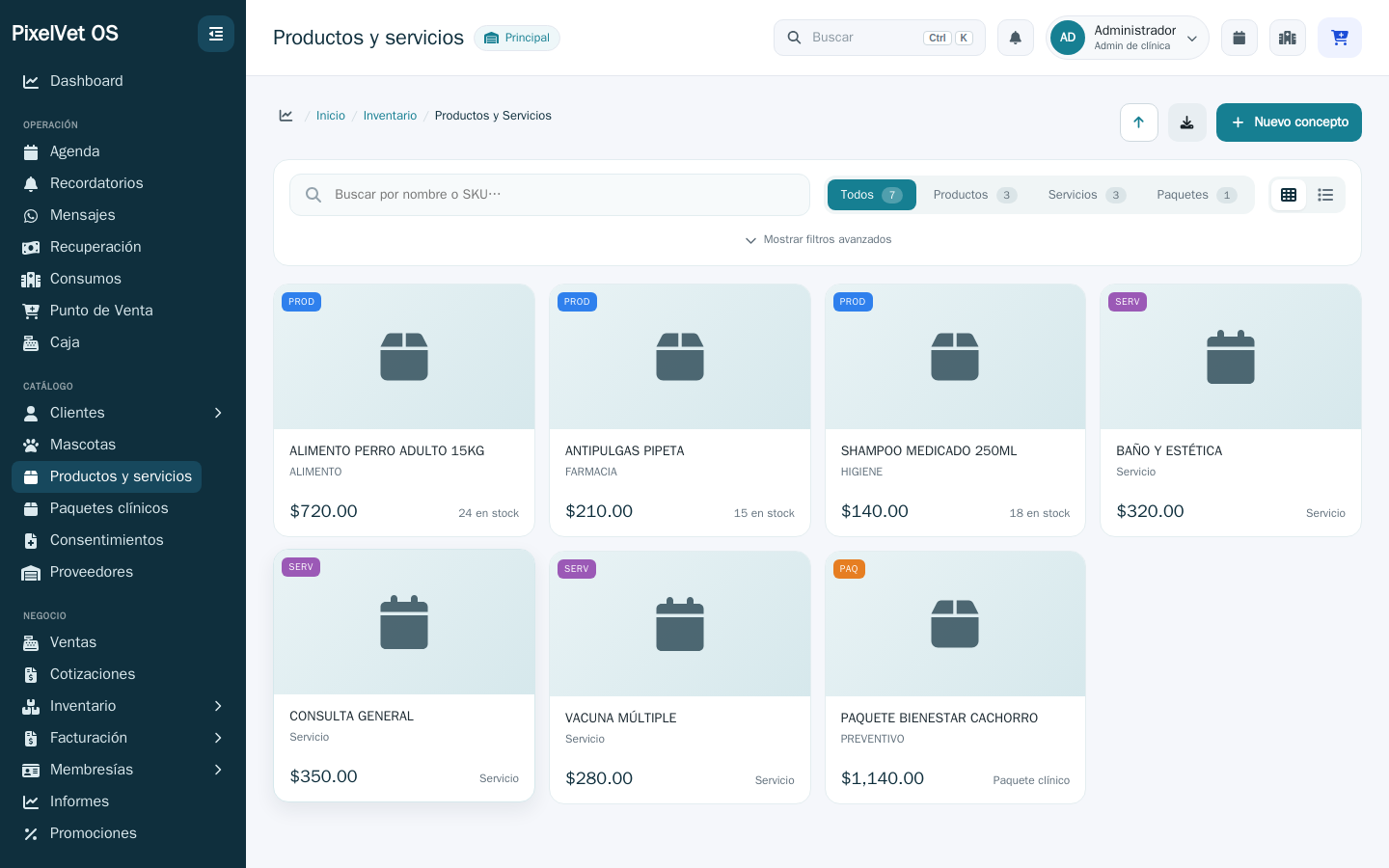
Cómo llegar
Sección titulada «Cómo llegar»En el menú lateral, dentro del grupo Catálogo, abre Productos y Servicios.
Verás un buscador, unas pestañas para filtrar por tipo (Todos, Productos, Servicios y Paquetes, cada una con su conteo) y un botón para alternar entre vista de cuadrícula y vista de lista. Toca cualquier elemento para abrir su ficha.
Dar de alta un producto
Sección titulada «Dar de alta un producto»- Pulsa Nuevo concepto (arriba a la derecha) y elige crear un producto.
- En Datos principales captura el Nombre (obligatorio) y elige la Categoría (Alimento, Medicamento, Vacuna, Antiparasitario, Suplemento, Insumo médico, Accesorio, Higiene, etc.). Separar vacunas, antiparasitarios y suplementos de los medicamentos hace que el informe de productos vendidos muestre cuánto se vende de cada uno. Opcionalmente agrega Proveedor, Marca, una imagen y una descripción.
- Captura el SKU / Código interno y el Código de barras para poder buscarlo y escanearlo. Si el producto no trae código de fábrica, pulsa Generar código interno debajo del campo (ver Código de barras y etiquetas). Define también la Unidad (pieza, ml, frasco…) y, si aplica, la Duración (meses).
- En Precios e inventario pon Precio venta, Existencia actual y Existencia mínima (el punto donde el producto se marca como faltante). Captura Precio costo si lo conoces; puedes dejarlo vacío y completarlo después. Revisa la Tasa IVA: viene con la que más tienen tus productos y puedes cambiarla (ver Precios y datos fiscales). Activa Descuenta stock al vender si quieres que cada venta baje la existencia (viene apagado: sin eso el producto no descuenta stock). Si capturas Existencia mayor a cero, esa casilla tiene que ir prendida (si no, esas piezas nunca bajarían): el botón Guardar producto te lo dice. La existencia inicial queda en Movimientos como «Existencia inicial». Con el costo capturado verás la utilidad de dos formas, sobre costo y sobre venta, y puedes escribir la Utilidad sobre costo para que el sistema calcule el Precio venta (ver La utilidad: sobre costo y sobre venta). También te avisa si la existencia queda en cero o bajo el mínimo.
- En Control sanitario marca las banderas que apliquen (Es medicamento, Requiere receta, Maneja lote, Maneja caducidad) y elige el Grupo SENASICA e Ingrediente activo cuando corresponda (ver más abajo).
- Pulsa Guardar producto.
Duración (meses)
Sección titulada «Duración (meses)»En Datos principales el campo Duración (meses) indica cuántos meses dura una unidad del producto (mínimo 1). Sirve en las cajas de membresía para prorratear el precio: una unidad que dura N meses cobra el precio dividido entre N cada mes (por ejemplo, un collar que dura 8 meses, una pipeta que dura 1). Si el producto no forma parte de una caja de membresía puedes dejarlo en 1.
Grupo SENASICA e ingrediente activo
Sección titulada «Grupo SENASICA e ingrediente activo»En Control sanitario el selector Grupo SENASICA clasifica el producto para el control sanitario. Sus opciones son:
- Grupo I — Controlados: cada salida se registra automáticamente en la bitácora foliada (NOM-064-ZOO-2000).
- Grupo II — Receta simple: controlado por SAGARPA, requiere receta médica vigente.
- Grupo III — Venta libre.
- Alimento.
- No aplica (valor por defecto).
El campo Ingrediente activo te deja buscar en un catálogo. Al elegir un ingrediente del catálogo, si el producto todavía estaba en No aplica, el sistema propone automáticamente el grupo SENASICA correspondiente (tú puedes cambiarlo).
Dar de alta un servicio
Sección titulada «Dar de alta un servicio»- Pulsa Nuevo concepto y elige Servicio.
- Captura el Nombre (obligatorio) y, si quieres, el SKU / Código interno, la Categoría (Consulta, hospitalización, laboratorio…), el Código alterno, el Proveedor (con buscador) y una descripción.
- En Precio y operación define el Precio venta (obligatorio), el Precio costo (opcional), la Duración en minutos y el Impuesto % si aplica.
- Ajusta las banderas: Requiere paciente viene activado por defecto (la mayoría de los servicios se asocian a una mascota, como consulta o vacuna); desactívalo para servicios sin mascota. Requiere veterinario viene desactivado; actívalo cuando el servicio necesite la participación de un médico.
- Usa Notas internas para información que no ve el cliente.
- En Datos fiscales puedes asignar las claves SAT (clave de producto/servicio, clave de unidad, objeto de impuesto, tasas de IVA/IEPS), igual que en un producto. Para servicios nuevos el sistema propone valores razonables (por ejemplo IVA 16%) que puedes cambiar.
- Pulsa Guardar servicio.
Editar un concepto
Sección titulada «Editar un concepto»Abre la ficha del producto o servicio y pulsa Editar. Verás casi los mismos campos del alta para corregir nombre, precios, categoría, banderas o datos fiscales.
En la edición de un producto, la Existencia es de solo lectura: no se cambia desde este formulario. Usa el enlace Ajustar stock → (o Inventario > Ajustes) para corregir el stock con un movimiento auditado. Datos principales y Precios e inventario permanecen abiertos porque concentran el trabajo diario. Control sanitario, Publicación web y Datos fiscales (esta última solo si tu clínica ya tiene facturación configurada) aparecen plegados con un resumen de su estado; pulsa cualquiera para ver o modificar sus campos. La galería y los datos de envío solo se muestran cuando activas Mostrar en tienda web.
La barra Guardar producto (o Guardar servicio) aparece únicamente después de modificar algún dato. Si necesitas convertir el producto en servicio, encontrarás esa opción en el menú Más acciones de la parte superior.
Desde la ficha de un producto también puedes alternar rápidamente sus estados (Activo, Descuenta stock al vender, Es medicamento, Requiere receta, Maneja lote / caducidad) sin entrar a editar.
Cómo está organizada la ficha
Sección titulada «Cómo está organizada la ficha»La ficha separa lo necesario para operar de la información que solo se consulta de vez en cuando:
- Arriba verás el precio, el stock o la disponibilidad permanente y las ventas del mes. Un producto que no descuenta stock muestra Siempre disponible en vez de marcarse sin stock aunque su existencia sea cero. El costo y el margen aparecen junto al precio para no repetirlos en otra tarjeta.
- Datos principales muestra únicamente la información que no aparece ya en el encabezado ni en los indicadores.
- Estado del catálogo reúne los controles que puedes cambiar rápidamente sin abrir el formulario de edición, entre ellos Mostrar en tienda web.
- Más información guarda los datos fiscales y de auditoría. Ábrelo solo cuando necesites revisar esos campos.
- En productos, Proveedores y compras también queda plegado; las acciones de stock están dentro del bloque de inventario.
- En servicios, las pestañas se reservan para Top clientes e Historial de precios; ya no hay un resumen que repita precio, duración y requisitos.
La acción Editar aparece una sola vez, en la parte superior. Junto a ella, el bote rojo pequeño elimina o descontinúa el concepto, siempre con confirmación.
Venta libre, sin stock, bajo y negativo
Sección titulada «Venta libre, sin stock, bajo y negativo»Un producto que no descuenta stock al vender se lee Venta libre en las tarjetas, la tabla, la ficha y el buscador global: no lleva cifra de existencia ni etiqueta de stock, porque su número no se mueve (si tiene una existencia heredada, la tabla y la ficha la avisan como Existencia sin control). En la tienda en línea del portal un producto de venta libre siempre aparece disponible.
Las etiquetas y los filtros de stock solo miran los productos que sí descuentan: Negativo (la existencia quedó bajo cero), Sin stock (0 o menos) y Bajo stock (en su mínimo o por debajo, si tiene mínimo). Bajo inventario es la misma regla en el filtro del catálogo, en Productos faltantes y en la tarjeta del Inicio: las tres cuentan lo mismo.
Presentaciones (caja, blíster, saco)
Sección titulada «Presentaciones (caja, blíster, saco)»En la ficha del producto, la tarjeta Presentaciones dice en qué otras formas lo manejas además de su unidad: por ejemplo Caja de 10 trae 10 tabletas y tiene su propio precio y, si quieres, su propio código de barras. La existencia se lleva siempre en la unidad del producto (tabletas, piezas o gramos): una caja de 10 vendida descuenta 10. Las presentaciones traen un número entero de unidades.
Un producto sin presentaciones funciona igual que siempre. En el punto de venta eliges la presentación en la hoja del renglón (toca el renglón o ⋯). Los medicamentos controlados (Grupo I/II) se venden siempre por su unidad: el libro SENASICA cuenta en esa unidad.
Precios y datos fiscales
Sección titulada «Precios y datos fiscales»El Precio venta es el que se cobra en el Punto de Venta; el Precio costo es opcional y se usa para calcular la utilidad. Vacío significa costo desconocido; es distinto de capturar cero.
La Tasa IVA de un producto está en Precios e inventario, entre el costo y la utilidad, aunque tu clínica no facture. El precio de venta ya la trae dentro: con ella la ficha calcula la utilidad contra el costo con IVA, y con ella sale el precio cuando escribes la Utilidad sobre costo. Si un producto no tiene tasa, su utilidad sale un poco optimista. Al dar de alta un producto se propone la tasa que más tienen tus productos (por ejemplo 8% si vendes con IVA fronterizo); si todavía ninguno tiene tasa, se propone 16%. Cambiar la tasa no cambia el precio de venta.
Si tu clínica ya tiene facturación configurada, en la sección Datos fiscales asignas la clave de producto/servicio SAT, la clave de unidad, el objeto de impuesto y la tasa de IEPS, que se usan al emitir el CFDI junto con la tasa de IVA. En los servicios, la tasa de IVA también va en Datos fiscales. Encuentra el detalle de cada campo en Datos fiscales SAT de productos y servicios.
Cambiar el IVA de muchos productos a la vez
Sección titulada «Cambiar el IVA de muchos productos a la vez»Si muchos productos no tienen tasa o tienen la que no es, no tienes que abrirlos uno por uno:
- En Productos y Servicios, pulsa Filtros y elige en IVA la que quieras revisar, por ejemplo IVA: sin tasa. Puedes combinarlo con la categoría, el proveedor o la búsqueda.
- Pulsa Cambiar IVA (arriba, junto a Nuevo concepto). Si en la vista de tabla marcaste productos, la barra de selección también tiene Cambiar IVA y puedes elegir entre Seleccionados y Todo el filtro.
- La ventana te dice a cuántos productos se aplica y qué tasa tienen hoy. Elige la Tasa de IVA nueva: verás cuántos cambian y cuántos ya la tienen.
- Pulsa Cambiar N productos.
Solo cambia la tasa de IVA: el precio de venta se queda igual. Cada producto que cambió queda en la bitácora de cambios con su tasa anterior. Los servicios y los paquetes no se tocan. Cambiar IVA lo usan quienes pueden editar el catálogo.
La utilidad: sobre costo y sobre venta
Sección titulada «La utilidad: sobre costo y sobre venta»La misma ganancia se puede contar de dos formas, y PixelVet te muestra las dos. Con un costo de $320 y un precio de $400 ganas $80 por pieza:
- Sobre costo: cuánto le ganas a lo que te cuesta. $80 de $320 son 25 %. Es el «% de utilidad» de muchos sistemas: pones el % y te dan el precio.
- Sobre venta: qué parte de cada peso que cobras es ganancia. $80 de $400 son 20 %. Es la que colorea la tarjeta de precio en la ficha: rojo bajo 20 % y ámbar bajo 35 %.
| Sobre costo | Sobre venta |
|---|---|
| 25 % | 20 % |
| 50 % | 33.3 % |
| 100 % | 50 % |
Si vienes de otro sistema y estás acostumbrado a poner el % para sacar el precio, escríbelo en Utilidad sobre costo y el Precio venta se calcula solo, con el IVA del producto incluido: $320 al 25 % son $400 sin IVA y $464 con IVA 16 %. Lo que se guarda es el precio. Si después cambias el precio o el costo, el % se recalcula.
Código de barras y etiquetas
Sección titulada «Código de barras y etiquetas»Si un producto no trae código de barras de fábrica, PixelVet le genera uno interno:
- En la ficha, junto a Código de barras, pulsa Generar código. Se guarda al momento.
- Al crear o editar, pulsa Generar código interno debajo del campo; se guarda junto con el producto.
El código interno es un EAN-13 que empieza con 20, el rango reservado para uso dentro de la tienda, así que nunca choca con el código de un proveedor ni con otro producto de tu clínica. El lector del punto de venta lo lee igual que cualquier otro. Si el producto ya tiene código, no se reemplaza; para cambiarlo usa Editar.
Cuando el producto tiene código, la ficha dibuja las barras y muestra Imprimir etiqueta. Escribe cuántas etiquetas quieres en la casilla de al lado (hasta 100) y pulsa el botón: cada etiqueta lleva el nombre, las barras, el código y el precio de venta. Está hecha para el rollo de etiquetas térmicas de 50 × 25 mm; en la ventana de impresión elige tu impresora de etiquetas.
Mostrar en la web pública
Sección titulada «Mostrar en la web pública»Al crear o editar un producto, la sección Publicación web tiene la opción Mostrar en tienda web. Si la activas, ese producto aparecerá en el sitio público externo de la clínica y en la tienda de la app del cliente. También puedes prenderla o apagarla sin entrar a editar, desde Estado del catálogo en la ficha del producto.
Un producto inactivo o sin precio de venta no aparece en la tienda aunque la opción esté prendida; la ficha te lo avisa debajo del interruptor.
En esa misma sección está la Galería de la ficha web: hasta 6 fotos adicionales a la principal, que la tienda muestra como miniaturas en la ficha del producto (el cliente toca una miniatura y esa foto pasa a ser la grande). Las tarjetas del catálogo y el carrito siguen usando solo la imagen principal.
Convertir un producto en servicio
Sección titulada «Convertir un producto en servicio»Al convertirlo, su existencia pasa a 0 en cada sucursal (queda en Movimientos como «Convertido a servicio») y sus lotes quedan agotados: un producto inactivo ya no arrastra stock.
Importar en lote
Sección titulada «Importar en lote»El botón Importar del catálogo te permite cargar Productos o Servicios desde un archivo CSV o XLSX de hasta 5 MB y 5,000 filas. El sistema te muestra las columnas esperadas y una plantilla descargable; se omiten los registros cuyo SKU ya exista en el catálogo. Si tienes un XLS antiguo, guárdalo primero como XLSX o CSV.
El archivo se carga completo de una sola vez: o entran todas las filas válidas o no entra ninguna, y cada registro recibe su número consecutivo. Si el archivo trae descripciones muy largas y el sistema responde que la información es demasiado grande, pártelo en dos archivos.
La plantilla trae la columna Descuenta stock (sí / no). Los productos con sí y Existencia mayor a cero quedan con ese stock en tu sucursal activa (la que tienes seleccionada al importar), igual que cuando los das de alta uno por uno, y su existencia inicial queda en Movimientos. Si una fila trae existencia pero no descuenta stock (o no trae la columna), el producto entra con existencia 0 y el resultado te lo marca como Aviso en esa fila: así no queda un stock que ninguna venta baja. Lo que no descuenta stock nace libre hasta que actives esa casilla en la ficha (con su conteo) o uses Descontar stock en lote desde la lista.
flowchart LR
  A[Productos y Servicios] --> B[Nuevo concepto]
  B --> C{¿Producto o servicio?}
  C -->|Producto| D[Datos, precios y existencias]
  C -->|Servicio| E[Datos, precio y duración]
  D --> F[Guardar]
  E --> F[Guardar]
  F --> G[Disponible en el POS]
Relacionado
Sección titulada «Relacionado»¡Hola! 👋 Pregúntame cómo hacer algo en PixelVet OS (p. ej. "¿cómo hago un corte de caja?") y te respondo con las páginas del Centro de Ayuda.
Respuestas generadas por IA a partir de la documentación. Verifica los pasos con las guías enlazadas.