
Ver tus citas
En la app puedes ver todas las citas de tus mascotas: las que vienen y las que ya pasaron. Aquí te explicamos cómo verlas y qué muestra cada una.
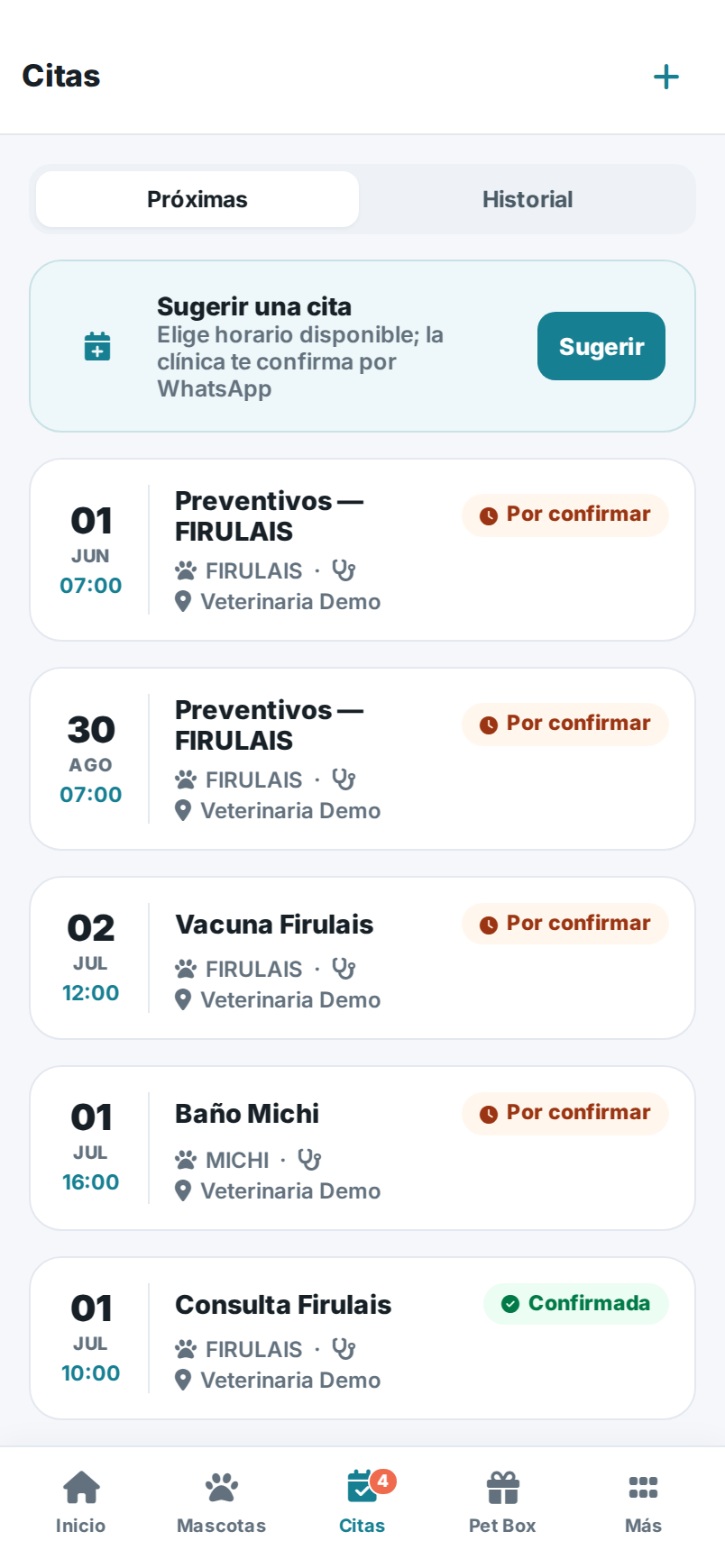
Dónde está en la app
Sección titulada «Dónde está en la app»Toca Citas en la barra de abajo. Es la pantalla que se abre directo.
Las dos pestañas
Sección titulada «Las dos pestañas»Arriba verás dos botones para cambiar de vista:
- Próximas: tus citas que aún no ocurren.
- Historial: tus citas pasadas.
Toca el botón que quieras para cambiar entre una y otra.
Qué muestra cada cita
Sección titulada «Qué muestra cada cita»Cada cita aparece como una tarjeta. A la izquierda ves el día, el mes y la hora (con año en ese recuadro si la cita no es de este año). A la derecha ves:
- El servicio (por ejemplo, una consulta o vacunación).
- El estado de la cita.
- La mascota de la cita.
- El veterinario que la atiende.
- El lugar donde es la cita.
El estado puede ser Por confirmar (o Sugerida · por confirmar cuando tú la propusiste y la clínica aún no la revisa), Confirmada, En curso, Completada, Cancelada o No asistió. Aparece como una etiqueta de color junto al servicio.
Si cancelas una cita que tú habías sugerido, deja de decir “Sugerida” y pasa a Cancelada, que es lo que realmente ocurrió.
Abrir el detalle de una cita
Sección titulada «Abrir el detalle de una cita»- En la pestaña Próximas o Historial, busca la cita que quieras.
- Toca la tarjeta de la cita.
- Se abre la pantalla de detalle.
En el detalle ves la misma cita con más datos:
- El estado y el día de la semana.
- El servicio y la hora (el día y mes van en el recuadro de la izquierda; el año ahí si no es de este año).
- La mascota, el profesional, la sucursal y la duración de la cita.
- Un mapa de la clínica con un botón Cómo llegar.
Para volver a la lista de citas, usa la flecha de regreso de arriba a la izquierda.
Relacionado
Sección titulada «Relacionado»¡Hola! 👋 Pregúntame cómo hacer algo en PixelVet OS (p. ej. "¿cómo hago un corte de caja?") y te respondo con las páginas del Centro de Ayuda.
Respuestas generadas por IA a partir de la documentación. Verifica los pasos con las guías enlazadas.