
Iniciar sesión y activar tu cuenta
Para usar PixelVet OS necesitas una cuenta. Hay dos caminos: si tú creaste la clínica (te registraste en pixelvetsos.com), tu cuenta ya existe y tus accesos llegaron por correo; si trabajas en una clínica que ya usa el sistema, el administrador te invita. Aquí verás ambos, cómo entrar cada día y qué hacer si olvidas tu contraseña.
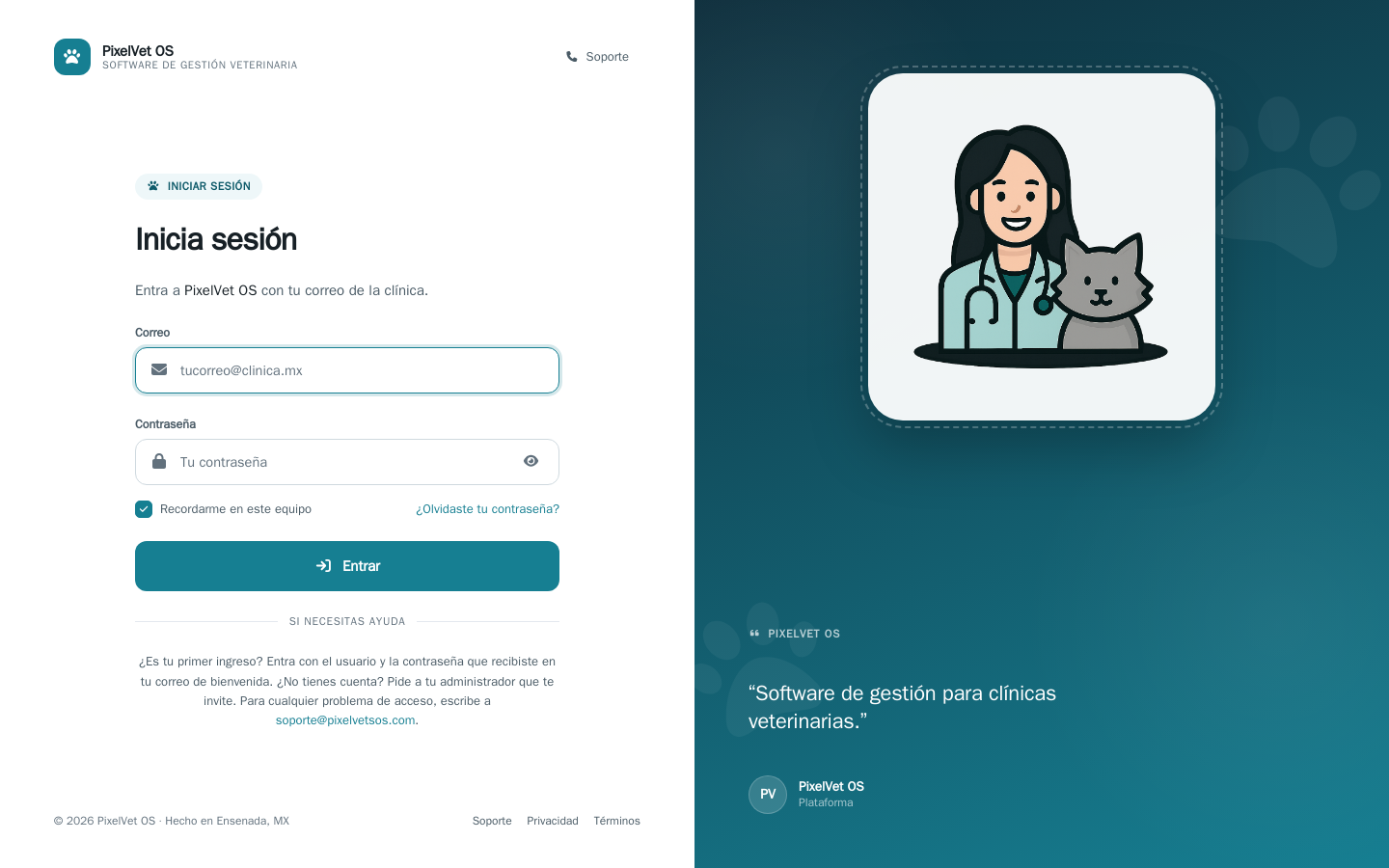
¿Tú creaste la clínica? (dueños y administradores)
Sección titulada «¿Tú creaste la clínica? (dueños y administradores)»Al enviar el formulario recibirás un enlace para confirmar tu correo. En cuanto lo abres, el sistema crea tu clínica en ese momento —no hay que esperar a nadie—, comienzan tus 15 días de prueba y te llega el correo «Tu clínica ya está lista» con tu usuario (tu correo) y un botón para crear tu contraseña. Ese enlace no vence y se usa una sola vez.
Si vuelves a abrir el enlace de confirmación más tarde, no pasa nada malo: te dirá que tu clínica ya está activa y te llevará a iniciar sesión.
-
En el correo «Tu clínica ya está lista», toca Crear mi contraseña.
-
Escribe la contraseña que quieras usar y confírmala. Entras directo a tu clínica.
-
Las siguientes veces entra en app.pixelvetsos.com con tu correo y esa contraseña.
Si ya usaste ese enlace, la pantalla te pide iniciar sesión: entra a app.pixelvetsos.com con tu correo y tu contraseña. Si no la recuerdas, usa «¿Olvidaste tu contraseña?» con el mismo correo: te llega otro enlace para crearla.
La primera vez: activar tu cuenta (personal invitado)
Sección titulada «La primera vez: activar tu cuenta (personal invitado)»Cuando el administrador te da de alta, no te asigna una contraseña: tú la defines. El sistema te envía un correo de invitación con un enlace seguro.
-
Abre el correo de invitación que recibiste (revisa también la carpeta de no deseados).
-
Haz clic en el botón o enlace para activar tu cuenta. Te llevará a una pantalla para crear tu contraseña.
-
Escribe una contraseña nueva. El sistema te muestra qué tan segura es mientras la escribes; elige una que sea fuerte y que recuerdes.
-
Confirma. Quedarás dentro del sistema automáticamente: ya no necesitas el correo otra vez.
Entrar cada día
Sección titulada «Entrar cada día»-
Abre PixelVet OS en tu navegador: la dirección es app.pixelvetsos.com (o el dominio propio de tu clínica, si contrató uno).
-
Escribe tu correo y tu contraseña.
-
Si entras desde tu equipo de siempre, marca “Recordarme en este equipo” para no tener que volver a escribir tu contraseña tan seguido.
-
Haz clic en Entrar.
Si olvidaste tu contraseña
Sección titulada «Si olvidaste tu contraseña»-
En la pantalla de inicio de sesión, haz clic en ¿Olvidaste tu contraseña?
-
Escribe tu correo y envía la solicitud. Por seguridad, el sistema siempre responde lo mismo —sin decir si el correo existe o no—, así que revisa tu bandeja.
-
Abre el correo de restablecimiento y haz clic en el enlace.
-
Define tu contraseña nueva. Al guardarla, entrarás directo al sistema.
Si el enlace ya caducó o se usó, simplemente vuelve a pedir uno nuevo desde ¿Olvidaste tu contraseña?.
Si te aparece «Demasiados intentos»
Sección titulada «Si te aparece «Demasiados intentos»»Para proteger tu cuenta, el sistema frena los intentos seguidos:
- «Hiciste demasiados intentos. Espera un minuto…»: se intentó entrar muchas veces seguidas desde tu conexión. Espera un minuto y vuelve a intentarlo con calma.
- «Hubo demasiados intentos de entrar con ese correo…»: hubo muchos intentos con tu correo en poco tiempo, vengan de donde vengan. Espera 15 minutos. Si no recuerdas tu contraseña, no sigas probando: usa ¿Olvidaste tu contraseña?, que al guardar la nueva te deja dentro sin pasar por este límite.
- En ¿Olvidaste tu contraseña? se pueden pedir hasta 5 enlaces por hora para el mismo correo. Si ya pediste varios, revisa tu bandeja y la carpeta de no deseados: el último enlace es el que vale.
Si te aparece el aviso del correo sin haberte equivocado tú, alguien más pudo haber intentado entrar con él: cambia tu contraseña y avísale al administrador de tu clínica.
¿No ves algún módulo después de entrar?
Sección titulada «¿No ves algún módulo después de entrar?»Es normal: cada persona ve solo las partes que le corresponden según su rol. Si crees que te falta acceso a algo que necesitas, coméntalo con el administrador de tu clínica.
Relacionado
Sección titulada «Relacionado»¡Hola! 👋 Pregúntame cómo hacer algo en PixelVet OS (p. ej. "¿cómo hago un corte de caja?") y te respondo con las páginas del Centro de Ayuda.
Respuestas generadas por IA a partir de la documentación. Verifica los pasos con las guías enlazadas.