
Ventas
Cada vez que cobras en el Punto de Venta, en una consulta o con un paquete clínico, PixelVet OS guarda esa operación como una venta. La sección Ventas es el historial: aquí encuentras lo que ya se cobró, abres cada venta para ver su detalle, generas comprobantes en PDF y, si hace falta, cancelas o eliminas una venta. La usan recepción, cajeros y administradores.
Cómo llegar
Sección titulada «Cómo llegar»En el menú lateral abre Ventas. También llegas al detalle de una venta justo después de cobrar en el Punto de Venta, que te lleva ahí automáticamente.
Ver el historial y buscar
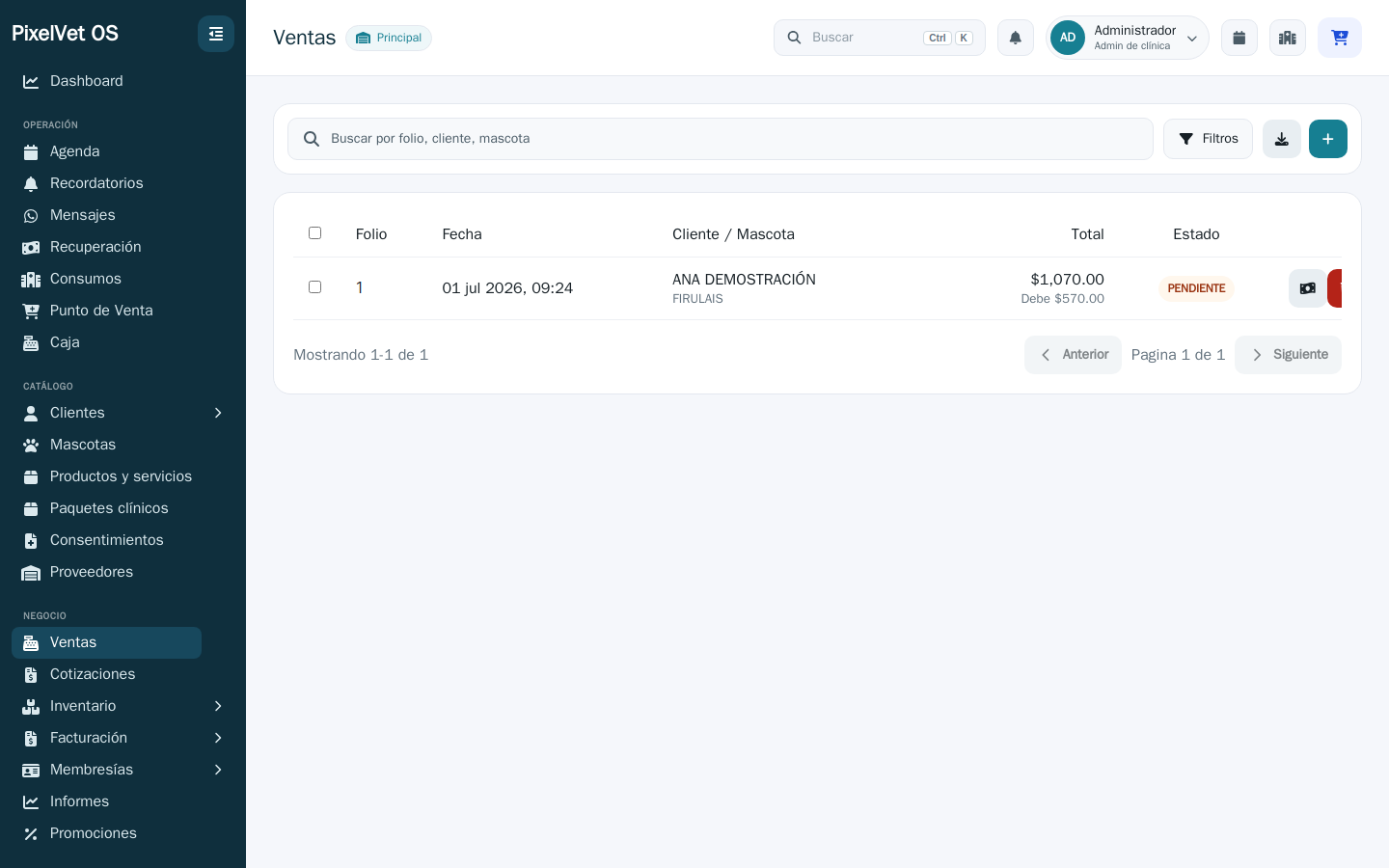
Sección titulada «Ver el historial y buscar»La lista muestra, para cada venta: el folio, la fecha, el cliente y su mascota, el total y el estado (Pagada, Pendiente, Cancelada o Reembolsada).
- Las ventas creadas dentro de PixelVet OS tienen un folio público con el formato
VEN-000001, único por clínica. - Escribe en el buscador para encontrar una venta por folio, cliente o mascota. La búsqueda revisa toda la base de datos, así que también encuentra ventas antiguas.
- Abre los filtros para acotar por rango de fechas (Desde / Hasta), estado, método de pago u origen (Punto de Venta, Consulta o Paquete clínico).
- Con el botón de exportar puedes descargar la lista filtrada.
Abrir el detalle de una venta
Sección titulada «Abrir el detalle de una venta»Toca cualquier parte de la fila para abrir el detalle. Ahí ves:
- Los datos generales: fecha, cliente, mascota, método de pago, origen y estado.
- El desglose: subtotal, descuento (con el porcentaje y la promoción aplicada, si la hubo), impuesto, importe abonado, saldo pendiente y total.
- La tabla de conceptos (productos y servicios cobrados).
- La sección de Abonos, para registrar pagos cuando la venta quedó con saldo pendiente.
- La sección de Facturación (CFDI), para emitir la factura fiscal. Consulta Emitir CFDI para ese paso.
- Si la venta va en una factura global, arriba, junto a Dentro de la factura global, verás Folio en la factura global: N.
El detalle muestra cada concepto con su nombre del catálogo; si en el POS se cambió cómo se ve en el ticket, debajo aparece En el ticket: … con el texto que recibió el cliente. Al editar la venta también puedes cambiarlo con el lápiz de cada renglón (ver Punto de venta). Si un renglón llegó de otro sistema y no está en tu catálogo, en Editar venta se ve con la etiqueta LIBRE: puedes cambiar cantidad, precio o el texto del ticket y Guardar cambios. Quitar ese renglón lo saca de la venta.
Registrar abonos y liquidar una venta
Sección titulada «Registrar abonos y liquidar una venta»Cuando una venta quedó Pendiente (el cliente debe una parte o el total), los pagos posteriores se registran como abonos:
- En la lista, abre el menú ⋮ de la fila y elige Registrar abono (debe $X) (o entra al detalle y pulsa Registrar abono).
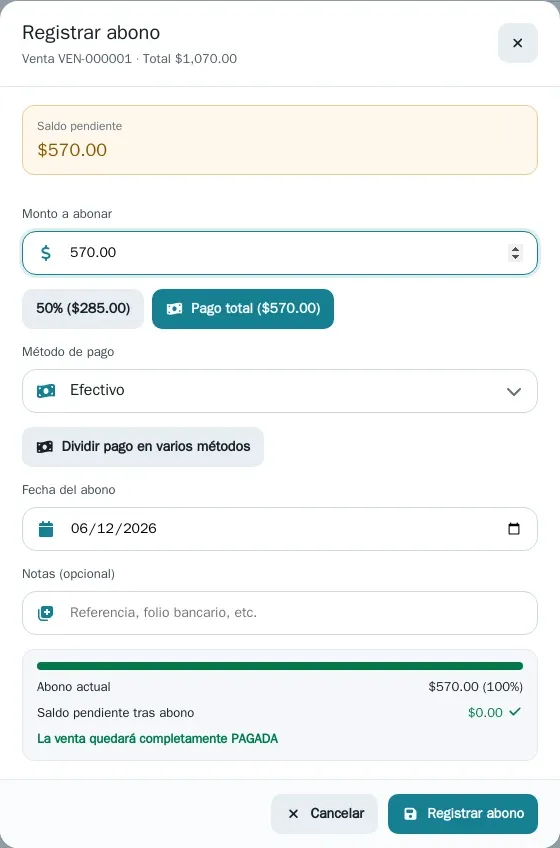
- En la ventana Registrar abono:
- El monto viene pre-llenado con todo el saldo pendiente. Usa los botones 50% o Pago total para ajustarlo rápido, o escribe otra cantidad.
- Elige el método de pago real. Si el cliente paga con varios métodos, usa Dividir pago en varios métodos y captura cada parte.
- Revisa la fecha del abono y agrega notas si hace falta.
- Confirma con Registrar abono. El sistema te muestra el nuevo saldo; si quedó en cero, verás “Venta liquidada” y la venta pasa a Pagada.
Cada abono queda en la sección Abonos del detalle, con su método, fecha y quién lo registró. El dinero que el cliente dejó al momento de la venta aparece ahí como “Pago inicial”.
Generar el comprobante en PDF
Sección titulada «Generar el comprobante en PDF»Desde el detalle de la venta puedes generar un comprobante comercial para el cliente en el momento:
- Pulsa Imprimir recibo.
- Se abre el diálogo de impresión del navegador. Desde ahí puedes imprimir directo o guardar como PDF. El recibo incluye el logo y los datos de tu clínica.
Si cobras con una impresora de tickets (rollo térmico), pulsa Ticket a un lado y elige Ticket 80 mm o Ticket 57 mm según el ancho de tu rollo: sale el mismo recibo en una sola columna, con sus conceptos, totales y abonos, del largo exacto del ticket. En el diálogo de impresión elige tu impresora de tickets.
Si la venta ya tiene su factura fiscal (CFDI) timbrada y tu usuario tiene el permiso Emitir y cancelar CFDI, en lugar de ese botón verás Imprimir factura, que descarga el PDF de esa factura.
También puedes mandárselo al cliente con el botón Enviar por WhatsApp de la barra de la venta (aparece si tu WhatsApp está conectado): va como adjunto PDF (eliges el tipo y confirmas su número).
Cuando mandas el Recibo y tu clínica emite facturas, el mensaje incluye además el folio del recibo (Recibo: REC-000123), un enlace Facturar este recibo que el cliente abre sin iniciar sesión, la dirección de la página de facturación de tu clínica (donde puede encontrar su recibo con el folio, el total y los últimos 4 dígitos de su celular) y la fecha límite: puede timbrar él mismo su CFDI hasta la fecha límite de su recibo (depende de la periodicidad de la factura global de tu clínica). Solo aparece si la venta todavía se puede facturar (pagada, sin CFDI y dentro del plazo) y tiene cliente: si es una venta de mostrador, asígnale el cliente para que pueda facturarla. Ver Solicitudes de factura y, del lado del cliente, Facturar tu recibo.
En la sección de facturación del detalle de la venta, mientras no tenga CFDI, verás la fila Enlace de facturación para el cliente con dos botones: Copiar enlace de facturación genera un enlace nuevo y lo deja en tu portapapeles (te dice hasta cuándo vence) para mandárselo al cliente por donde quieras; Revocar enlaces deja sin efecto todos los enlaces que ya se enviaron de esa venta —úsalo si un enlace se filtró o el cliente cambió— y después puedes generar otro. Ahí mismo está la dirección de la página pública de facturación de tu clínica, con un botón para copiarla.
Cancelar o eliminar una venta
Sección titulada «Cancelar o eliminar una venta»Una venta se puede sacar del historial de dos maneras, según si ya entró dinero. En el menú ⋮ de cada fila aparecen Cancelar venta y Eliminar venta cuando aplican; dentro de la venta, Cancelar venta es el bote rojo al final de la barra y, si ya está cancelada, Reactivar venta está en el menú ⋮ (Más acciones).
Cancelar venta (cuando ya se cobró)
Sección titulada «Cancelar venta (cuando ya se cobró)»Usa Cancelar venta cuando la venta ya tiene un cobro o abonos y necesitas anularla. La venta no se borra: se conserva en el historial para que los cortes de caja y los informes sigan cuadrando, y se registra la devolución.
- Si la venta no tenía nada cobrado, queda en estado Cancelada: libera la deuda del cliente y los productos regresan al inventario.
- Si la venta ya tenía dinero cobrado, queda en estado Reembolsada. El sistema te pide a dónde devuelves el dinero y propone el mismo método con que se cobró (si se pagó con varios métodos, te avisa para que lo revises): por un método de pago real (sale del cajón y resta en el corte y en el informe de cobros de hoy; los cortes pasados no se tocan) o dejarlo como saldo a favor del cliente.
- Si parte del ticket se pagó con cupón (la forma de pago «Cupón» del POS), esa parte no se devuelve: no sale del cajón ni queda como saldo a favor, se anula. El diálogo la muestra aparte («Pagado con cupón (no se devuelve)») y solo te pide a dónde devuelves el dinero si hubo dinero. No lo confundas con el cupón de una promoción (abajo), que sí vuelve a quedar disponible.
- Puedes escribir un motivo opcional, y la cancelación se puede reactivar después si fue un error. La excepción es la venta de un pedido de la tienda que ya se canceló: Reactivar venta aparece apagado y dice por qué; registra una venta nueva.
- Si es la venta de un pedido de la tienda cuyo pago en línea ya devolvió Mercado Pago (por ejemplo, el pedido se entregó mientras lo cancelabas), la pantalla te lo dice y solo devuelves lo cobrado en la clínica.
- Si es la venta de un pedido de la tienda que sigue vivo, cancelarla también cancela el pedido, así que además pide el permiso Gestionar pedidos (Pedidos online), el mismo que pide Pedidos. Sin ese permiso, Cancelar venta aparece apagado y te dice qué falta; el permiso se da en Roles y permisos.
- Si la venta usó un cupón o promoción, al cancelarla (o eliminarla) el cupón vuelve a quedar disponible para el cliente. Al reactivarla se vuelve a usar; si mientras tanto el cliente ya lo usó en otra compra, la venta no se puede reactivar con ese descuento y el sistema te lo avisa.
- Si reactivas una cuenta abierta (de la cola) que se canceló sin cobrarse, vuelve a la cola de cuentas abiertas: no se carga al adeudo del cliente.
Eliminar venta (solo capturas erróneas sin cobros)
Sección titulada «Eliminar venta (solo capturas erróneas sin cobros)»Usa Eliminar venta (ícono de papelera) solo para una venta sin un peso cobrado, es decir, una captura equivocada. El sistema pide confirmación y hace un borrado físico:
- Si la venta incluía productos, el aviso de confirmación te indica que esos productos se devolverán al inventario. Al confirmar, la existencia de cada producto se incrementa por la cantidad que se había vendido, y queda registrado un movimiento de DEVOLUCIÓN ligado a la venta (lo ves en el Inventario del producto).
- La eliminación se guarda en la auditoría del sistema, junto con quién la hizo.
Si intentas eliminar una venta que ya tiene pagos, el sistema la rechaza y te pide usar Cancelar venta (borrarla quitaría dinero ya cobrado de los cortes e informes). Una venta con CFDI timbrado tampoco se puede eliminar: primero cancela la factura desde Facturación.
Eliminar varias a la vez
Sección titulada «Eliminar varias a la vez»Selecciona las ventas con las casillas y usa Eliminar seleccionadas; el sistema te muestra el avance y aplica la misma devolución de inventario. Las ventas del lote que tengan pagos registrados se rechazan: cancélalas una por una desde su fila para que quede la devolución.
Preguntas frecuentes
Sección titulada «Preguntas frecuentes»¿Cómo veo cuánto me debe un cliente en total? En Clientes, la pestaña Deudores suma todas sus ventas pendientes. Desde ahí también puedes registrar un abono que se reparte entre sus ventas, empezando por la más antigua.
Cobré la venta con el método equivocado (puse tarjeta y era efectivo). Abre la venta y usa Editar: ahí corriges la forma de pago y el importe abonado del cobro original; el registro de “Pago inicial” se actualiza. Hazlo el mismo día para que el corte de caja cuadre. Si la venta tiene descuentos (también los del plan de un socio), corregir la forma de pago no pide el permiso de descuentos manuales. Subir a mano un descuento o pasarlo de un concepto a otro, sí. Si quitas piezas de un producto con descuento, el descuento baja con ellas, en proporción a las piezas que quedan, y guardar no pide el permiso de descuentos manuales. Si agregas piezas, el descuento no sube. Si es el descuento del plan de un socio, nunca baja del % del plan sobre las piezas que quedan, aunque antes hayas agregado piezas y guardado. El cashback que el socio recibe al pagar la venta se calcula con la venta como queda: si cambias las piezas o el precio de un producto con el plan, su cashback se ajusta a lo que queda, sin pasar del que daba (con menos piezas baja; con más, se queda igual).
¿Puedo poner el descuento en pesos y no en porcentaje? Sí. En Editar venta, el botón Descuento abre el descuento a toda la venta con un selector % / $: con $ escribe, por ejemplo, 50 y el total baja exactamente $50.00, sin pasar del subtotal. Lo mismo en el Punto de Venta (por renglón y a toda la nota) y en las cotizaciones.
Al editar una venta con abonos, «Guardar cambios» no se deja pulsar. Si quitas conceptos o bajas precios y el nuevo total queda por debajo de lo que el cliente ya pagó, junto al botón aparece un aviso con las dos cifras y no se puede guardar: habría que devolverle dinero. Elimina un abono desde el detalle de la venta (es una devolución) o cancela la venta, y luego edítala.
¿Por qué una venta dice “Pagada” si el cliente pagó en tres partes? Porque sus abonos ya cubrieron el total. El desglose de cada pago (fecha y método) queda en la sección Abonos del detalle.
¿El recibo que imprimo es una factura del SAT? No. El recibo es un comprobante comercial, igual que el Comprobante de venta y el Ticket que puedes mandar por WhatsApp. La factura fiscal (CFDI) se emite aparte: consulta Emitir CFDI.
Relacionado
Sección titulada «Relacionado»¡Hola! 👋 Pregúntame cómo hacer algo en PixelVet OS (p. ej. "¿cómo hago un corte de caja?") y te respondo con las páginas del Centro de Ayuda.
Respuestas generadas por IA a partir de la documentación. Verifica los pasos con las guías enlazadas.