
Por pagar (proveedores)
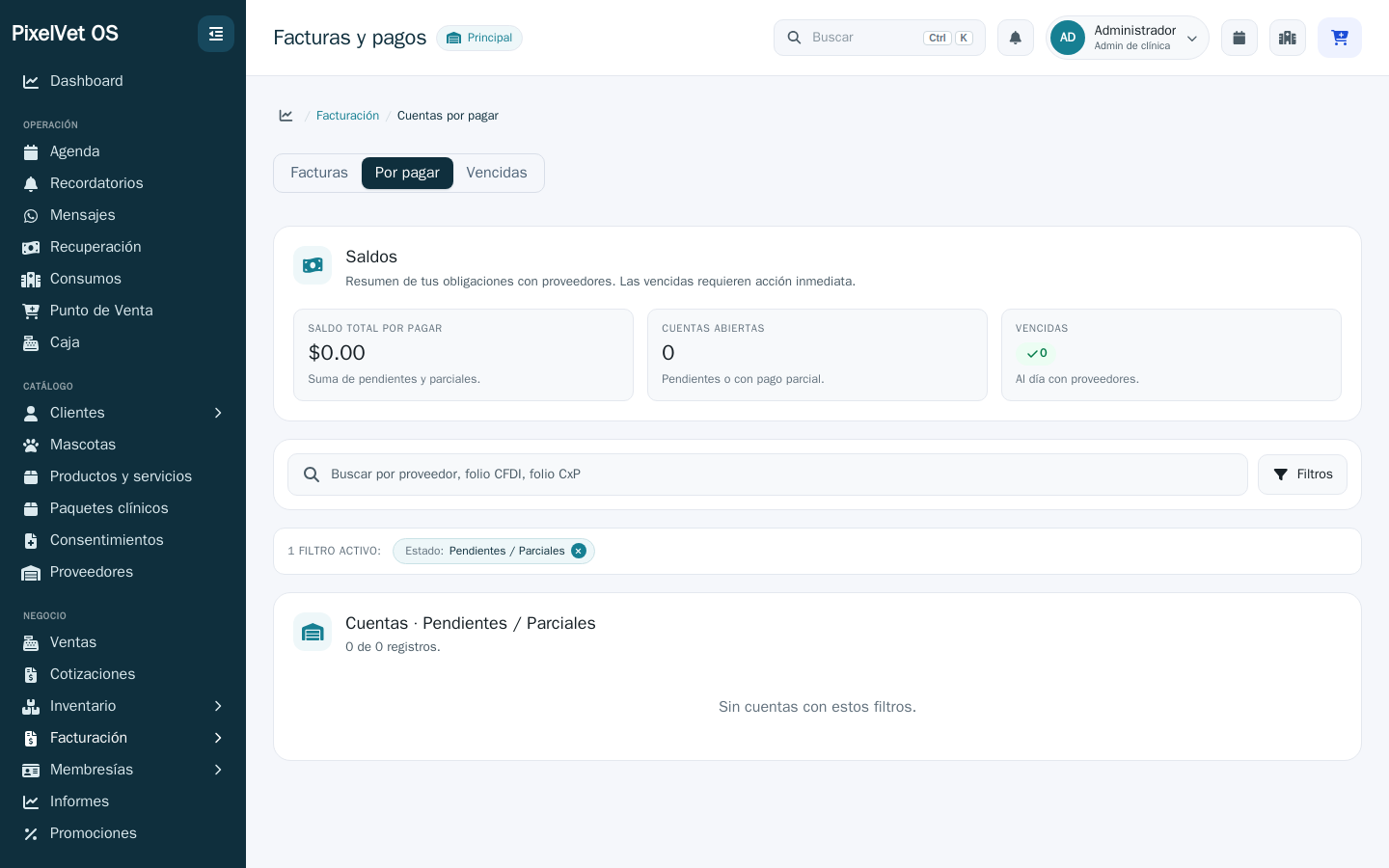
Por pagar es lo que tu clínica le debe a sus proveedores por las facturas que recibió. La pantalla reúne todas esas deudas en un solo lugar para que veas cuánto debes, qué está vencido y registres cada pago que haces.
De dónde sale una deuda
Sección titulada «De dónde sale una deuda»Una deuda con proveedor no se crea a mano: aparece sola cuando revisas (concilias) una factura de proveedor. Al hacerlo, el sistema la registra con estos datos:
- El total en pesos (MXN). Aunque la factura del proveedor venga en otra moneda, la deuda siempre queda en pesos —lo que realmente vas a pagar— usando el tipo de cambio de esa factura.
- La fecha de emisión y la fecha de vencimiento, calculada según los días de crédito del proveedor.
- El estado inicial Pendiente.
Cómo llegar
Sección titulada «Cómo llegar»Tienes dos caminos:
- Menú lateral → Compras → Por pagar (es la primera pantalla del módulo).
- Desde el Resumen de Facturación SAT, con el atajo Ver por pagar.
La franja de saldos
Sección titulada «La franja de saldos»Arriba del listado, una franja te da el panorama de un vistazo:
- Saldo total por pagar — la suma de todo lo pendiente (cuentas pendientes y parciales).
- Cuentas abiertas — cuántas siguen pendientes o con pago parcial.
- Vencidas — cuántas ya pasaron su fecha de vencimiento, y a un lado el monto vencido.
Estados de una compra
Sección titulada «Estados de una compra»Cada compra por pagar tiene un estado:
- Pendiente — aún no le has abonado nada.
- Parcial — le hiciste uno o más pagos, pero todavía queda saldo.
- Pagada — el saldo llegó a cero.
- Cancelada — la cuenta ya no aplica.
Aparte del estado, una cuenta se marca como Vencida cuando no está pagada ni cancelada y su fecha de vencimiento ya pasó. En el listado, esas cuentas se resaltan y muestran hace cuántos días vencieron; las que están por vencer en 7 días o menos avisan “Vence en X días”.
Registrar un pago
Sección titulada «Registrar un pago»Cuando le pagas a un proveedor, registra el pago para que el saldo baje.
Hay una sola acción: Registrar pago. Está en la fila del listado y también en la ficha de la compra. La ventana llega con el monto pre-cargado con el saldo completo; si le pagaste menos al proveedor, escribe el monto real y el pago se vuelve parcial sin más pasos.
Cada pago pide:
- Monto (pre-cargado con el saldo)
- Fecha
- Forma de pago (Efectivo, Transferencia, Cheque, Tarjeta u Otro)
- Referencia (número de transferencia, cheque, etc.)
- Notas
Arriba de los campos siempre ves saldo por pagar, monto a registrar y saldo resultante, para confirmar antes de guardar.
Al registrar el pago, el sistema descuenta el monto del saldo: si queda saldo, la compra pasa a Parcial; si llega a cero, pasa a Pagada. No puedes registrar un pago mayor al saldo pendiente.
Eliminar un pago
Sección titulada «Eliminar un pago»Si registraste un pago por error, abre la ficha de la compra y usa el botón de eliminar en Pagos registrados.
Al registrar o eliminar un pago, o al cambiar los días de crédito del proveedor, queda un rastro en Auditoría (quién, cuándo y el monto). Así se puede reconstruir si alguien pregunta por un abono.
Pago acreditado por complemento
Sección titulada «Pago acreditado por complemento»Cuando el proveedor te envía un complemento de pago (REP) y el sistema lo aplica a la factura, la ficha de la compra muestra Pago acreditado por el proveedor con la fecha y el monto, debajo de los pagos registrados. Es la señal de que ese abono quedó respaldado por el comprobante del proveedor, no solo por tu registro manual.
Filtrar y buscar
Sección titulada «Filtrar y buscar»El buscador encuentra por proveedor, número de factura (el que viene impreso, por ejemplo TJ-3474) o folio fiscal (UUID). También acepta los códigos internos (FP-…, CXP-…) si los conoces, pero no necesitas aprendértelos.
Debajo del buscador, los chips acotan la lista y muestran cuántos registros hay en cada grupo:
- Todas las abiertas — pendientes y parciales (es el filtro por defecto).
- Vencidas — ya pasaron su fecha límite.
- Próximas a vencer — vencen en 7 días o menos.
- Pagos parciales — ya les abonaste algo, pero queda saldo.
- Pagadas / Todas.
En los filtros avanzados puedes acotar además por:
- Antigüedad de las vencidas — 0–30 días, 31–60 días o más de 60 días.
- Fecha de emisión de la factura (rango desde / hasta).
Al volver de una ficha, tu búsqueda y tus filtros siguen puestos.
También puedes entrar filtrado por un proveedor concreto para ver solo lo que le debes a él.
Acciones en lote
Sección titulada «Acciones en lote»Selecciona varias cuentas con las casillas para actuar sobre todas a la vez desde la barra que aparece arriba:
- Marcar pagadas — registra el pago del saldo completo en cada compra abierta seleccionada (las que ya están pagadas o canceladas se omiten). No solo cambia el estado: deja un pago auditable en cada una.
- Eliminar pago — borra los pagos de las cuentas seleccionadas que tengan alguno; esas cuentas vuelven a Pendiente (y, si un pago venía de un complemento, éste queda pendiente de nuevo).
La barra te muestra cuántas compras seleccionaste y el monto total a pagar antes de confirmar.
Relacionado
Sección titulada «Relacionado»¡Hola! 👋 Pregúntame cómo hacer algo en PixelVet OS (p. ej. "¿cómo hago un corte de caja?") y te respondo con las páginas del Centro de Ayuda.
Respuestas generadas por IA a partir de la documentación. Verifica los pasos con las guías enlazadas.