
Entregas
El módulo de Entregas te ayuda a coordinar lo que sale de la clínica hacia el domicilio del cliente: un pedido de venta a domicilio o la caja de la membresía. Cada entrega guarda una dirección, una fecha programada, un estado y notas operativas para tu equipo. Lo usa la persona de recepción o quien coordine los envíos.
Cómo llegar
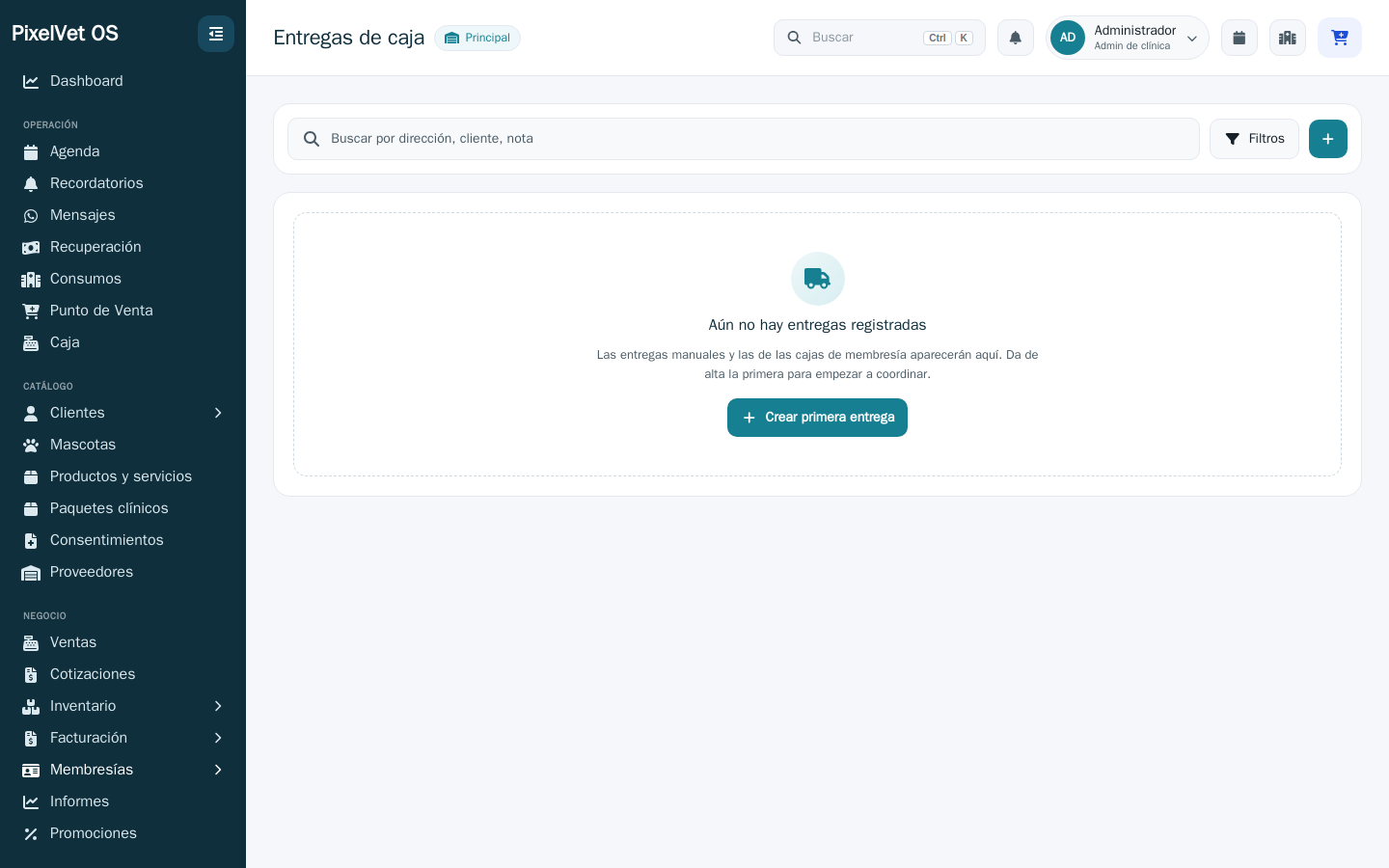
Sección titulada «Cómo llegar»En el menú lateral abre Membresías y entra a Entregas de caja. También puedes ir directo a la ruta /entregas. Verás la lista de todas las entregas registradas, con su dirección, fecha programada, notas y estado.
Buscar y filtrar entregas
Sección titulada «Buscar y filtrar entregas»En la tarjeta de búsqueda de arriba puedes escribir para buscar por dirección, cliente o nota. Si abres los filtros, puedes acotar la lista por estado (por ejemplo, ver solo las que están Pendiente, Preparando o En ruta).
Crear una entrega
Sección titulada «Crear una entrega»- En la lista, usa el botón Nueva entrega.
- Si la entrega es para un cliente registrado, selecciónalo en el campo Cliente (puedes buscarlo por nombre). Al elegirlo, si tiene dirección guardada, se precarga automáticamente.
- Elige el Estado inicial. Las entregas nuevas empiezan como Pendiente.
- Indica la Fecha programada (opcional) para saber cuándo debe salir.
- Captura la Dirección de entrega. Este campo es obligatorio: incluye calle, número, colonia, ciudad y referencias si hacen falta.
- Si quieres, agrega Notas operativas para el equipo (por ejemplo, dejar con el portero, horario sugerido o contenido especial).
- Guarda con Guardar entrega.
Estados de una entrega
Sección titulada «Estados de una entrega»Cada entrega tiene uno de estos estados, que puedes cambiar al editarla:
- Pendiente: registrada, todavía no sale.
- Preparando: se está armando el pedido.
- En ruta: ya va hacia el cliente.
- Entregada: llegó a su destino.
- Fallida: no se pudo completar (por ejemplo, nadie recibió).
- Cancelada: se canceló antes de salir.
Marcar como entregada
Sección titulada «Marcar como entregada»- En la lista, abre la entrega que quieres actualizar.
- Usa el botón Editar.
- Cambia el campo Estado a Entregada.
- Guarda los cambios.
El estado se actualiza en la ficha y en la lista, y queda registrada la fecha de última actualización. Usa el mismo procedimiento para mover una entrega a Preparando, En ruta, Fallida o Cancelada.
Relacionado
Sección titulada «Relacionado»¡Hola! 👋 Pregúntame cómo hacer algo en PixelVet OS (p. ej. "¿cómo hago un corte de caja?") y te respondo con las páginas del Centro de Ayuda.
Respuestas generadas por IA a partir de la documentación. Verifica los pasos con las guías enlazadas.