
Facturas de proveedor (CFDIs recibidos)
Las facturas de proveedor son los CFDI que te emiten a ti cuando le compras a un proveedor. Este módulo sirve para conciliar cada una: revisar sus conceptos, vincularlos a tus productos o servicios y, con eso, alimentar el inventario y generar la cuenta por pagar (CxP) correspondiente. Es la contraparte de las facturas que tú emites a tus clientes.
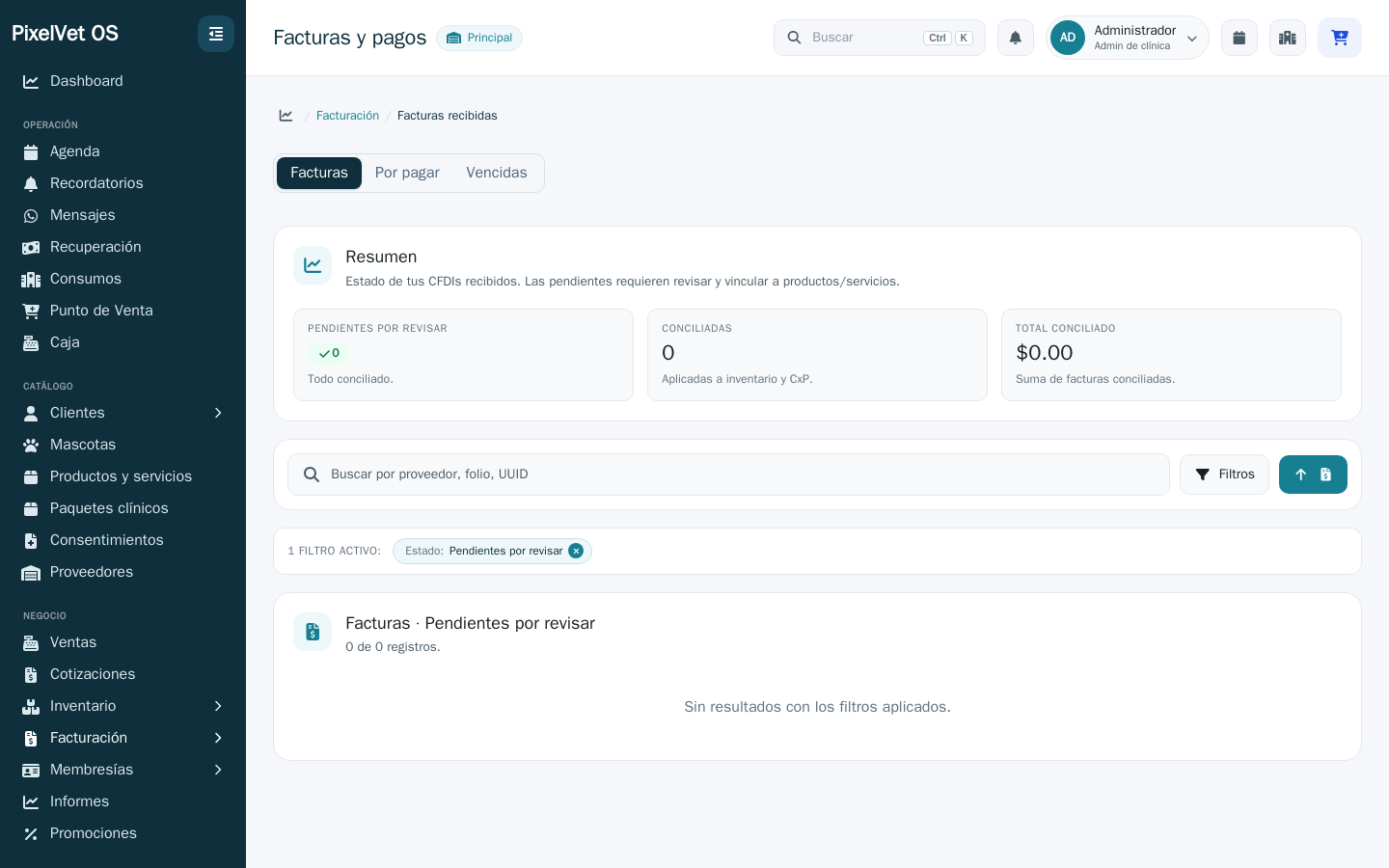
Cómo llegar
Sección titulada «Cómo llegar»Menú lateral → Compras → Facturas recibidas.
Las facturas llegan a este módulo de tres formas:
- A mano, subiendo tú el XML (o un ZIP con varios), con el botón Subir facturas.
- Por la descarga masiva del SAT, que trae automáticamente los CFDI que te emitieron.
- Por el correo (Gmail) conectado, del que se leen las facturas que te mandan tus proveedores.
Las que llegan solas quedan como Pendientes por revisar hasta que las concilies. Desde Integraciones → Gmail, Ver facturas pendientes abre esta misma lista ya filtrada.
Subir facturas
Sección titulada «Subir facturas»Pulsa Subir facturas y arrastra tus archivos a la zona de carga (o haz clic para elegirlos). Acepta XML sueltos o ZIP con varios CFDI dentro, hasta 50 XMLs por carga.
El comportamiento depende de cuántos archivos subas:
- Un solo XML → se abre la vista de revisión de inmediato, para que lo concilies en el momento.
- Varios archivos o cualquier ZIP → se guardan en lote como Pendientes por revisar, sin tocar inventario ni cuentas por pagar todavía. Al terminar verás un resumen con las guardadas, las duplicadas (mismo folio fiscal, se ignoran) y las que dieron error.
Revisar y conciliar una factura
Sección titulada «Revisar y conciliar una factura»Desde la lista, abre una factura pendiente con Revisar. Aquí decides qué proveedor y qué producto/servicio corresponde a cada partida antes de conciliarla.
Proveedor
Sección titulada «Proveedor»Si el RFC del emisor coincide con un proveedor que ya tienes, el sistema lo empareja solo. Si no, puedes elegir uno existente o crear uno nuevo en el momento. Si el XML trae un RFC o nombre distinto al del proveedor guardado, el sistema te avisa y te deja actualizar esos datos con un clic para no duplicar proveedores.
También confirmas la fecha de vencimiento de la cuenta por pagar. Se propone automáticamente como fecha de la factura + días de crédito del proveedor, pero puedes cambiarla si acordaron otro plazo.
Conceptos: vincular a producto o servicio
Sección titulada «Conceptos: vincular a producto o servicio»Cada partida del CFDI la vinculas a algo de tu catálogo:
- A un producto (inventariable): defines el factor de empaque — cuántas unidades de venta trae cada unidad facturada. Por ejemplo, si compras 1 bote que trae 60 tabletas, el factor es 60; al conciliar se suman cantidad × factor al stock. Si el producto tiene presentaciones, debajo del factor aparecen como atajo (Caja de 10 (×10)): tócala y el factor queda puesto. Puedes marcar Actualizar precio costo para dejar el costo del producto con el de esta factura (sin IVA), y también ajustar el precio de venta desde ahí. Si la partida llegó en varios lotes (por ejemplo 10 piezas: 6 de un lote y 4 de otro), captura el lote principal y pulsa + Otro lote en esta partida para cada lote adicional con sus piezas; el principal se queda con el resto. Si cancelas la factura, se descuenta exactamente lo que entró a cada lote.
- A un servicio: no afecta inventario. Solo se guarda la vinculación y se completan los datos SAT del servicio.
- Sin vincular: para gastos que no son inventariables (fletes, comisiones, honorarios).
Si te falta un producto en el catálogo, puedes crearlo al vuelo desde la propia partida con + Crear Nuevo Producto y queda vinculado de inmediato.
Facturas en dólares o euros
Sección titulada «Facturas en dólares o euros»Si la factura viene en USD o EUR, elige la moneda y captura el tipo de cambio (pesos por cada unidad de la moneda extranjera). Con eso, tanto la cuenta por pagar como el costo de inventario se registran convertidos a pesos (MXN). Las facturas en MXN no piden tipo de cambio.
Al conciliar
Sección titulada «Al conciliar»Cuando guardas la revisión, el sistema:
- Marca la factura como Conciliada.
- Aplica el inventario de los conceptos vinculados a productos (entrada de stock, actualización de costo/precio si lo indicaste).
- Crea la cuenta por pagar con el total (en MXN) y la fecha de vencimiento que confirmaste.
Ver el PDF y el XML de una factura
Sección titulada «Ver el PDF y el XML de una factura»En el detalle de la compra (abre la factura desde la lista) tienes el documento original a la mano:
- Ver PDF — abre en otra pestaña el PDF del proveedor, si el sistema lo tiene guardado.
- Subir PDF — si la factura no tiene PDF, este botón aparece en su lugar y te deja adjuntarlo. Cuando el PDF trae impreso el folio fiscal, el sistema verifica que corresponda a esta factura antes de guardarlo; un escaneo sin texto legible se adjunta tal cual, así que revisa que sea el correcto.
- Descargar XML — en la sección Datos fiscales, descarga el CFDI original (XML), útil para tu contador.
Si el PDF llega después de conciliar
Sección titulada «Si el PDF llega después de conciliar»Si la factura ya estaba conciliada cuando llegó su PDF (por ejemplo, la bajaste del SAT, la conciliaste y el PDF llegó días después por correo), el sistema pasa solo las piezas que entraron sin lote al lote y la caducidad del PDF. La existencia no cambia y los lotes que ya tenías de otras compras no se tocan: solo se etiquetan las piezas de esa compra que seguían sin lote.
Quedan como Lote por confirmar (lo verás en la ficha de la compra, con el botón Confirmar lote ya prellenado con lo que trae el PDF):
- los medicamentos controlados (Grupo I), porque la corrección se asienta en el libro de SENASICA y la confirma una persona;
- las partidas con varios lotes cuando el PDF no dice cuántas piezas son de cada uno (o no suman lo facturado): el sistema no reparte a ciegas;
- las partidas de las que ya se vendió algo sin lote: se etiqueta lo que queda y el resto se confirma.
Estados de una factura
Sección titulada «Estados de una factura»En la lista, cada factura tiene un estado:
- Pendiente por revisar: llegó pero aún no la concilias. No ha tocado inventario ni cuentas por pagar.
- Conciliada: ya la revisaste; su inventario se aplicó y su cuenta por pagar existe. Ojo: una factura que pasaste con Marcar pagadas también queda Conciliada, pero sin inventario aplicado (ver abajo).
- Cancelada: el CFDI fue anulado; se conserva el registro pero ya no es deuda.
Vincular conceptos pendientes
Sección titulada «Vincular conceptos pendientes»Una factura puede quedar conciliada pero con partidas sin vincular (por ejemplo, si dejaste algún concepto para después). En ese caso, desde su detalle o desde la acción Vincular de la lista puedes completar solo los conceptos faltantes. Los ya conciliados quedan bloqueados, para no duplicar inventario ni costos.
También aparecen ahí las partidas vinculadas que nunca dieron entrada al inventario (el producto no llevaba control de existencias al conciliar, o la factura se pasó con Marcar pagadas). Cada una trae la casilla Dar entrada ahora, apagada: márcala solo si esa mercancía de verdad no entró. Si ya la ajustaste a mano en el inventario, déjala apagada o la duplicarías.
Si vinculaste una partida al producto equivocado
Sección titulada «Si vinculaste una partida al producto equivocado»En el detalle de la compra, el botón Desvincular de esa partida saca del inventario de ese producto las piezas que entraron con ella (y de su lote), y el sistema olvida esa vinculación para las próximas facturas del proveedor. La partida queda pendiente, con su lote, para que la vincules al producto correcto.
- Si ya se vendió parte de esas piezas, solo se puede desvincular con Permitir venta sin stock encendido (Inventario → Movimientos): la existencia puede quedar en negativo y el sistema te lo avisa. Si está apagado, primero ajusta el inventario.
- El costo que esa partida le puso al producto no se regresa solo: revísalo en la ficha del producto.
Corregir el lote de una factura ya conciliada
Sección titulada «Corregir el lote de una factura ya conciliada»Si al conciliar se capturó mal el lote o la caducidad de una partida, ábrela desde el detalle de la compra: en Conceptos y productos vinculados, el botón Corregir lote de esa partida.
- Escribe el lote correcto y, si cambió, la caducidad. Deja Piezas a mover vacío para mover todo lo que queda del lote anterior.
- La existencia no cambia: las piezas solo pasan del lote anterior al nuevo. Lo que ya se vendió con el lote anterior no se mueve, así que el tope es lo que queda de él en la sucursal.
- Si el lote es el mismo y solo corriges la caducidad, se actualiza la fecha.
- En medicamentos controlados (Grupo I) el libro de SENASICA registra la corrección: una salida por ajuste del lote anterior y una entrada del nuevo, por la misma cantidad.
Cancelar o eliminar una factura
Sección titulada «Cancelar o eliminar una factura»Desde el detalle de la factura tienes dos acciones distintas:
- Cancelar factura: para un CFDI que el proveedor anuló ante el SAT. Conserva el registro como Cancelada, deja su cuenta por pagar en saldo 0 (ya no es deuda) y revierte el inventario que se había aplicado.
- Eliminar factura: la borra por completo junto con su cuenta por pagar, revirtiendo el inventario. Úsalo solo para cargas por error.
Buscar y filtrar el listado
Sección titulada «Buscar y filtrar el listado»El buscador filtra por proveedor, producto, número de factura o folio fiscal (UUID). Con los filtros avanzados puedes acotar por estado, estado de pago (por pagar, parcial, pagada, vencida, sin cuenta por pagar), tipo de comprobante, categoría del proveedor, método de pago (PUE / PPD), complemento (PPD con o sin REP), uso de CFDI, retención y rango de fechas de emisión.
Buscar un producto: quién te lo vendió y si entró al inventario
Sección titulada «Buscar un producto: quién te lo vendió y si entró al inventario»Escribe el nombre del producto (o una parte) en el buscador. Aparecen las facturas que lo traen, en cualquier estado y de la más reciente a la más vieja, con el proveedor que te lo vendió. Debajo del número de factura ves la partida que coincidió: cómo la escribió el proveedor, cuántas piezas trae y qué pasó con ella en tu inventario.
- El buscador lee cómo viene escrito el producto en la factura, la clave del proveedor y, si la partida ya está vinculada, el nombre, SKU o código de barras de tu producto.
- Puedes escribir varias palabras en cualquier orden: bravecto 40 encuentra «BRAVECTO 3M 20 - 40KL AZUL».
- Si una factura trae más de tres partidas que coinciden, ves las tres primeras y cuántas más hay; abre la factura para verlas todas.
Lo que dice cada partida:
| Etiqueta | Qué significa | Qué hacer |
|---|---|---|
| Entró al inventario | La mercancía ya sumó a tus existencias. | Nada. |
| Sin vincular | La factura se concilió, pero esa partida no se ligó a un producto, así que no entró al inventario. | Vincular, en la columna Acciones. |
| Sin entrada | Está ligada a tu producto, pero no entró al inventario (el producto no llevaba control de existencias al conciliar, o la factura se pasó con Marcar pagadas). | Dar entrada, solo si esa mercancía de verdad no está en tu inventario. |
| Sin revisar | La factura sigue pendiente por revisar: nada de ella ha entrado. | Revisar. |
| Ya contada | Se vinculó sin entrada a propósito, porque ya estaba en un conteo físico posterior a la factura. | Nada. |
| Servicio, Nota de crédito, Traslado o Factura cancelada | No llevan inventario (o lo que entró ya se revirtió). | Nada. |
Las acciones son las de la factura completa: Vincular y Dar entrada abren la revisión con las partidas pendientes (ver Vincular conceptos pendientes).
Puedes seleccionar varias facturas con las casillas y eliminarlas en lote; las que tengan pagos registrados se omiten y se te reportan.
Con las casillas también está Marcar pagadas: sirve para facturas viejas que ya pagaste fuera del sistema (por ejemplo, gastos sin mercancía). Cada una queda Conciliada con su cuenta por pagar saldada, pero no se vinculan conceptos ni se aplica inventario. Si la factura trae mercancía que debe entrar al almacén, concíliala normal en lugar de marcarla pagada.
Relacionado
Sección titulada «Relacionado»¡Hola! 👋 Pregúntame cómo hacer algo en PixelVet OS (p. ej. "¿cómo hago un corte de caja?") y te respondo con las páginas del Centro de Ayuda.
Respuestas generadas por IA a partir de la documentación. Verifica los pasos con las guías enlazadas.