
Pagos y saldos
Aquí ves cuánto debes (o si estás al corriente), si tienes dinero a favor y el detalle de tus movimientos con la clínica. Todo en un solo lugar.
Dónde está en la app
Sección titulada «Dónde está en la app»Abre la pestaña Más de la barra de abajo y entra a Pagos y saldos.
Tu saldo pendiente
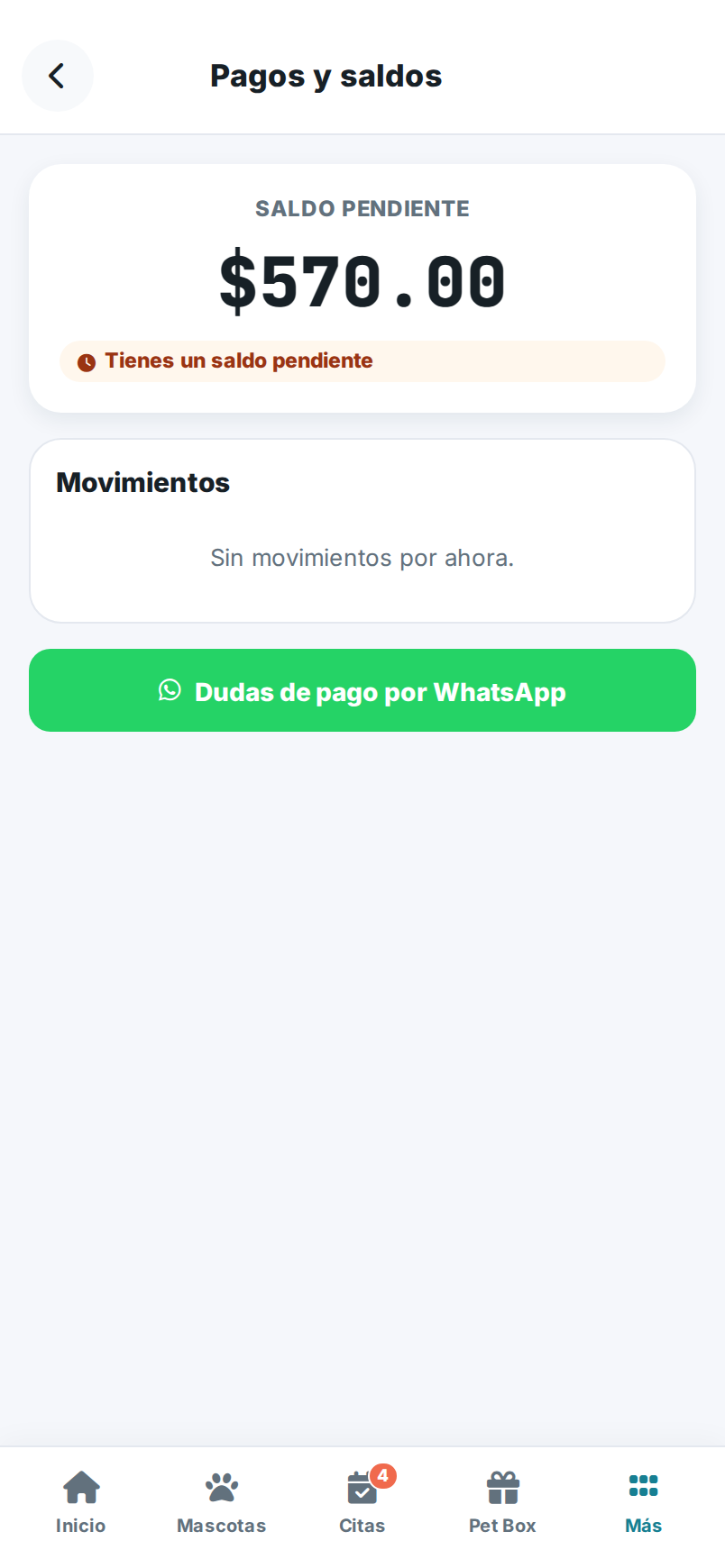
Sección titulada «Tu saldo pendiente»Arriba de la pantalla aparece un número grande: es tu saldo pendiente.
- Si el número es $0.00, verás el mensaje Estás al corriente. No debes nada.
- Si el número es mayor a cero, verás Tienes un saldo pendiente. Ese es el monto que falta por pagar.
Tu saldo a favor
Sección titulada «Tu saldo a favor»A veces tienes dinero a favor (por ejemplo, un anticipo o un sobrante de un pago anterior).
- Si tienes saldo a favor, justo debajo del saldo pendiente aparece una tarjeta que dice Saldo a favor con la cantidad.
- Si no tienes saldo a favor, esa tarjeta no aparece. Es normal.
El monedero de tu plan
Sección titulada «El monedero de tu plan»Si tu membresía te regresa un porcentaje de lo que compras (cashback), aparece la tarjeta Monedero de tu plan con lo que llevas juntado y tus últimos movimientos.
- Se suma cuando pagas una compra que tiene cashback.
- Para usarlo, pide en la clínica que lo apliquen al cobrar: se descuenta del total de tu compra.
- Si una compra se cancela, lo que te dio esa compra se retira del monedero.
Si tu plan no tiene cashback, esa tarjeta no aparece.
Tus movimientos
Sección titulada «Tus movimientos»Más abajo está la sección Movimientos. Es el historial de lo que ha pasado en tu cuenta.
Cada renglón muestra un nombre, una fecha y una cantidad:
- Una cantidad con + (en verde, con una flecha hacia abajo) es un movimiento a tu favor, como un pago o un abono.
- Una cantidad con − (con una flecha hacia arriba) es un cargo o gasto.
Si todavía no hay nada, verás el mensaje Sin movimientos por ahora.
¿Dudas con un pago?
Sección titulada «¿Dudas con un pago?»Hasta abajo hay un botón verde: Dudas de pago por WhatsApp.
- Toca el botón.
- Se abre WhatsApp con un mensaje ya escrito para la clínica.
- Envíalo y la clínica te ayuda con tu duda.
Relacionado
Sección titulada «Relacionado»¡Hola! 👋 Pregúntame cómo hacer algo en PixelVet OS (p. ej. "¿cómo hago un corte de caja?") y te respondo con las páginas del Centro de Ayuda.
Respuestas generadas por IA a partir de la documentación. Verifica los pasos con las guías enlazadas.