
Promociones
Las Promociones son descuentos que tú creas desde el sistema (por ejemplo, 10% en una marca de alimento). El cliente las ve en la sección Promociones de su app y las canjea en su próxima visita desde el Punto de Venta. Es una herramienta del personal de la clínica para impulsar ventas y premiar clientes.
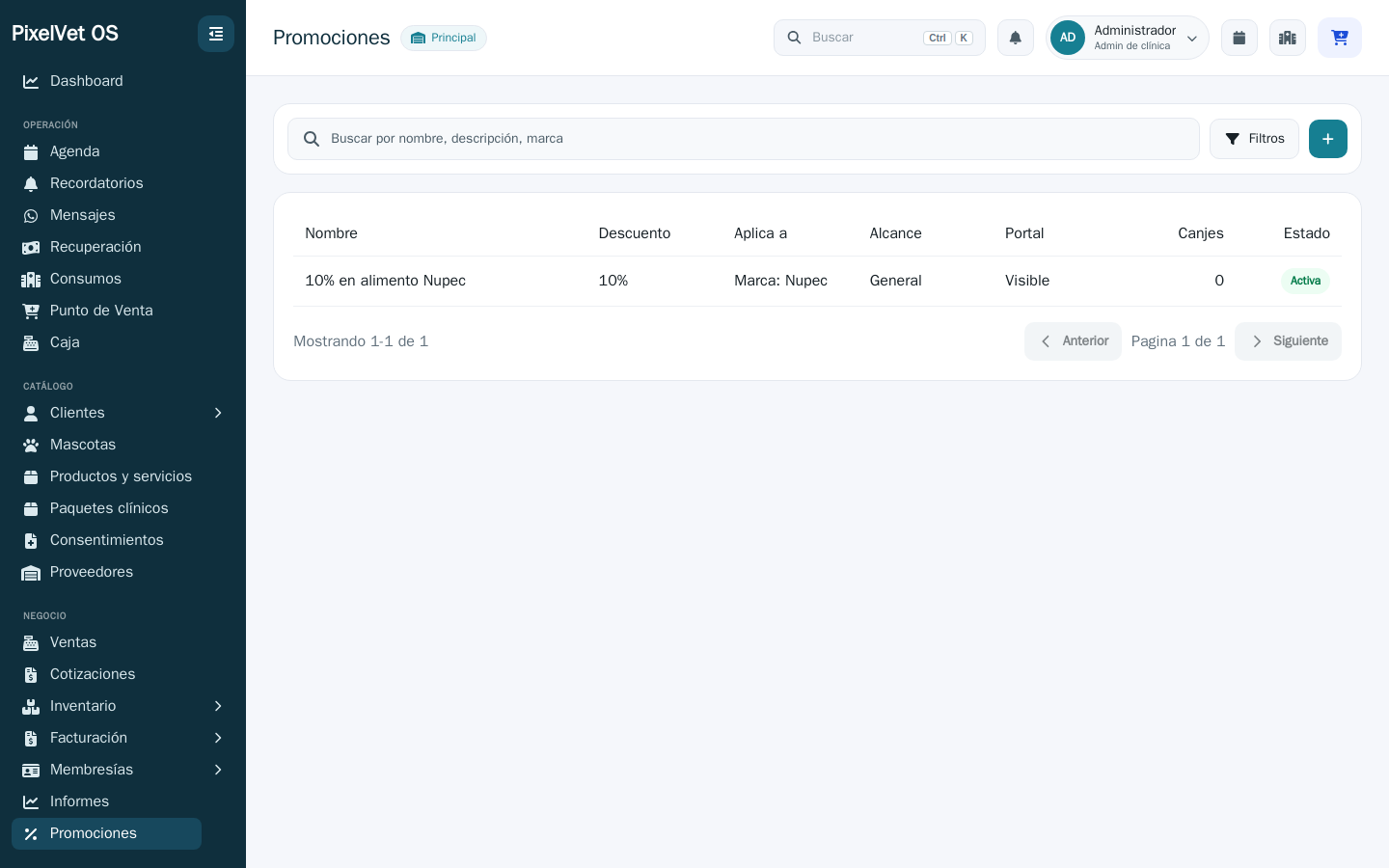
Cómo llegar
Sección titulada «Cómo llegar»En el menú lateral, entra a Promociones. Verás la lista de promociones existentes con su descuento, a qué aplica, su alcance, si están visibles en el portal, los canjes y su estado.
Ver y filtrar las promociones
Sección titulada «Ver y filtrar las promociones»- La pantalla principal muestra una tabla con todas las promociones.
- Usa el buscador para filtrar por nombre, descripción o marca.
- Abre los filtros para mostrar solo las promociones de un estado concreto (Borrador, Activa, Pausada o Expirada).
- Haz clic en cualquier fila para abrir y editar esa promoción.
Crear una promoción
Sección titulada «Crear una promoción»Usa el botón Nueva promoción. El formulario está dividido en secciones; complétalas de arriba hacia abajo.
1. Datos de la promoción
Sección titulada «1. Datos de la promoción»- Escribe el Nombre (es lo que verá el cliente, por ejemplo “10% en alimento Nupec”).
- Elige el Estado. Déjala en Borrador mientras la preparas y cámbiala a Activa cuando quieras publicarla.
- Opcional: agrega una Descripción, el texto que aparece en la tarjeta de la promoción dentro del portal del cliente.
2. Beneficio
Sección titulada «2. Beneficio»Aquí defines el descuento y a qué aplica.
- Elige el Tipo de descuento:
- Porcentaje: aplica un % sobre las líneas que califican (0 a 100).
- Monto fijo: descuenta una cantidad en pesos.
- Escribe el valor (el Porcentaje o el Monto según el tipo elegido).
- Selecciona la Marca elegible. La promoción descuenta sobre las líneas del ticket cuya marca de producto coincida con la que elijas.
- Opcional: define un Monto mínimo, la compra mínima del ticket para que aplique. Déjalo vacío si no hay mínimo.
3. Vigencia y uso
Sección titulada «3. Vigencia y uso»- Vigencia desde: la fecha en que empieza a ser válida. Si la dejas vacía, vale de inmediato.
- Vigencia hasta: la fecha en que deja de valer. Si la dejas vacía, no tiene fecha de fin.
- Usos por cliente: cuántas veces puede canjearla un mismo cliente. El valor 1 significa que solo aplica en su próxima compra.
4. Alcance y portal
Sección titulada «4. Alcance y portal»- Elige el Alcance:
- General: cualquier cliente que cumpla la condición puede usarla.
- Asignada a clientes específicos: solo los clientes que elijas la verán y podrán canjearla.
- Mostrar en portal: define si la promoción aparece (Visible) u oculta (Oculta) en la sección Promociones del portal del cliente.
- Color en portal: el color de la tarjeta de la promoción en la app del cliente.
5. Clientes asignados (solo si elegiste “Asignada”)
Sección titulada «5. Clientes asignados (solo si elegiste “Asignada”)»Si marcaste el alcance como asignado, aparece una sección extra para elegir los clientes:
- Busca un cliente por nombre en el campo Agregar cliente.
- Selecciónalo para añadirlo a la lista.
- Repite para cada cliente. Quita los que no necesites con el botón de la etiqueta del cliente.
Cuando termines, usa Guardar promoción en la barra inferior.
Cómo la ve el cliente
Sección titulada «Cómo la ve el cliente»Una promoción Activa y marcada como Visible aparece en la sección Promociones de la app del cliente, como una tarjeta con su nombre, descripción y color. El cliente la canjea en su próxima visita cuando el personal arma el ticket en el Punto de Venta: el descuento se aplica sobre las líneas de la marca elegible, respetando el monto mínimo y el límite de usos por cliente.
flowchart LR
  A[Creas la promoción] --> B[Estado: Activa]
  B --> C[Mostrar en portal: Visible]
  C --> D[El cliente la ve en su app]
  D --> E[Canjea en su próxima visita\ndesde el Punto de Venta]
Relacionado
Sección titulada «Relacionado»¡Hola! 👋 Pregúntame cómo hacer algo en PixelVet OS (p. ej. "¿cómo hago un corte de caja?") y te respondo con las páginas del Centro de Ayuda.
Respuestas generadas por IA a partir de la documentación. Verifica los pasos con las guías enlazadas.