
Mensajes (WhatsApp)
Mensajes es la bandeja de WhatsApp de la clínica dentro de PixelVet OS: ahí llegan las conversaciones de los clientes y puedes responderlas sin cambiar de aplicación ni compartir el teléfono físico. Mientras escribes, ves a un lado las mascotas y las próximas citas de ese cliente, adjuntas archivos, insertas respuestas guardadas y hasta pides ayuda a la IA. La usa sobre todo recepción.
Cómo llegar
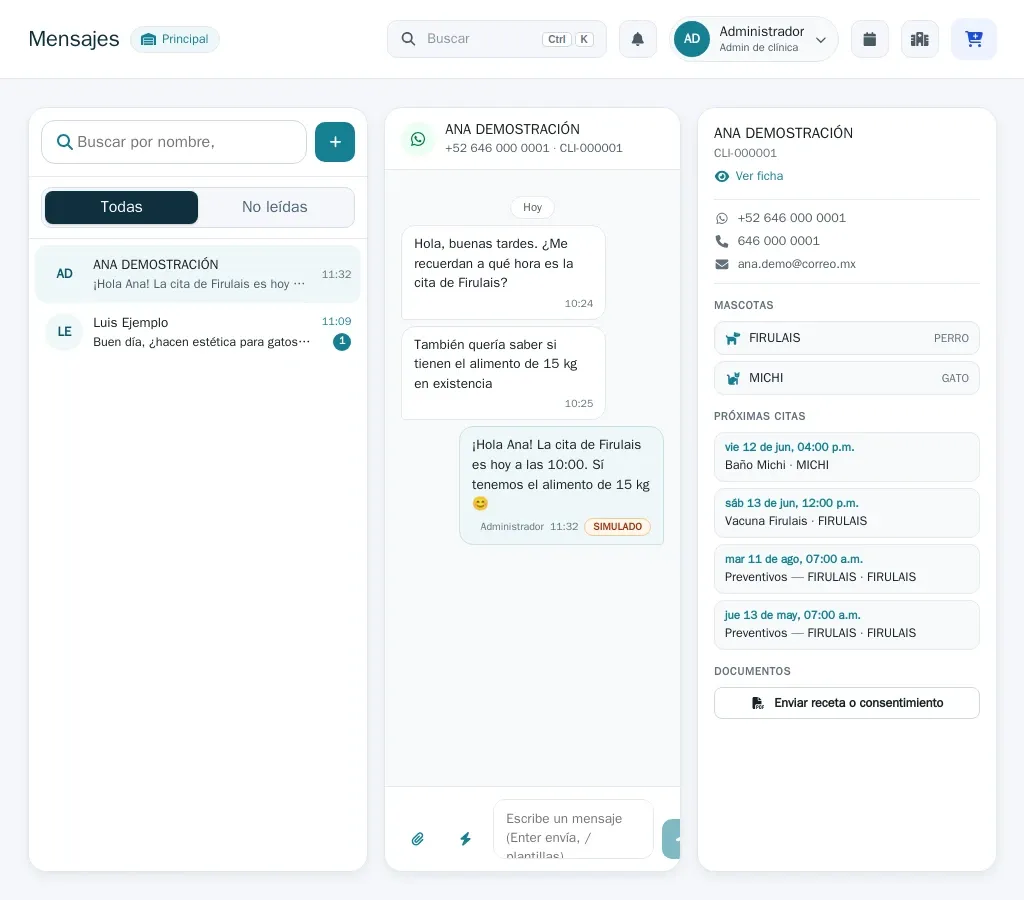
Sección titulada «Cómo llegar»En el menú lateral abre Mensajes. La pantalla se divide en tres paneles:
- Izquierda: la lista de conversaciones, con buscador y filtro.
- Centro: el hilo de la conversación abierta, estilo chat.
- Derecha: el contexto del cliente (sus datos, mascotas y próximas citas).
Si tu clínica aún no conecta WhatsApp
Sección titulada «Si tu clínica aún no conecta WhatsApp»Mensajes siempre aparece en el menú. Si tu clínica todavía no conecta su WhatsApp, al abrirlo verás para qué se usa en el sistema (confirmación de citas, mensajes con clientes, envío de recibos y documentos, avisos de vacunas, el código de la app del cliente y el enlace de teleconsulta) y el botón Conectar WhatsApp, que te lleva a configurarlo. Solo necesitas el teléfono del negocio para escanear un código QR. Si lo empezaste a conectar y quedó a medias, el botón dice Terminar de conectar WhatsApp.
El botón lo ve quien puede configurar integraciones (normalmente el administrador). Si no lo ves, pídeselo a un administrador de tu clínica. Ver Integraciones.
Leer y responder
Sección titulada «Leer y responder»- En la lista de la izquierda, toca una conversación para abrirla. Las que tienen mensajes sin leer muestran un globo con el número; al abrirlas se marcan como leídas.
- Escribe tu respuesta en el cuadro de abajo. Enter envía el mensaje; Shift+Enter hace un salto de línea. También puedes pulsar el botón de Enviar.
- Debajo de cada mensaje enviado aparece quién lo escribió, para que el equipo sepa quién atendió. Si lo mandó el sistema (recordatorio, confirmación, bot), verás Automático; si salió del teléfono físico de la clínica sin usuario en pantalla, Teléfono de la clínica.
Para encontrar una conversación, usa el buscador (por nombre, teléfono o cliente) o el filtro Todas | No leídas. La lista y el hilo se actualizan solos cada pocos segundos; no necesitas recargar la página.
Para quitar de golpe todos los avisos de no leído, toca el botón ✓ Marcar todas como leídas junto al filtro y confirma. No hace falta abrir conversación por conversación. Los mensajes no se borran y en el WhatsApp del cliente no cambia nada.
Adjuntar archivos
Sección titulada «Adjuntar archivos»Puedes mandar una foto o un PDF sin salir del hilo:
- Pulsa el botón del clip (Adjuntar imagen o PDF) junto al cuadro de escritura.
- Elige el archivo. Se aceptan imágenes (JPG, PNG, WebP) y PDF, hasta 16 MB (el límite de WhatsApp).
- Si escribes texto antes de enviar, ese texto viaja como pie del archivo (el mensaje que acompaña a la imagen o el documento).
- Pulsa Enviar. Para quitar el adjunto antes de mandarlo, usa Quitar adjunto.
Ver los archivos que te mandan
Sección titulada «Ver los archivos que te mandan»Cuando el cliente envía una foto, audio, documento o video, el hilo lo muestra listo para abrir:
- Fotos: se ven en miniatura; toca para abrir la imagen completa (ciérrala con la X, con Esc o con el gesto Atrás del celular).
- Audios: se reproducen con el reproductor integrado, sin descargar nada.
- Documentos (PDF): aparecen como una tarjeta con el nombre y el tamaño; toca para abrirlo en otra pestaña.
- Videos: se muestran con su tamaño y un botón para descargar el video (no se reproduce dentro del hilo).
Además de abrir cada archivo, puedes enviar de vuelta una imagen o un PDF con el clip (ver Adjuntar archivos).
Algunos archivos tardan en llegar o no se pueden guardar:
- Sin descargar todavía: el archivo aparece con un botón Reintentar descarga. Púlsalo para que el sistema lo baje de WhatsApp.
- Archivo no disponible: el tipo no está admitido o pesa más de 16 MB, así que no se guardó. No hay nada que abrir.
- Ya no está disponible: por privacidad, las fotos, audios, documentos y videos que mandan los clientes se borran solos a partir del mes de recibidos; el mensaje se queda en el hilo. Si un archivo te sirve para el expediente (por ejemplo, un estudio), descárgalo y súbelo a la ficha de la mascota antes de que pase ese tiempo.
Respuestas rápidas
Sección titulada «Respuestas rápidas»Para no reescribir siempre lo mismo (confirmaciones, precios, horarios), inserta una respuesta guardada:
- Pulsa el botón del rayo (Respuestas rápidas) junto al cuadro de escritura. También se abre si escribes
/con el cuadro vacío. - Busca la respuesta por su título o su texto y elígela. Se inserta en el cuadro, donde puedes editarla antes de enviar.
- Sus variables (nombre del cliente, la mascota, la clínica, el saldo, la próxima cita) ya vienen rellenadas con los datos de esa conversación.
Las respuestas rápidas se crean en Configuración → Plantillas de WhatsApp. Si aún no hay ninguna, el buscador te lo indica. Ahí pulsa Nueva plantilla (arriba a la derecha); para editar una, toca su fila, y desde esa misma ventana puedes Duplicarla. Las flechas de la fila cambian el orden en que aparecen en la bandeja.
Ayuda con IA
Sección titulada «Ayuda con IA»Dentro del hilo tienes dos ayudas con inteligencia artificial. Ambas te dan un borrador o un resumen para revisar — nunca escriben ni envían solas. Son del plan Pro, igual que Con IA al agendar: con Esencial aparecen apagadas con el aviso (quien administra ve Ver el plan Pro; el resto se lo pide a su administrador). La bandeja de WhatsApp sigue en los dos planes.
Sugerir respuesta con IA. Pulsa el botón de IA junto al cuadro. La IA lee la conversación y propone un borrador, que se inserta en el cuadro para que lo edites y decidas si enviarlo. Junto al borrador puede aparecer:
- Un chip de intención que resume qué quiere el cliente: Quiere cita, Pregunta precio, Urgencia o Seguimiento.
- Si detecta que quiere cita, un botón Crear cita para agendarla ahí mismo (ver Agendar sin salir de Mensajes).
- Si el cliente quiere cita y ya dijo para qué, el borrador le ofrece hasta tres horarios libres de tu agenda, uno por día en los próximos días que atiendes. Son los mismos que vería el cliente en su portal: cuentan las citas ya agendadas y el cupo de cada área. Si la IA llegara a escribir una hora que no está libre, el borrador se cambia solo por uno estándar con los horarios reales.
- La leyenda “Generado con IA — revisa antes de enviar”. El borrador solo se inserta; el envío siempre es un acto tuyo.
Resumen del hilo. En el panel de la derecha, en conversaciones largas (a partir de unos 15 mensajes), aparece Resumen del hilo. Púlsalo para que la IA resuma qué pide el cliente, los acuerdos y lo pendiente, sin releer todo. Puedes Actualizar resumen cuando la conversación avance.
Agendar sin salir de Mensajes
Sección titulada «Agendar sin salir de Mensajes»Cuando la conversación está ligada a un cliente, puedes crearle una cita desde aquí:
- En el panel de la derecha, en Próximas citas, pulsa Agendar; con el plan Pro y las ayudas con IA activas, Con IA te abre la cita ya prellenada con lo que se habló en el chat. (También aparece Crear cita cuando la IA detecta que el cliente quiere una.)
- Se abre el formulario de cita con el cliente ya seleccionado; completa el resto y guarda.
- La cita nueva aparece de inmediato en la agenda y en las Próximas citas del cliente.
Con los horarios que ofrece la IA. Cuando el borrador ofrece horarios libres, debajo aparece Horarios libres que ofrece el borrador, con un botón Agendar este horario en cada uno:
- Pulsa Agendar este horario en el que el cliente eligió.
- Elige la mascota (si el cliente tiene una sola, ya viene elegida) y, si quieres, escribe el motivo.
- Pulsa Agendar. La cita queda por confirmar en la agenda y ese horario se marca Agendada.
Agendar no le envía nada al cliente: el mensaje con el horario es el borrador del cuadro de texto, y lo mandas tú. Si otra persona ocupó ese horario un momento antes, te lo dice; pide otra sugerencia para ver los que siguen libres.
Necesitas permiso para editar la agenda. Si no lo tienes, los botones no aparecen.
Enviar y consultar documentos
Sección titulada «Enviar y consultar documentos»Sin salir del hilo puedes mandarle al cliente una receta o un consentimiento por WhatsApp, y revisar sus documentos.
Enviar receta o consentimiento. En el panel de la derecha, en Documentos, pulsa Enviar receta o consentimiento. Se abre la lista de documentos recientes del cliente; al elegir uno, el sistema genera el PDF y lo manda directo al hilo.
Ver los documentos de una mascota. En el panel de la derecha, toca una mascota para desplegar sus recetas, consentimientos y estudios. Desde ahí puedes:
- Ver PDF de una receta o un consentimiento.
- Ver imagen o Ver archivo de un estudio (o Abrir enlace si es un estudio externo).
- Enviar por WhatsApp la receta, el consentimiento o los archivos del estudio al hilo. Si el estudio tiene varias tomas, el botón dice Enviar (3) y manda todas, una por mensaje.
- Ver expediente completo, que abre el expediente de la mascota en otra pestaña.
El panel de contexto (derecha)
Sección titulada «El panel de contexto (derecha)»Cuando la conversación está ligada a un cliente, el panel derecho te muestra:
- Su nombre y su código de cliente, con el enlace Ver ficha.
- Sus teléfonos y correo.
- Sus Mascotas registradas (tócalas para ver sus documentos).
- Sus Próximas citas.
Así puedes responder “¿a qué hora es la cita de Coco?” sin abrir otro módulo.
Vincular una conversación
Sección titulada «Vincular una conversación»Si el número que escribe no coincide con un cliente ni proveedor único de la clínica, el panel derecho muestra “No vinculada”. Ahí puedes ligarla:
- En Vincular a un cliente, busca por nombre, teléfono o código y elige a la persona correcta.
- Si el número es nuevo, pulsa Crear cliente nuevo para darlo de alta sin salir del hilo.
- O usa Enviar formulario de registro: el cliente llena sus datos por WhatsApp y la conversación se vincula sola al registrarse.
- Si en cambio quien escribe es un proveedor, cambia a la pestaña Proveedor y búscalo por nombre o teléfono.
- Listo: la conversación queda ligada. Si es un cliente, aparece su contexto (mascotas, citas, ficha); si es un proveedor, aparece su ficha.
La pestaña Proveedor solo se muestra si tienes permiso sobre órdenes de compra de proveedores; si no, solo puedes vincular clientes.
Enviar datos de transferencia
Sección titulada «Enviar datos de transferencia»Si el cliente pide la cuenta para pagar, usa el botón Enviar datos de transferencia (ícono de billete) junto al cuadro de escritura. El sistema manda dos mensajes: primero banco y titular (según Identidad), después la CLABE en un mensaje aparte para que la copie fácil. Necesitas permiso para enviar mensajes y tener capturados los datos bancarios de la clínica.
Iniciar una conversación
Sección titulada «Iniciar una conversación»Tú también puedes escribir primero:
- Arriba de la lista, pulsa el botón + (Nueva conversación).
- Elige a quién escribir:
- Cliente: búscalo por nombre, teléfono o código. Se usa su WhatsApp registrado (o su teléfono, si no tiene WhatsApp capturado).
- Teléfono: captura un número suelto, a 10 dígitos (México) o en formato internacional con
+.
- Escribe el Primer mensaje y pulsa Enviar mensaje.
La conversación se abre de inmediato en la bandeja y desde ahí continúas el hilo.
Cuando WhatsApp no está conectado, o un mensaje dice «no se envió»
Sección titulada «Cuando WhatsApp no está conectado, o un mensaje dice «no se envió»»Si el número de WhatsApp de la clínica no está conectado (o tu rol no puede enviar), no se puede enviar desde la bandeja: en lugar del cuadro para escribir aparece una nota que dice el motivo. Puedes seguir leyendo todas las conversaciones. Si eres administrador, arriba verás además el aviso WhatsApp está desconectado con el botón Reconectar.
Junto a la hora de un mensaje enviado puede aparecer el chip no se envió: WhatsApp rechazó ese envío (por ejemplo, un número inválido o la conexión caída). El mensaje se queda marcado en rojo; revisa el número o avisa al administrador para que verifique la conexión.
Si el número no tiene WhatsApp, al enviar te sale el aviso «Este número no tiene WhatsApp. Verifica el número con el cliente.» y la ficha del cliente lo marca en rojo (ver Clientes). No es una falla del sistema: confirma el número con el cliente y corrígelo en su ficha.
Qué se necesita para que funcione
Sección titulada «Qué se necesita para que funcione»Para enviar, el administrador debe tener activa la integración WhatsApp (Evolution) con el número de la clínica conectado. Es la misma conexión que usa el sistema para las confirmaciones automáticas de citas. Mientras no esté conectada, la bandeja se puede leer pero no se puede enviar.
Preguntas frecuentes
Sección titulada «Preguntas frecuentes»¿Por qué no me deja escribir en la conversación? Porque el WhatsApp de la clínica no está conectado (o tu rol no tiene permiso para enviar): la nota en lugar del cuadro de texto dice cuál de las dos. Lo resuelve el administrador en Integraciones.
¿Puedo mandar fotos o archivos desde aquí? Sí. Usa el clip para adjuntar una imagen o un PDF (hasta 16 MB). Y lo que el cliente te mande (fotos, audios, documentos, videos) se abre dentro del sistema: las fotos en grande, los audios se reproducen, los PDF se abren en otra pestaña y los videos se descargan.
La respuesta que sugirió la IA, ¿se envía sola? No. Tanto la sugerencia de respuesta como el resumen del hilo son solo un borrador o un resumen para que lo revises. El envío siempre lo haces tú.
No encuentro una conversación que sé que existe. Revisa que el filtro esté en Todas (no en “No leídas”) y borra el texto del buscador. Las conversaciones aparecen cuando hay al menos un mensaje con ese número. Si el cliente fue anonimizado (pidió borrar sus datos personales, ver Clientes), sus conversaciones se borraron con todos sus mensajes y archivos (salvo la de un número que también es de otro cliente activo: esa sigue ahí, ahora ligada a ese cliente, o sin cliente si el número es de varios); si vuelve a escribir, llega como una conversación nueva que ya no se liga a su registro.
¿Por qué una conversación no muestra las mascotas ni las citas? Porque no está vinculada a un cliente. Usa Vincular en el panel derecho. Esto pasa cuando el número no coincide con ningún cliente (ni proveedor), o cuando coincide con más de uno.
No puedo escribir: el cuadro está deshabilitado. Tu usuario no tiene permiso para enviar mensajes (solo para leerlos). Pídele al administrador que revise tu rol en Usuarios y permisos.
Relacionado
Sección titulada «Relacionado»¡Hola! 👋 Pregúntame cómo hacer algo en PixelVet OS (p. ej. "¿cómo hago un corte de caja?") y te respondo con las páginas del Centro de Ayuda.
Respuestas generadas por IA a partir de la documentación. Verifica los pasos con las guías enlazadas.