
Vacunas y desparasitaciones
Las vacunas y desparasitaciones forman la cartilla / preventivos de cada paciente. Aquí registras cada aplicación (qué se puso, cuándo, con qué lote) y la fecha de la próxima aplicación, para que el sistema te avise cuando toque repetir. Lo usa el personal clínico desde la ficha de la mascota.
Cómo llegar
Sección titulada «Cómo llegar»- Entra a Mascotas y abre la mascota que vas a atender.
- En su ficha abre la pestaña Vacunas o la pestaña Desparasitaciones: son dos servicios distintos y cada uno tiene la suya, una junto a la otra.
- Vacunas: cada renglón muestra la Vacuna (con la marca Antirrábica si lo es), la fecha de Aplicación, la Próxima dosis, el Lote, su Estado (Vigente, Vencida o Histórica) y sus Acciones. Arriba está el botón Nueva vacuna.
- Desparasitaciones: cada renglón muestra el Producto con su tipo debajo (interna, externa, o interna y externa), la fecha de Aplicación, la Próxima dosis, su Estado y sus Acciones. Arriba está el botón Nueva desparasitación.
Cada pestaña dice en su nombre cuántos registros tiene. Tocar el renglón lo abre para editar sus datos; el botón de eliminar (icono de bote, al final del renglón) lo borra previa confirmación. Al guardar una vacuna o una desparasitación regresas a su pestaña.
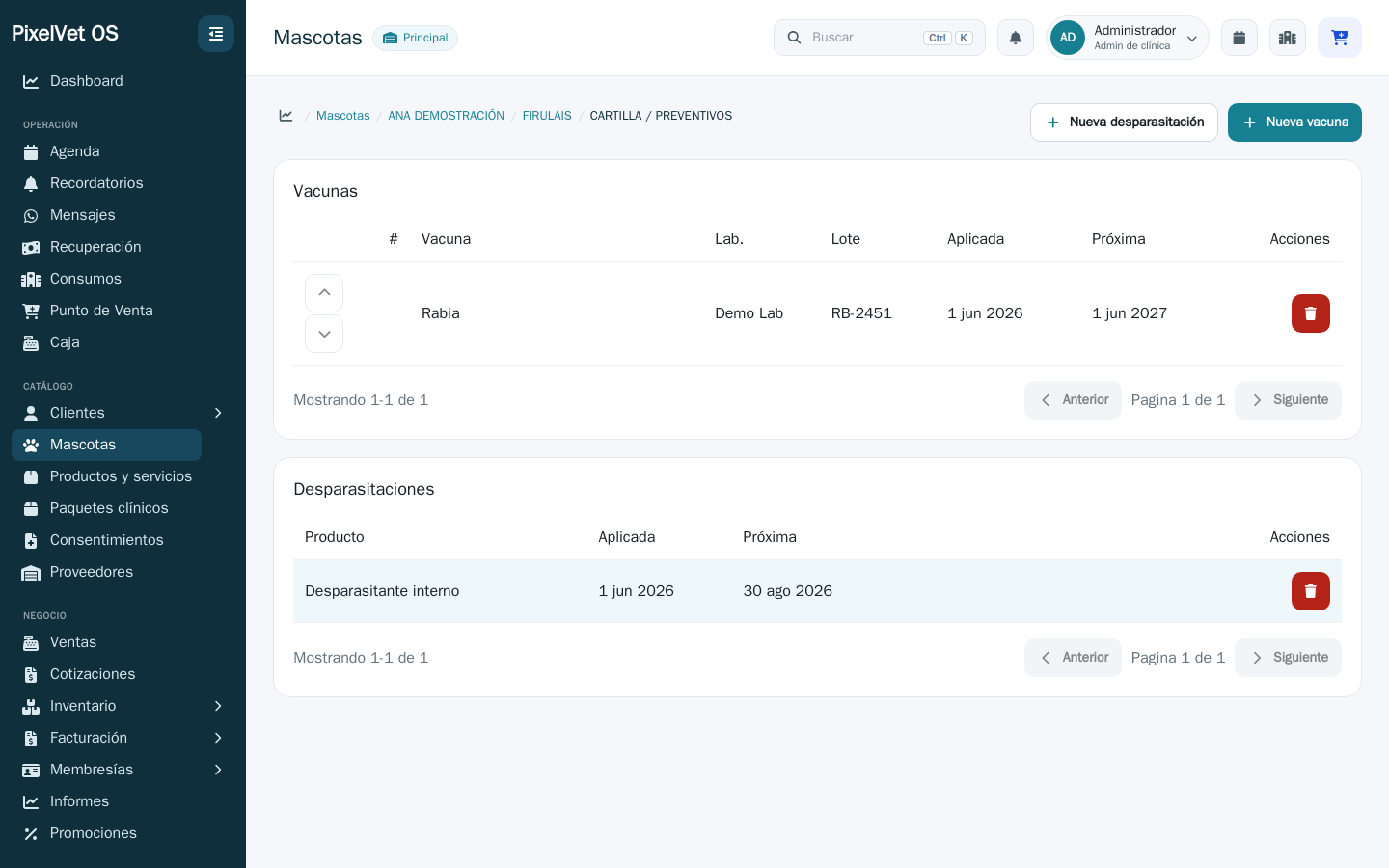
Para reordenar, desde la ficha pulsa Cartilla / Certificado y luego, en el panel izquierdo, Vacunas y antiparasitarios (arriba verás Cartilla / Preventivos): ahí arrastras el orden de la cartilla.
Registro automático al cobrar
Sección titulada «Registro automático al cobrar»No siempre hace falta capturar la vacuna o la desparasitación a mano: si el producto o servicio está marcado como preventivo en el catálogo, el sistema crea el registro por ti cuando lo cobras a una mascota.
En la ficha del producto o servicio (Productos y servicios) verás el bloque de clasificación preventiva:
- Tipo preventivo: Vacuna o el tipo de desparasitación (interna, externa, o interna y externa).
- Intervalo (días): cada cuánto se repite (por ejemplo 365 para la antirrábica o el refuerzo anual, 90 para un desparasitante interno, 30 para una pipeta mensual).
- Crear recordatorio al cobrar: déjala activada para que el cobro genere el registro y su cita-recordatorio. En vacunas aparece además la casilla Es antirrábica.
Al cobrar ese ítem en una venta con mascota asignada, el sistema:
- Crea el registro de vacuna o desparasitación en la cartilla, con Aplicada el = hoy y Próxima aplicación = hoy + intervalo. Queda sin aplicador; el MVZ que la aplicó se completa después desde la cartilla.
- Agenda la cita-recordatorio de esa próxima fecha («Preventivos — nombre de la mascota»). Esta cita no manda recordatorio automático, ni por WhatsApp ni por correo: tú decides cuándo avisarle al cliente. Ábrela en la Agenda y usa Enviar recordatorio.
El registro es idempotente por línea de venta: reintentar el cobro no lo duplica. Si la venta no tiene mascota asignada, el ítem se cobra normal pero no se crea ningún preventivo.
Si el médico ya registró esa vacuna o desparasitación con Aplicada el de ese mismo día (desde la consulta o la cartilla, con el producto del inventario), al cobrarla no se crea otro registro: el cobro reconoce el que ya existe y lo liga a la venta, sin cambiar su lote ni sus fechas. Si cancelas esa venta, el registro del médico se queda, sin cobrar: puedes volver a cobrarlo o cargarlo a la cuenta. Si reactivas la venta, aunque sea otro día, la vacuna no se duplica en la cartilla. Una captura sin producto del inventario, o con Aplicada el de otro día, sí genera un registro nuevo al cobrar.
También funciona al revés: si primero se cobró en el Punto de Venta y después el médico la registra con Aplicada el de ese día y el mismo producto del inventario, no se crea otro registro: se completa el que creó el cobro con lo que capturó el médico, sin volver a cobrarla, y el sistema avisa «Ya estaba cobrada en la venta VEN-…». Manda lo que captura el médico: si deja vacía la próxima aplicación, se quita la que había puesto el cobro, con su recordatorio. Nueva vacuna y Nueva desparasitación te lo sugieren cuando ese día ya se cobró. Con nombre libre, sin producto del inventario, se crea otro registro.
Registrar una vacuna
Sección titulada «Registrar una vacuna»- En la pestaña Vacunas de la ficha (o en la cartilla) pulsa Nueva vacuna.
- Captura los datos:
- Producto del inventario (opcional): escribe el nombre, el SKU o el código de barras y elige el producto del catálogo (las vacunas y los desparasitantes salen primero); el sistema llena el lote y la caducidad desde el almacén, primero el lote que caduca antes. Con la × del campo quitas el producto y vuelves a capturar todo a mano.
- Nombre de vacuna (obligatorio) y Laboratorio.
- Peso (kg) (opcional): si lo capturas, queda guardado en el historial de peso de la mascota.
- Componente principal: Lote, fecha de Elaboración y Caducidad del producto.
- Diluyente: Lote, Elaboración y Caducidad propios del diluyente, si la vacuna lo usa.
- Aplicada el (obligatorio): viene puesta con la fecha de hoy.
- Próxima aplicación: el sistema la propone un año después de la fecha de aplicación. Ajústala si tu protocolo es distinto.
- Vía de aplicación (opcional, por ejemplo SC / IM), Dosis (ml) (opcional) y la casilla Es antirrábica: se usan al imprimir la cartilla de vacunación y el certificado antirrábico del paciente. La casilla se marca sola cuando el nombre de la vacuna dice rabia (Rabia, Defensor, Rabigen, Imrab…) o cuando eliges del catálogo un producto marcado como antirrábico; puedes desmarcarla y tu decisión se respeta.
- Notas: texto interno; solo se ve en el sistema, no se imprime en certificados.
- Cobrar en la cuenta de la mascota (plan Pro, si puedes cobrar o cargar a la cuenta): se habilita al elegir un producto del inventario y viene marcada. Al guardar, el producto se suma a la cuenta de consumo abierta de la mascota en tu sucursal, o se abre una si no tenía.
- Si la fecha de aplicación es anterior a hoy (por ejemplo, al pasar el carnet de una mascota o su historial), la casilla se desmarca y se bloquea: la vacuna se guarda en la cartilla, pero no se carga a la cuenta ni se descuenta del almacén, porque ya se cobró cuando se aplicó.
- Si la fecha es pasada pero la aplicó tu clínica y todavía no se cobra (la capturas al día siguiente), marca La aplicamos aquí y falta cobrarla: se carga a la cuenta y se descuenta del inventario como si fuera de hoy. Viene desmarcada.
- Si escribes el nombre a mano y coincide con un producto del inventario, el sistema te lo dice y te ofrece Usar este producto. Con el plan Pro, escrita a mano la vacuna se guarda en la cartilla pero no sale del inventario; eligiendo el producto, se cobra y se descuenta. En el plan Esencial, elegirlo llena el lote y la caducidad desde el almacén.
- Pulsa Guardar.
Los campos obligatorios llevan un asterisco (*). Si ya capturaste datos y pulsas Cancelar, el sistema te pregunta antes de descartarlos; Seguir editando te devuelve al formulario.
Registrar una desparasitación
Sección titulada «Registrar una desparasitación»- En la pestaña Desparasitaciones de la ficha (o en la cartilla) pulsa Nueva desparasitación.
- Captura los datos:
- Tipo de desparasitación: interna, externa, o interna y externa.
- Producto del inventario (opcional) y la casilla Cobrar en la cuenta de la mascota: funcionan igual que en la vacuna.
- Producto (obligatorio), Dosis, Piezas y Lote. Piezas es cuántas se aplicaron (por ejemplo, 2 tabletas o 2 pipetas en un perro grande); con el plan Pro es lo que se cobra y se descuenta del inventario. Viene en 1. Dosis sigue siendo texto libre para la cartilla.
- Fechas de Elaboración y Caducidad del producto, y Peso (kg) (opcional): igual que en vacunas, se guarda en el historial de peso.
- Aplicada el (obligatorio): viene puesta con la fecha de hoy.
- Próxima aplicación: la fecha en que tocará repetir.
- Notas: texto interno.
- Pulsa Guardar.
Cargar a la cuenta lo que quedó sin cobrar
Sección titulada «Cargar a la cuenta lo que quedó sin cobrar»Con el plan Pro, una vacuna o desparasitación con producto del inventario que no llegó a la cuenta (el cobro falló, no tenías permiso en ese momento, la capturaste con fecha pasada y sí se aplicó aquí, o se canceló la venta o la cuenta en que se había cobrado) muestra el botón Cargar a la cuenta en la cartilla y en la tarjeta de la visita a quien puede editar el expediente y, además, cobrar o cargar a la cuenta (de fábrica, Veterinario y Administrador). Al pulsarlo se suma a la cuenta abierta de la mascota y se descuenta del inventario. Si tu rol no edita el expediente (de fábrica, Recepción y Gerente), no ves el botón: pídele al médico que la cargue. Si prefieres cobrarla en el Punto de Venta, hazlo el mismo día de su Aplicada el: el cobro reconoce ese registro y no crea otro. Con una fecha de aplicación pasada, el Punto de Venta crearía un segundo registro: usa Cargar a la cuenta.
Vacunas que no se registraron al guardar la consulta
Sección titulada «Vacunas que no se registraron al guardar la consulta»En la consulta, la sección Vacunas y desparasitaciones aplicadas registra lo que aplicaste al guardar la consulta. Si alguna no se registra (por ejemplo, se cortó la conexión), el sistema te avisa y la deja pendiente en la tarjeta Vacunas y desparasitaciones del detalle de esa visita, con lo que capturaste, para que la registres con Registrar sin capturarla de nuevo. Lo mismo pasa si falla al registrarla desde esa tarjeta.
- La tarjeta te la muestra cada vez que abres la visita, aunque recargues la página o salgas y regreses, hasta que la registres o pulses Descartar (también la quitas con el bote de su renglón). Si ya aparece entre lo aplicado en esa visita, la tarjeta te lo advierte: lo más probable es que sí se haya registrado y basta con descartarla.
- Si la capturaste para cobrarla en la cuenta de la mascota, al registrarla se carga a la cuenta aunque ya sea otro día: la casilla «La aplicamos aquí y falta cobrarla» de su renglón sale marcada y la tarjeta te lo avisa. Si no corresponde, desmárcala antes de registrar. Si le cambias la fecha de Aplicada (por ejemplo, porque era la vacuna del carnet) o el producto, deja de cobrarse sola: la casilla queda desmarcada, como en cualquier fecha pasada, y solo se cobra si la marcas. Volver a elegir el mismo producto no cuenta como cambio: el renglón conserva su lote (si es otro, elígelo en Lote del almacén o escríbelo en Lote) y se cobra, o no, como lo capturaste.
- Si tienes la visita abierta en dos pestañas, lo que registras o descartas en una desaparece de la otra y no se vuelve a registrar desde ahí. Y antes de registrarla, si esa vacuna ya aparece entre lo aplicado en la visita, el sistema te pregunta si de verdad quieres registrarla (y cobrarla) otra vez.
- Se guarda en este equipo, en el navegador donde la capturaste, y solo para tu usuario: en otra computadora, en otro navegador o con otro usuario no aparece.
- Si en 14 días no la registras ni la descartas, se borra sola.
Corregir una vacuna ya cargada a la cuenta
Sección titulada «Corregir una vacuna ya cargada a la cuenta»Si editas una vacuna o desparasitación que ya está en la cuenta abierta de la mascota y cambias el producto, las piezas o el lote, la cuenta y el inventario se corrigen solos: sale el producto correcto, vuelve el que no se usó y el frasco correcto baja. Si la cuenta ya se cobró, el registro se corrige pero el inventario no se toca: el sistema te avisa para que registres el ajuste en Inventario.
Dar seguimiento
Sección titulada «Dar seguimiento»En la cartilla, la columna Próxima te dice cuándo toca la siguiente aplicación de cada registro. Las próximas vacunas y desparasitaciones también aparecen como alertas en la ficha de la mascota, y marcan en rojo las que ya están vencidas.
Para las alertas solo cuenta la dosis más reciente de cada enfermedad: un refuerzo sustituye a la dosis anterior aunque sea otro producto (Puppy DP → Vanguard → Nobivac DHPPi; Rabia → Defensor). Por eso, en un paciente que terminó su esquema de cachorro, la Puppy DP del inicio ya no sale como vencida: su renglón queda como Histórica y la alerta toma el último refuerzo. Una vacuna combinada con rabia —DHPPi + RL (rabia y leptospira), o escrita con guion o diagonal, como DAPPi-LR o MHA2PPi/LR— cuenta como múltiple y también como antirrábica, tenga o no marcada Es antirrábica.
La enfermedad sale del nombre de la vacuna, con una lista de nombres comerciales. Para la múltiple canina el sistema reconoce Múltiple, Quíntuple, Séxtuple, Triple canina, Puppy, DHPPi, DA2PP, DAPPi, DHLPP, Vanguard, Nobivac DHPPi, Recombitek C4/C6, Eurican DAPPi y Duramune Max, entre otros; también los nombres con «parvo», «moquillo» o CPV, aunque la vacuna sea solo de esa enfermedad. En Vanguard decide lo que sigue a la marca: «Vanguard Plus 5 L4», «Vanguard refuerzo» o «Vanguard 2a dosis» son la múltiple, y «Vanguard L4», «Vanguard Lepto», «Vanguard B Oral», «Vanguard CIV», «Vanguard crLyme» o «Vanguard R» son de otra enfermedad (el ® o «MR» de marca registrada no cuentan, y un «+» agrega otro producto: «Vanguard + L4» es la múltiple con lepto). Tampoco cuentan como múltiple canina lo que diga felina, gato o michi, ni «Lepto múltiple». Lo que no reconoce, o reconoce como ambiguo («Triple» a secas también es la felina), se agrupa solo con las dosis que se llaman igual: si quieres que un refuerzo sustituya a la dosis anterior, ponle un nombre que diga qué es (por ejemplo «Triple canina»).
La cita «Preventivos — …» sigue a la mascota. Si marcas la mascota como fallecida, la archivas, la eliminas o la pasas a otro cliente, sus citas de preventivos se quitan solas de la agenda (o pasan al cliente nuevo); si la vuelves a activar, regresan. Y si ya confirmaste una de estas citas con el cliente, el sistema la respeta: cuando registras otra vacuna que vence ese mismo día, no le cambia la hora ni agenda otra cita al lado.
Corregir o quitar un registro
Sección titulada «Corregir o quitar un registro»Eliminar está en los dos lugares — las pestañas Vacunas y Desparasitaciones de la ficha y esta página; reordenar solo aquí. En Cartilla / Preventivos verás dos tablas separadas: una de Vacunas y otra de Desparasitaciones, cada una con sus propios botones de acción por renglón.
- Editar: pulsa el renglón de la vacuna o la desparasitación —desde su pestaña de la ficha o desde la cartilla— para abrir su detalle y corregir cualquier dato.
- Eliminar: usa el botón de eliminar (icono de bote) del renglón — en su pestaña de la ficha o aquí en la cartilla, es lo mismo. El sistema te pide confirmar antes de borrarlo.
- Reordenar vacunas: solo la tabla de Vacunas tiene las flechas de subir y bajar; aparecen en cada renglón (quedan deshabilitadas en los extremos: la de subir en el primero, la de bajar en el último). Con ellas cambias el orden en que se listan las vacunas. Las desparasitaciones no se reordenan.
Por qué importa lo que capturas
Sección titulada «Por qué importa lo que capturas»Las vacunas y desparasitaciones que registras aquí se usan para llenar automáticamente los certificados de salud del paciente. Si al generar un certificado ves “Sin registros” o datos faltantes, vuelve a esta cartilla, captura lo que falte y genera el certificado de nuevo.
Relacionado
Sección titulada «Relacionado»¡Hola! 👋 Pregúntame cómo hacer algo en PixelVet OS (p. ej. "¿cómo hago un corte de caja?") y te respondo con las páginas del Centro de Ayuda.
Respuestas generadas por IA a partir de la documentación. Verifica los pasos con las guías enlazadas.