
Tus datos fiscales
Para que la clínica te haga una factura, primero necesita tus datos fiscales. Aquí los guardas una sola vez y quedan listos para usarse.
Dónde está en la app
Sección titulada «Dónde está en la app»Los datos fiscales se capturan y editan desde un recibo. Abre la pestaña Más de la barra inferior, entra a Recibos y facturas y toca el recibo que quieres facturar. En la sección Factura (CFDI) verás el botón Completar datos fiscales (o Editar datos fiscales, si ya los tenías guardados); tócalo para abrir el formulario.
La forma más fácil: sube tu Constancia
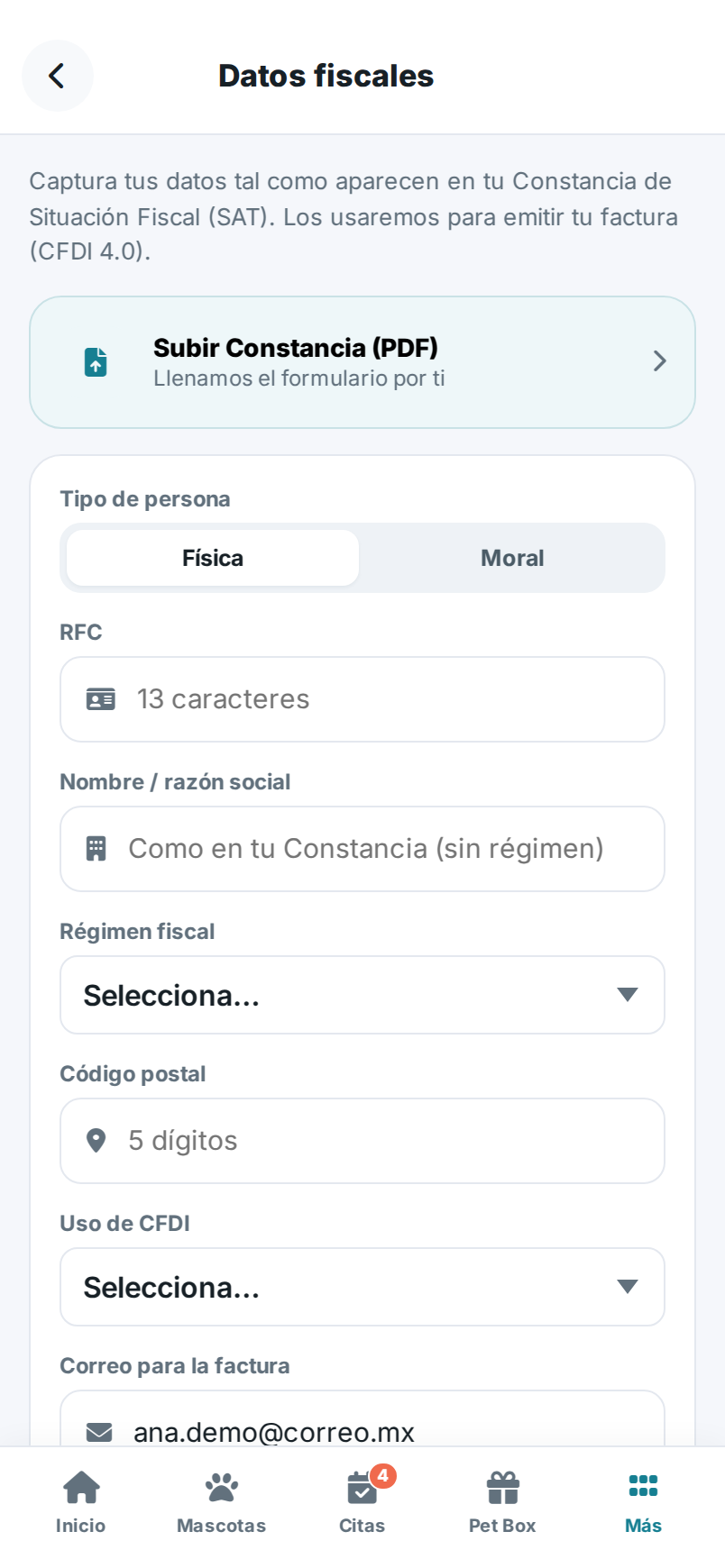
Sección titulada «La forma más fácil: sube tu Constancia»Si tienes a la mano tu Constancia de Situación Fiscal en PDF, la app llena el formulario por ti.
- Toca Subir Constancia (PDF).
- Elige el archivo PDF desde tu teléfono.
- Espera mientras la app lee el documento. Verás Leyendo tu Constancia….
- Cuando termine, aparece Constancia leída. Revisa y guarda.
- Revisa que los datos hayan quedado bien y guárdalos (más abajo te decimos cómo).
Capturar tus datos a mano
Sección titulada «Capturar tus datos a mano»Si prefieres escribirlos, llena estos campos. Cópialos tal como aparecen en tu Constancia del SAT.
- Tipo de persona: elige Física o Moral.
- RFC: tu RFC (13 caracteres si eres persona Física, 12 si eres Moral). Se escribe en mayúsculas solo. Si el campo trae XAXX010101000, la app te avisa que es el RFC genérico de público en general: bórralo y escribe el tuyo, y cambia también el nombre si dice PUBLICO EN GENERAL.
- Nombre / razón social: tal como está en tu Constancia, sin el régimen.
- Régimen fiscal: ábrelo y elige el tuyo de la lista.
- Código postal: el de tu domicilio fiscal (5 dígitos).
- Uso de CFDI: ábrelo y elige una opción de la lista.
- Correo para la factura: el correo donde quieres recibir tu factura.
Guardar
Sección titulada «Guardar»- Cuando todo esté listo, toca Guardar datos fiscales.
- Verás Guardando… y, al terminar, la app te regresa a la pantalla anterior.
Si algo no se pudo guardar, la app te muestra un aviso en rojo. Revisa tus datos e intenta de nuevo.
Relacionado
Sección titulada «Relacionado»¡Hola! 👋 Pregúntame cómo hacer algo en PixelVet OS (p. ej. "¿cómo hago un corte de caja?") y te respondo con las páginas del Centro de Ayuda.
Respuestas generadas por IA a partir de la documentación. Verifica los pasos con las guías enlazadas.