
Cotizaciones
Una cotización es una propuesta de precio que entregas al cliente antes de cobrar: un presupuesto de productos y servicios para una atención, tratamiento o procedimiento. Crear o editar una cotización no descuenta inventario; el stock solo se valida y se descuenta cuando la conviertes en venta. La usan recepción y el personal que arma presupuestos en mostrador.
Cada cotización recibe un folio propio con formato COT- (por ejemplo COT-000001).
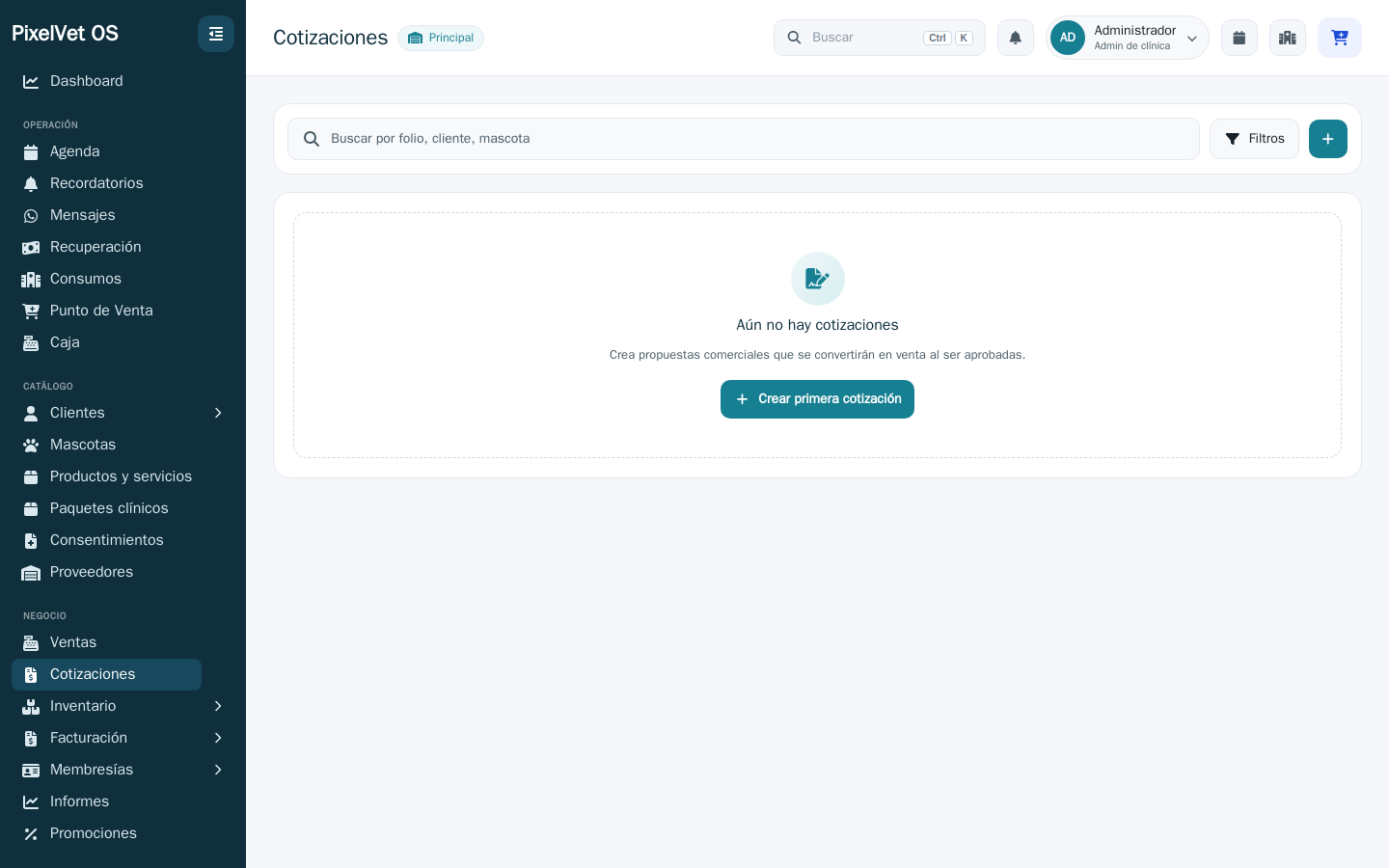
Cómo llegar
Sección titulada «Cómo llegar»En el menú lateral, abre Negocio → Cotizaciones. Verás la lista de cotizaciones con su buscador (por folio, cliente o mascota) y filtros por fecha (Desde / Hasta) y por estado.
Crear una cotización
Sección titulada «Crear una cotización»- En la lista, pulsa Nueva cotización.
- Elige el Cliente en el buscador (puedes dejarlo vacío) y, si aplica, la Mascota.
- Busca y agrega conceptos en Productos/Servicios. Aparecen productos, servicios y paquetes clínicos; al elegir un paquete se cargan sus conceptos individuales.
- Ajusta por cada renglón la cantidad, el precio y el descuento, en porcentaje (%) o en monto ($): con $ escribe, por ejemplo, 50 y el renglón baja exactamente $50.00. También puedes aplicar un descuento a toda la cotización, igual en % o en $.
- Define la Vigencia (días): la app calcula y muestra la fecha hasta la que será válida (por defecto 15 días).
- Agrega Notas si lo necesitas y revisa el Subtotal, Descuento y TOTAL.
- Pulsa Guardar cotización.
Generar el PDF y compartir
Sección titulada «Generar el PDF y compartir»Abre una cotización desde la lista para ver su ficha con el detalle de conceptos y totales.
- Pulsa el botón Descargar PDF (el icono del documento, arriba a la derecha) para imprimirla o guardarla como PDF y entregarla al cliente, sin convertirla en venta.
- Con una impresora de tickets (rollo térmico), pulsa Ticket y elige Ticket 80 mm o Ticket 57 mm según el ancho de tu rollo.
- Desde el menú ⋮ (Más acciones) puedes Enviar por WhatsApp: el cliente recibe la cotización como PDF adjunto. Si no tiene teléfono guardado, captura uno en ese momento. Mandarla por WhatsApp es lo único que la marca como Enviada; descargar el PDF no cambia su estado.
- En el mismo menú están Marcar como aprobada (cuando el cliente dijo que sí, aunque todavía no pague), Cancelar cotización y Convertir a paquete.
- En la lista, el botón Clonar de cada fila crea una cotización nueva con los mismos conceptos, para editarla sin tocar la original.
Convertir en venta
Sección titulada «Convertir en venta»Cuando el cliente acepta el presupuesto, lo conviertes en una venta. Aquí sí se valida el stock y, al crearse la venta, el inventario se descuenta.
- En la ficha de la cotización, pulsa Convertir en venta.
- En la ventana Convertir y cobrar, registra el Importe a pagar ahora y la Forma de pago. Si el cliente tiene saldo a favor, puedes aplicarlo. El cobro va en la moneda de tu clínica; solo en una clínica de México que opera en pesos aparece además Moneda del cobro (Pesos o Dólares), como en el Punto de Venta.
- Revisa el resumen (total cubierto, saldo pendiente o sobrepago) y confirma para crear la venta.
La app te lleva a la venta resultante. Después podrás abrirla de nuevo desde la cotización con Ver venta.
flowchart LR
    A[Crear cotización] --> B[No descuenta stock]
    B --> C[Compartir PDF o WhatsApp]
    C --> D{Cliente acepta}
    D -->|Sí| E[Convertir en venta: valida stock]
    E --> F[Venta y descuento de inventario]
    D -->|Cancelada| G[No se convierte]
    D -->|Vencida| H[Confirmar y convertir]
Estados de una cotización
Sección titulada «Estados de una cotización»En la lista y la ficha verás el estado: Borrador, Enviada, Aprobada, Convertida, Cancelada o Vencida. Las convertidas y canceladas ya no se editan ni convierten; las vencidas sí se pueden editar y convertir (con la confirmación de arriba).
Relacionado
Sección titulada «Relacionado»¡Hola! 👋 Pregúntame cómo hacer algo en PixelVet OS (p. ej. "¿cómo hago un corte de caja?") y te respondo con las páginas del Centro de Ayuda.
Respuestas generadas por IA a partir de la documentación. Verifica los pasos con las guías enlazadas.