
El tablero (Dashboard)
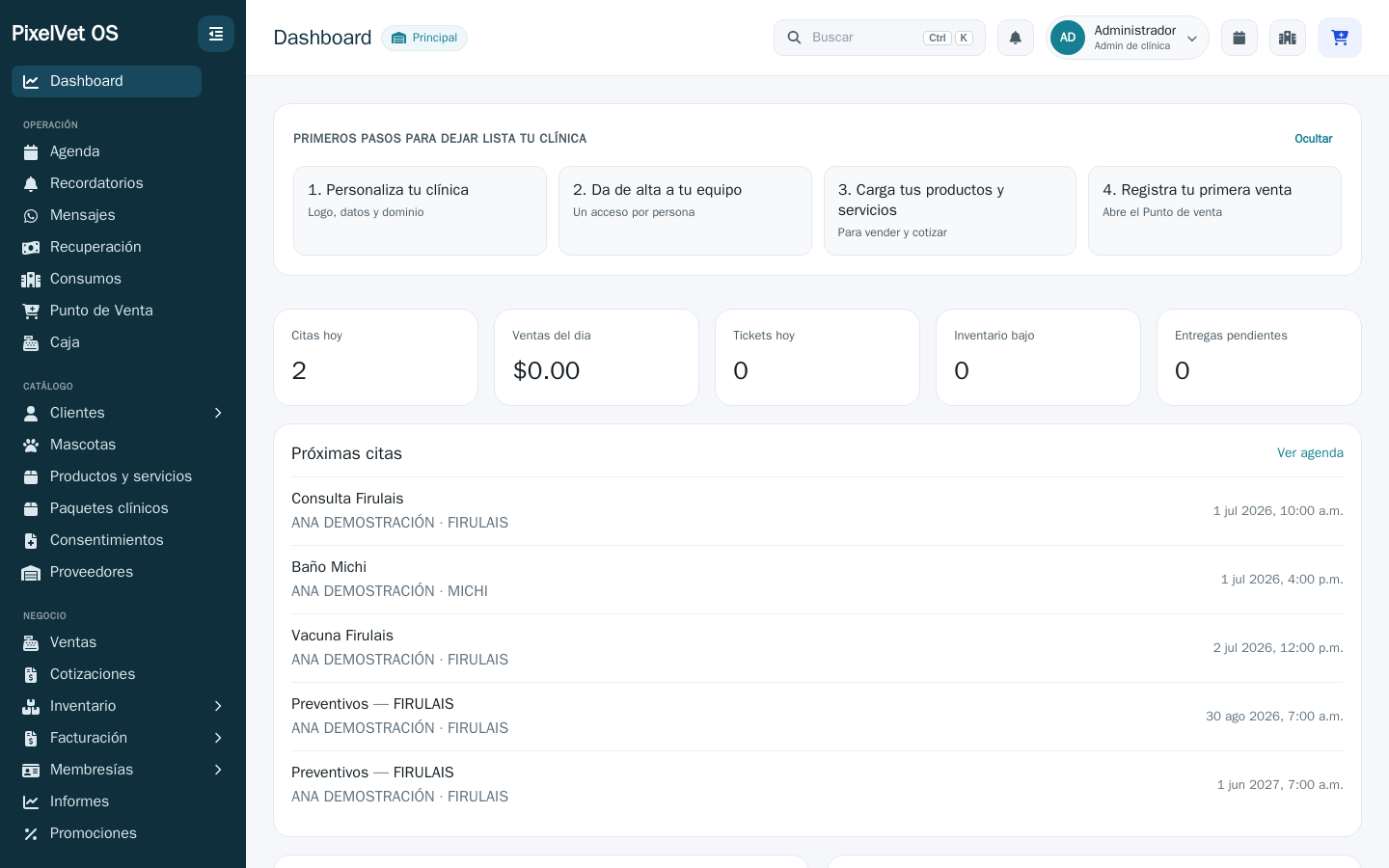
El tablero (o Dashboard) es la primera pantalla que ves al iniciar sesión. Funciona como tu centro de mando: reúne en un solo lugar los números del día y las alertas operativas, y cada bloque es un atajo. Si haces clic en una tarjeta, una alerta o una fila, vas directo a la pantalla donde puedes actuar. Lo usa todo el personal de la clínica, según lo que cada rol tiene permitido ver.
Cómo llegar
Sección titulada «Cómo llegar»El tablero se abre solo cuando entras al sistema. También puedes volver a él desde el inicio o el logo del menú principal.
Tarjetas de resumen
Sección titulada «Tarjetas de resumen»En la parte de arriba verás una fila de tarjetas. Cada una muestra un título y un número (o un monto de dinero). Al hacer clic en una tarjeta vas a la pantalla relacionada para revisar el detalle.
Las tarjetas cambian de color para llamar tu atención cuando hay algo que atender:
- Rojo cuando el título se refiere a algo vencido o pendiente y el número es mayor a cero.
- Amarillo (aviso) para inventario bajo, faltantes, lotes por caducar o citas sin confirmar.
Así puedes detectar de un vistazo dónde hay trabajo por hacer.
Personaliza tu tablero
Sección titulada «Personaliza tu tablero»Cada persona acomoda su tablero a su gusto, directo con el mouse, como las ventanas de la computadora:
- Mover un bloque: agárralo de su título (o de la pestañita con puntos que aparece arriba al pasar el mouse) y arrástralo a donde lo quieras. Los demás se reacomodan solos.
- Cambiar el ancho: pasa el mouse por el borde derecho del bloque, agárralo y jálalo. El ancho se ajusta al 25 %, 50 %, 75 % o 100 % más cercano. Dos bloques de 50 % quedan lado a lado.
- Menú «⋯» de cada bloque, en la misma pestañita: cambia el ancho, súbelo o bájalo, u ocúltalo. Sirve también con el teclado y en la tableta.
- Ocultar una tarjeta del resumen del día: pasa el mouse sobre ella y toca su ×.
Todo se guarda solo al soltar. Lo que ocultes queda al final del tablero, en Bloques ocultos y Tarjetas ocultas, para volver a mostrarlo con un clic. Restablecer tablero lo regresa a como venía.
Tu tablero es tuyo: lo ves igual en cualquier computadora o tableta y no cambia el de tus compañeros. Solo aparecen los bloques que tu rol puede ver. En el celular los bloques van uno debajo del otro; ahí usa el menú «⋯» para ordenarlos u ocultarlos.
Primeros pasos (clínica nueva)
Sección titulada «Primeros pasos (clínica nueva)»Si tu clínica acaba de empezar, el tablero muestra arriba la tarjeta Primeros pasos para dejar lista tu clínica. Primero va lo esencial —conectar el WhatsApp, tu primer cliente con su WhatsApp y tu primera cita— con su barra de avance, y debajo, plegado en Más ajustes, el resto (datos de la clínica, horario, servicios, productos, equipo, facturación, primera caja y primera venta). Cada paso tiene su Ver guía, se marca solo cuando lo haces, y cada quien ve los pasos que su rol puede hacer.
La tarjeta desaparece sola cuando completas todos tus pasos, o cuando la clínica ya tiene al menos una venta cobrada y han pasado 14 días o más desde su alta. Mientras te falte algún paso (por ejemplo el WhatsApp o tu primera cita), sigue a la vista. Ocultar aparece cuando lo esencial ya está listo y la quita para ti, en cualquier computadora o tableta con la que entres.
Cuando tu clínica completa lo esencial por primera vez (antes de que la tarjeta se retire sola), el tablero te avisa: ¡Tu clínica ya está activa!, aunque tú ya la hayas ocultado o terminado todos tus pasos. Lo cierras con Entendido.
El detalle de cada paso y de los recorridos está en Empieza aquí.
Aviso de bitácora SENASICA
Sección titulada «Aviso de bitácora SENASICA»Si hay entradas de bitácora SENASICA Grupo I sin completar, verás un aviso amarillo en la parte superior del tablero. Te dice cuántas faltan y te recuerda capturar la mascota o el motivo antes de cerrar el día. Al hacer clic vas directo a la bitácora filtrada para completar solo las pendientes.
Próximas citas
Sección titulada «Próximas citas»El panel Próximas citas lista las citas que vienen, con el título de la cita, el cliente, la mascota y la fecha y hora. Haz clic en una fila para abrir esa cita, o usa Ver agenda para ir a la Agenda completa.
Alertas operativas
Sección titulada «Alertas operativas»Este panel concentra las pendientes clave, y cada una se resalta en amarillo cuando hay algo por atender:
- Citas sin confirmar: citas que siguen en Programada y cuya hora aún no llega. Te lleva a esa lista en la Agenda para confirmarlas. Las que ya pasaron no entran en el número.
- Sin confirmar por WhatsApp: citas futuras a las que ya se les preguntó por WhatsApp y no contestaron, y que siguen en Programada. También abre la Agenda. Si la hora ya pasó, dejan de contar (el aviso queda en la cita, en la columna Confirmación). Solo aparece si tu clínica tiene configuradas las confirmaciones por WhatsApp, aunque estén pausadas o sin conexión; si nunca las configuraste o falta terminar de configurarlas, el panel muestra las otras alertas sin esta.
- Cobros pendientes a clientes: pagos por cobrar; te lleva a la lista de clientes deudores.
Si quedaron citas viejas en Programada, debajo de las alertas aparece Citas pasadas sin confirmar con el botón Marcar como no asistió. Solo lo ve quien puede editar la agenda. Cierra de una vez las que ya pasaron, en todas las sucursales, y no toca las de ahora en adelante. Si alguna sí asistió, ábrela y usa Reabrir.
Ventas recientes
Sección titulada «Ventas recientes»El panel Ventas recientes muestra las últimas ventas con su total, el cliente (o “Venta mostrador”) y su estado. Haz clic en una fila para abrir el detalle, o usa Ver ventas para ir al historial completo en Ventas.
Inventario bajo
Sección titulada «Inventario bajo»Aquí ves los productos activos que descuentan stock y tienen existencia mínima mayor a cero, cuando su existencia está por debajo de ese mínimo. Un producto «Libre» o sin mínimo no aparece. Cada fila muestra el nombre, el mínimo y la existencia actual. Haz clic en un producto para abrir su ficha, o usa Ver faltantes para ir a la lista de productos faltantes y, desde ahí, preparar reposiciones. Más detalle en Inventario y Compras.
Lotes por caducar
Sección titulada «Lotes por caducar»Este panel muestra los lotes de la sucursal activa que todavía tienen existencia y cuya fecha de caducidad ya pasó o vence en los próximos 60 días. Cada fila indica el producto, el lote, la cantidad disponible y cuántos días faltan (o hace cuánto caducó). Haz clic en una fila para abrir la ficha del producto y decidir si harás merma, ajuste o reposición.
Preventivos próximos y vencidos
Sección titulada «Preventivos próximos y vencidos»Son dos paneles distintos. El día que cuenta es el de la zona horaria de tu clínica.
- Preventivos próximos: la próxima aplicación es hoy o cae dentro de los siguientes 30 días. Una fecha que ya pasó (por ejemplo de 2024) no aparece aquí.
- Preventivos vencidos: la próxima aplicación es anterior a hoy, de los últimos 6 meses; lo que venció antes ya no se muestra como pendiente. No se mezclan con los próximos.
Cada fila indica la vacuna o el producto, la mascota y la fecha. Al hacer clic abres la ficha de la mascota. Usa Ver mascotas para ir al listado de Mascotas. Esto te ayuda a dar seguimiento a los Preventivos. Una aplicación de dentro de más de 30 días no sale en ninguno de los dos paneles.
Informes anclados
Sección titulada «Informes anclados»Si has marcado informes como favoritos, aparecerán en un bloque de Informes anclados para abrirlos de inmediato. También hay un enlace para Ver todos los informes. Conoce más en Informes.
Flujo del día con el tablero
Sección titulada «Flujo del día con el tablero»flowchart TD
A[Inicias sesion] --> B[Revisas tarjetas y alertas]
B --> C{Hay algo en rojo o amarillo?}
C -- Si --> D[Haces clic en la tarjeta o alerta]
D --> E[Actuas en la pantalla destino]
C -- No --> F[Sigues con tu trabajo]
Relacionado
Sección titulada «Relacionado»¡Hola! 👋 Pregúntame cómo hacer algo en PixelVet OS (p. ej. "¿cómo hago un corte de caja?") y te respondo con las páginas del Centro de Ayuda.
Respuestas generadas por IA a partir de la documentación. Verifica los pasos con las guías enlazadas.