
Sucursales y traspasos
Si tu clínica tiene más de una sucursal, aquí gestionas dos cosas: los datos y el horario de agenda de cada sucursal, y los traspasos para mover productos de una sucursal a otra. Lo usa el personal administrativo o quien lleve el inventario.
Cómo llegar
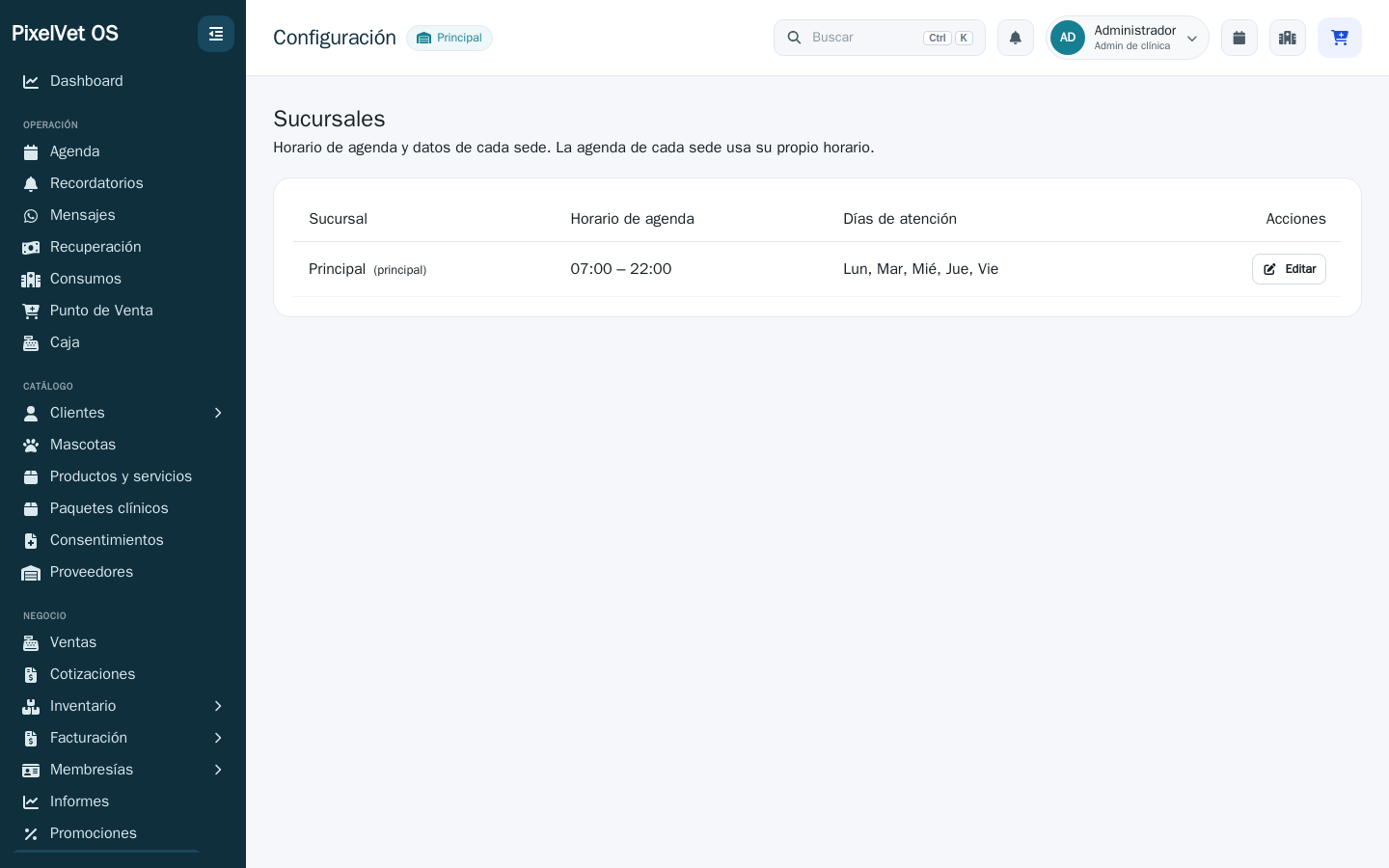
Sección titulada «Cómo llegar»- Sucursales: en Configuración → Sucursales ves la lista de tus sucursales con su horario, su estado (Activa o Inactiva) y sus acciones.
- Traspasos de inventario: en el menú lateral, dentro de Inventario, para mover productos entre sucursales.
Crear y editar sucursales lo hace quien tiene el permiso Administrar sucursales; asignar personal, quien tiene Asignar usuarios a sucursales (los dos los tiene el administrador de la clínica).
Crear una sucursal
Sección titulada «Crear una sucursal»- En Configuración → Sucursales, pulsa Nueva sucursal.
- Escribe el Nombre de la sucursal (por ejemplo, “Sucursal Norte”) y, si quieres, su Teléfono, Correo y Dirección.
- Código postal: es el lugar de expedición de la factura global de esa sucursal (5 dígitos); las facturas a tus clientes llevan el código postal del emisor de tu clínica. Si lo dejas vacío, la global también usa el de tu clínica.
- Días y horario de atención: arranca con el horario de tu sucursal principal. Cámbialo si esta sucursal abre en otros días u horas.
- Pulsa Crear sucursal.
La sucursal usa la zona horaria de tu clínica para la agenda, los recordatorios y los cortes de caja. Es una sola para todas tus sucursales y se cambia en Identidad → Horario y opciones. Si puedes editar la Identidad, el formulario de la sucursal te lleva ahí con Cambiar zona horaria (y te pregunta antes si dejaste algo sin guardar).
El plan Esencial incluye 1 sucursal y el plan Pro, 2. Si ya usas todas las incluidas, al abrir Nueva sucursal verás un aviso con el precio del complemento (ahí se llama «Sede extra») y el botón Contratar sede extra, que te lleva a Sucursales adicionales, en Mi plan → Complementos; en cuanto quede activo puedes crear la sucursal. Ese complemento solo se paga en línea si tu plan se cobra en pesos mexicanos: si pagas en otra moneda, el aviso no ofrece la Sede extra, dice que una sucursal más se coordina con PixelVet y su botón Escribir por WhatsApp abre la conversación con nosotros; en cuanto la sumemos a tu plan, puedes crearla. Lo mismo aplica al volver a activar una sucursal que habías desactivado. Si ya tenías más sucursales que las incluidas, se conservan todas: solo se pide la Sede extra para abrir una nueva. El punto de venta y la agenda no se bloquean.
La sucursal nueva aparece de inmediato en el selector de sucursal de la barra de arriba, sin cerrar sesión. Se abre su ficha con los siguientes pasos:
- Asigna a su personal (en la misma ficha, más abajo). Sin eso, recepción, médicos y caja no pueden trabajar en ella; los administradores sí la ven.
- Consultorios y pantalla de la sala de espera, si los usa.
- Su inventario inicial: una sucursal nueva nace sin existencias. Mándale productos con un traspaso desde otra sucursal o regístralos con una compra.
Asignar el personal de una sucursal
Sección titulada «Asignar el personal de una sucursal»En la ficha de la sucursal (Editar), la sección Personal de la sucursal lista a tu equipo. Marca a quién le toca trabajar en esa sucursal y pulsa Guardar personal. Cada persona verá la sucursal en su selector la próxima vez que abra el sistema.
- Los administradores no aparecen para marcar: ven todas las sucursales sin asignarlos.
- A nadie se le puede quitar su única sucursal: verás “Es su única sucursal” y la casilla bloqueada. Asígnale otra primero.
- Si le quitas a alguien la sucursal en la que estaba trabajando, la próxima vez entra en otra de las suyas.
Editar una sucursal
Sección titulada «Editar una sucursal»La pantalla de Sucursales muestra una tabla con cada sucursal y su horario de atención resumido en una línea, por ejemplo Lun–Vie 09:00–19:00 · Sáb 09:00–14:00. La sucursal principal aparece marcada como (principal).
Para cambiar los datos de una sucursal:
- Localiza la sucursal en la tabla.
- Pulsa Editar en su fila. Se abre su ficha.
- Ajusta lo que necesites: nombre, teléfono, correo, dirección, código postal, Días y horario de atención (una tabla con un renglón por día: marca Abierto en los días que atiende y elige a qué hora abre y cierra; con el botón de copiar pasas el horario de un día a todos los días abiertos) y Activa. La sucursal principal no se puede desactivar; si por error hay dos marcadas como principal, la duplicada sí se puede desactivar y deja de ser principal. Para desactivar otra sucursal, primero cierra su caja si está abierta y asígnale otra sucursal a quien solo trabaja en ella; quien tenía esa sucursal abierta en su sesión tendrá que volver a iniciar sesión y elegir otra.
- Pulsa Guardar sucursal.
Traspasos de inventario
Sección titulada «Traspasos de inventario»Un traspaso mueve stock de tu sucursal activa hacia otra sucursal. Mientras el envío está en camino, el producto queda marcado En tránsito; cuando la sucursal destino lo recibe, el stock se suma a ese inventario.
Los envíos siempre salen de tu sucursal activa (la sucursal en la que estás trabajando ahora). Si solo tienes una sucursal disponible, no podrás crear traspasos.
Crear un traspaso
Sección titulada «Crear un traspaso»- En la pantalla de Traspasos de inventario, pulsa Nuevo traspaso.
- Elige la Sucursal destino a la que enviarás el stock.
- En Productos a enviar, busca cada producto por nombre o SKU y escribe la cantidad. Junto a cada producto verás cuántas unidades hay disponibles.
- Usa Agregar producto para sumar más líneas, o el botón de quitar para eliminar una.
- Si quieres, escribe una Nota (motivo, referencia, etc.).
- Pulsa Enviar traspaso.
El stock sale de la sucursal de origen y queda en tránsito hacia el destino.
Recibir un traspaso (y ajustar lo que llegó)
Sección titulada «Recibir un traspaso (y ajustar lo que llegó)»Cuando el envío llega a la sucursal destino, pulsa Recibir en su renglón. Se abre la recepción con cada producto, cuánto se envió y un campo Llegaron, que ya trae lo enviado:
- Si llegó todo, solo pulsa Confirmar recepción. Todo se suma al inventario de la sucursal destino.
- Si llegó menos, cambia Llegaron por lo que de verdad recibiste (0 si no llegó nada). Aparece cuánto falta y la pregunta ¿Qué pasó con lo que falta?:
- No se envió: regresa a la sucursal de origen. Úsalo si en realidad no salió (se quedó en la otra sucursal): vuelve a su inventario.
- Merma: se perdió o llegó dañado. Escribe el motivo (por ejemplo, “frascos rotos en el camino”). No se suma a ninguna sucursal y queda registrado como merma de la sucursal de origen, de donde salió.
- Si quieres, escribe Notas de la recepción (por ejemplo, “la caja llegó golpeada”).
- Pulsa Confirmar recepción.
No se puede recibir más de lo que se envió: si llegó de más, revísalo con la otra sucursal y haz un traspaso nuevo o un ajuste.
Un traspaso que llegó incompleto aparece como Recibido con la marca Con diferencias. En Inventario → Movimientos ves cada paso: el Traspaso enviado en el origen, el Traspaso recibido en el destino y, si hubo, lo que regresó al origen o la Merma con su motivo.
Cancelar un traspaso
Sección titulada «Cancelar un traspaso»Si el envío no va a salir, pulsa Cancelar en su renglón y confirma. Todo lo enviado regresa a la sucursal de origen.
Una vez Recibido o Cancelado, el traspaso queda cerrado y ya no tiene acciones disponibles.
flowchart LR
  A[En tránsito] -->|Recibir: llegó todo| B[Recibido]
  A -->|Recibir: llegó menos| D[Recibido · con diferencias]
  A -->|Cancelar| C[Cancelado]
Relacionado
Sección titulada «Relacionado»¡Hola! 👋 Pregúntame cómo hacer algo en PixelVet OS (p. ej. "¿cómo hago un corte de caja?") y te respondo con las páginas del Centro de Ayuda.
Respuestas generadas por IA a partir de la documentación. Verifica los pasos con las guías enlazadas.