
Punto de Venta (POS)
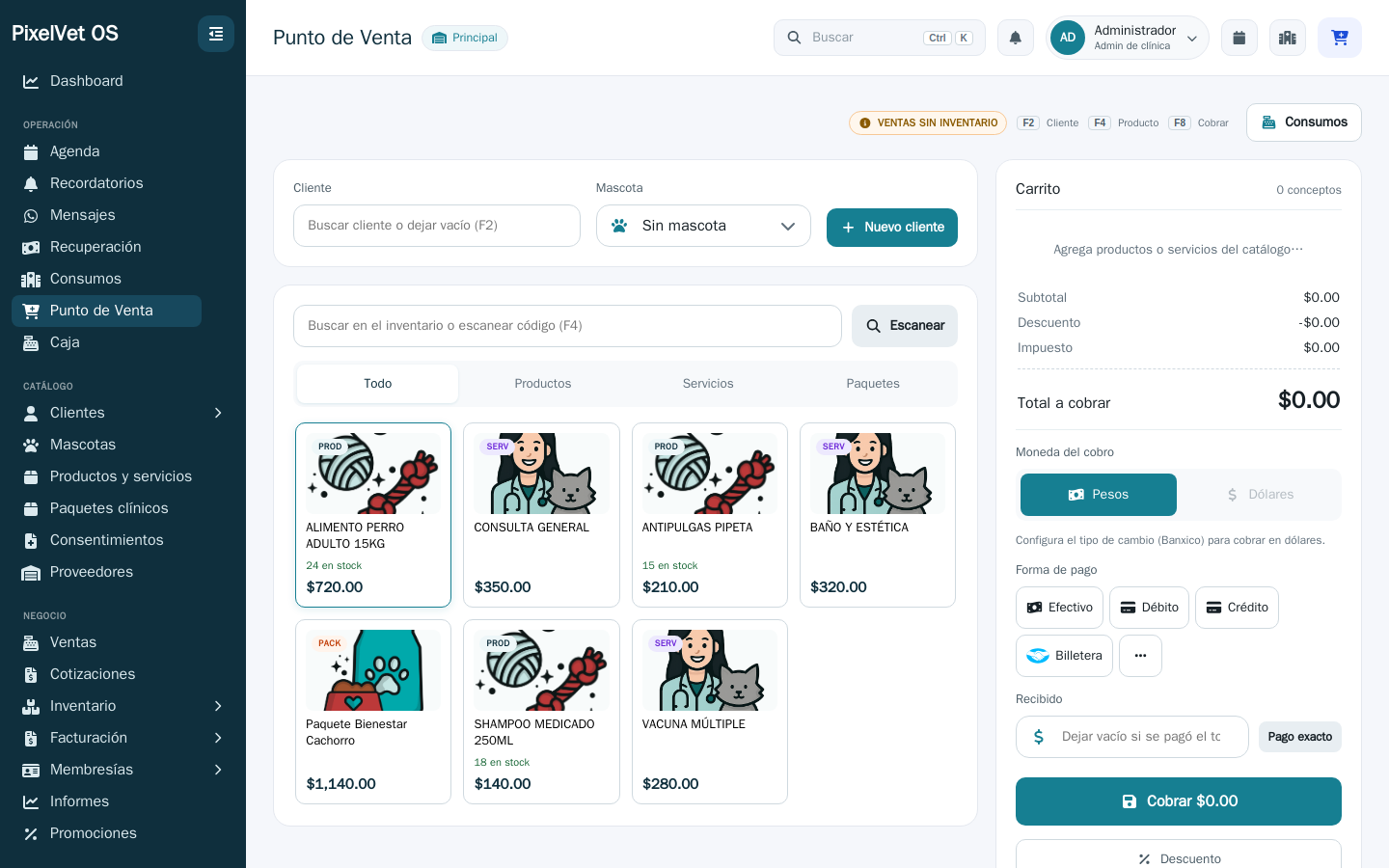
El Punto de Venta (POS) es la pantalla donde cobras en la clínica: buscas productos, servicios y paquetes clínicos, los agregas a la venta, aplicas descuentos, registras el pago y generas el comprobante. Lo usa el personal de recepción o de caja (por ejemplo, el rol Cajero).
Cómo llegar
Sección titulada «Cómo llegar»En el menú lateral abre Punto de Venta. Si vas a cobrar una cuenta abierta, también puedes entrar a ella desde el botón Cuentas abiertas de esta misma pantalla (ver más abajo).
flowchart LR
  A[Buscar conceptos] --> B[Agregar a la venta]
  B --> C[Validar existencias]
  C --> D[Aplicar descuentos]
  D --> E[Registrar pago]
  E --> F[Comprobante de la venta]
Buscar y agregar conceptos
Sección titulada «Buscar y agregar conceptos»En el campo Buscar o escanear producto escribe o escanea. La búsqueda es unificada: en la misma lista aparecen productos, servicios y paquetes clínicos, cada uno con su tipo y su precio.
Tienes tres formas de agregar al carrito:
- Escribe y elige un resultado de la lista (toca, o usa las flechas y
Enter). - Escanea el código de barras de un producto: si el código coincide, se agrega solo.
- Abre la pestaña Paquetes y toca un paquete en la cuadrícula (cuando hay paquetes activos); carga de golpe todos sus conceptos.
Mientras no escribas nada, la cuadrícula del catálogo muestra solo los 20 más vendidos de la pestaña elegida (Todo, Productos, Servicios o Paquetes). Para llegar a cualquier otro, búscalo: con texto en el buscador la cuadrícula muestra las coincidencias (hasta 60).
En cada renglón del carrito puedes cambiar la cantidad (botones − / +), editar el precio unitario, poner un descuento por concepto o eliminar el renglón. El botón ⋯ (o un toque en el renglón) abre una hoja abajo para cantidad, precio, descuento y notas: Aplicar guarda; Cancelar, la X, Esc o el gesto Atrás del celular descartan. Al cerrarse, el cursor regresa al buscador, listo para el siguiente escaneo. Las notas se ven mientras armas el carrito; no salen en el ticket ni se guardan al cobrar. Si el producto maneja lote, la hoja también trae Lote: por defecto es Automático (sale del lote que caduca primero en tu sucursal) y puedes elegir uno en particular; el renglón muestra entonces «Lote …». Si el lote elegido no tiene piezas suficientes, la venta se detiene para que elijas otro o lo dejes en automático. Los lotes caducados no aparecen. Si el producto tiene presentaciones (caja, saco, kilo…), la hoja trae también Presentación: elige, por ejemplo, Caja de 10 y el precio cambia al de la caja; el renglón muestra «Caja de 10» y la existencia baja 10 por caja; en el ticket sale la cantidad, sin el nombre de la presentación. Los medicamentos controlados (Grupo I/II) se venden siempre por su unidad, aunque tengan presentaciones. Para granel puedes vender fracciones: 0.25 de Kilo son 250 g. La cantidad y el precio se cobran con dos decimales: si escribes 2.345 kg, el renglón queda en 2.35 kg en cuanto lo tecleas, y eso es lo que se cobra. El descuento de cada renglón también se cobra en centavos exactos, así que el total que ves es el que queda en la venta. Al eliminar, unos segundos puedes pulsar Deshacer. Vaciar, en el encabezado del carrito, quita todos los conceptos después de confirmar y también se puede deshacer. El producto que regresa con Deshacer conserva la promoción si sigue aplicada al carrito y el descuento del plan del cliente. Vaciar quita también la promoción: después de deshacerlo, vuelve a pulsar Aplicar si la quieres. También puedes arrastrar los renglones para reordenarlos.
El buscador dice Buscar o escanear producto. Si el código de barras no existe, la lista sigue por nombre. Con varias mascotas, lo que agregas cae en la mascota activa (los chips del carrito). Total a cobrar y Cobrar se quedan visibles aunque la lista sea larga.
En la tablet vertical y en el celular el carrito no va al lado del catálogo: abajo queda una
barra fija con cuántos conceptos llevas y el total. Ver carrito lo abre desde abajo y Cobrar
lo abre directo en la forma de pago; se cierra con la X, tocando fuera, con Esc o con el gesto
Atrás del celular, sin salir del punto de venta, y el cursor regresa al buscador. Si tienes Editar línea
abierta encima, Esc o Atrás cierran primero esa hoja y sigues en el carrito. En la tablet horizontal y en
la computadora el carrito sigue a la derecha.
Cambiar cómo se ve un concepto en el ticket
Sección titulada «Cambiar cómo se ve un concepto en el ticket»Toca el lápiz junto al nombre del concepto y escribe cómo quieres que lo lea el cliente (por
ejemplo, Consulta de seguimiento — Arwen en lugar de Consulta general). Pulsa Enter para
guardarlo o Esc para dejarlo como estaba. Debajo verás en gris Catálogo: … para que no se te
olvide qué concepto es en realidad.
Es solo lo que ve el cliente en su ticket y en el recibo que le llega por WhatsApp o en su app.
El producto o servicio no cambia: los informes, el inventario, las comisiones y la factura
(CFDI) siguen usando el nombre del catálogo. Para volver al nombre original, borra el texto y pulsa
Enter. Admite hasta 120 caracteres.
Cliente y mascota (opcional)
Sección titulada «Cliente y mascota (opcional)»En la parte de arriba puedes elegir un Cliente (por nombre, teléfono o correo) y sus Mascotas. Puedes dejar el cliente vacío para una venta de mostrador, siempre que se pague el total. Si es cliente nuevo, toca el campo Cliente: al final de la lista aparece + Nuevo cliente (también al final de cualquier búsqueda, con lo que escribiste como nombre) y lo das de alta sin salir del POS. Esa opción solo la ve quien tiene permiso para editar clientes.
Por cada mascota elegida verás una ficha chica con su nombre y peso; el ojo abre su vista rápida (datos del paciente y del dueño, si debe o trae saldo a favor), y un icono avisa si tiene alergias.
Varias mascotas del mismo dueño
Sección titulada «Varias mascotas del mismo dueño»Si el dueño trae a más de una mascota, márcalas todas en Mascotas. Entonces cada renglón del carrito lleva su propio selector de mascota, y el nombre de la mascota aparece junto al concepto:
- Para cobrarle lo mismo a dos (por ejemplo, 2 Bordetella), marca las dos en el renglón y cierra la lista: el renglón se reparte, una pieza por mascota, y cada vacuna llega a la cartilla de su mascota.
- Para pasarle un concepto a otra mascota, desmárcala y marca la otra.
Al elegir al cliente, si sus otras mascotas ya tienen una cuenta abierta o una cita hoy, el POS lo avisa en También de…: puedes Juntar a esta venta esa cuenta (sus conceptos pasan a esta venta y la otra cuenta se cierra en $0), Cobrar esta cuenta o Agregar a la venta la cita. Dos cuentas de médicos distintos no se pueden juntar: cóbralas por separado.
Si el cliente trae una mascota que todavía no está registrada, abre la lista de Mascota y pulsa Agregar mascota al final. Solo pide Nombre y Especie; la Raza y el Peso son opcionales. Al guardar, la mascota queda seleccionada en la venta y el peso se anota en su historial. El resto de la ficha lo completas después desde Mascotas. Necesitas permiso para editar clientes.
Validar existencias
Sección titulada «Validar existencias»En productos que controlan inventario, cada resultado muestra sus existencias: Sin stock, Stock negativo o cuántas piezas hay. Un producto libre (sin inventario) no muestra ese aviso y no se bloquea.
Si un administrador enciende Permitir venta sin stock (Inventario → Movimientos), puedes cobrar igual. El renglón marca Stock negativo y, al cobrar, la existencia queda por debajo de cero. Ese movimiento queda en Movimientos, con quién cobró, cuánto salió y cuánto quedó.
Aplicar descuentos
Sección titulada «Aplicar descuentos»Estos son los tipos de descuento. En el panel de cobro, Subtotal es la suma antes de descuentos y Descuento junta todos los que apliquen.
- Por concepto: en el renglón, toca el botón % junto al precio. Elige 5 %, 10 %, 15 % o 20 % o escribe otro porcentaje; verás cuánto ahorra el cliente y el total del renglón con el precio original tachado. Si prefieres un monto, cambia el selector de % a $ y escribe, por ejemplo, 50: el renglón baja exactamente $50.00, sin calcular el porcentaje a mano. El monto no puede pasar del importe del renglón. El botón queda en verde con el descuento (por ejemplo, −10% o −$50.00); Quitar lo elimina. En la hoja ⋯ el descuento también se captura en % o en $. Necesitas el permiso Aplicar descuentos manuales.
- General de la venta: el botón Descuento del panel de cobro abre el campo del descuento a toda la nota, en % o en $ (con el selector junto al campo). En $, el total baja exactamente lo que escribes, sin pasar del subtotal; al cambiar de % a $ (o al revés) el descuento que ya tenías se conserva.
- Bajando el precio: escribir en el renglón un precio menor al del catálogo también cuenta como descuento y pide el mismo permiso Aplicar descuentos manuales, igual al cobrar que al guardar una cuenta abierta o una cotización. Subir el precio no lo pide. En un paquete, el precio autorizado es el del catálogo de hoy (o el que guardó el paquete, si es menor), y el servicio gratis de la tarjeta de visitas tampoco lo pide.
- De paquete: si un paquete tiene descuento sugerido, el sistema lo aplica al total automáticamente (cuando aún no habías puesto otro) y te avisa.
- Del plan de membresía: si el cliente tiene una membresía activa, cada producto o servicio recibe solo el descuento de su categoría (el que se configuró en el plan) y el renglón muestra la etiqueta PLAN −10%.
Tarjeta de visitas
Sección titulada «Tarjeta de visitas»Si tu clínica tiene tarjeta de visitas, al elegir al cliente y su mascota verás sus sellos (●●●○○). Si ya ganó un premio aparece, por ejemplo, Consulta gratis · vence 12 dic con el botón Usar premio: agrega el servicio a $0 con la etiqueta PREMIO y, al cobrar, el premio queda usado. Si quitas ese renglón, el premio sigue disponible.
Membresía y monedero del cliente
Sección titulada «Membresía y monedero del cliente»Al elegir un cliente con membresía, debajo de su nombre verás el plan y una línea como “Beneficios de Plan Amigo fiel · ahorra $120.00 · genera $18.00 de monedero al pagar”.
- Quitar deja de aplicar el plan en este ticket (y Aplicar plan lo vuelve a poner).
- Si el cliente tiene varias membresías (una por mascota), elige cuál se aplica en el selector; el POS propone la de la mascota del ticket.
- Si el cliente tiene saldo en su monedero (cashback de su plan), marca Usar monedero para descontarlo de esta venta. Se descuenta hasta donde alcance el total.
Con una cuenta abierta cargada, Guardar y Cobrar esperan a que cargue la membresía del cliente. Si no se pudo consultar, el Punto de Venta te lo avisa junto a los botones: reintenta, o elige Seguir sin el plan. Si quien cobra no tiene permiso para ver membresías, el Punto de Venta igual le aplica al socio el descuento de su plan en lo que agregue (venta directa, Abrir cuenta y cuenta abierta): el concepto dice Descuento del plan del socio, el total que ves es el que se cobra y el socio recibe su cashback. Mientras se calcula, Cobrar espera y te lo dice junto al botón. El nombre del plan y el monedero siguen sin verse. Lo que la cuenta ya traía con el plan conserva su cashback, también si al cobrar se le aplica una promoción del mismo % que su plan.
Cuando seleccionas un cliente, el POS puede mostrar Promociones para este cliente. Toca Aplicar en la promoción para que se reflejen los descuentos correspondientes en los conceptos elegibles. Aplicar una promoción no pide el permiso de descuentos manuales, y funciona igual al cobrar una cuenta abierta. El cupón se canjea al cobrar.
Una promoción aplicada sigue a tu carrito: si agregas otro producto de la marca o cambias una cantidad, el descuento se ajusta solo, y si la promoción deja de aplicar (o quitas al cliente) el descuento se quita. Si cambias a mano el descuento de un concepto, ese se queda como lo pusiste. Editar el renglón con ⋯ sin tocar el descuento (solo la nota, el lote o la cantidad) no cuenta como cambio: la promoción lo sigue ajustando. Lo mismo al cambiar de mascota: si agregas otra mascota a la venta, pasas el concepto a otra o lo repartes entre varias, la promoción lo sigue y reparte su descuento entre los renglones que quedan (un monto fijo de $50 sigue siendo $50 en total).
Si al cobrar el sistema te dice que la promoción ya no aplica, ya se usó o cambió, no se cobró nada: el carrito se recalcula solo con lo que la promoción da ahora. Revisa el total y vuelve a cobrar.
Registrar el pago
Sección titulada «Registrar el pago»En el panel de cobro revisa Subtotal, Descuento, Impuesto y TOTAL, y luego:
- Elige la Forma de pago (efectivo, tarjeta, transferencia, etc.).
- Captura en Recibido cuánto paga el cliente ahora. Si lo dejas vacío, el sistema asume que paga el total; si pones 0, la venta queda con todo el saldo pendiente y el cliente pasa a Deudores (el icono i junto al campo lo recuerda). Si entrega más efectivo, se muestra el Cambio a devolver.
- Pulsa Cobrar (o
F8).
Saldo a favor: si el cliente tiene un anticipo, el POS lo muestra al seleccionarlo y te deja aplicarlo al pago con Usar todo o capturando el monto. La parte que viene del anticipo de un apartado de la tienda que se canceló o venció solo paga productos y medicamentos: el POS te dice cuánto de ese saldo puedes aplicar en este ticket y, si solo hay servicios, por qué no alcanza («Este saldo solo paga productos y medicamentos»). Se usa primero esa parte, así al cliente le queda el saldo que paga cualquier cosa.
Pago dividido (varios métodos)
Sección titulada «Pago dividido (varios métodos)»Cuando el cliente paga una parte en efectivo y otra con tarjeta (o cualquier combinación), toca ⋯ (Más formas de pago) y elige Mixto:
- Aparece una línea por método: elige el método y captura el monto de cada uno.
- Con Agregar método sumas otra línea; el sistema la pre-llena con lo que falta por cubrir.
- Abajo verás el avance: “Falta por asignar $X”, “Sobran $X” o “Cubierto ✓” cuando las líneas suman lo que se debe pagar.
- Pulsa Cobrar (con el total).
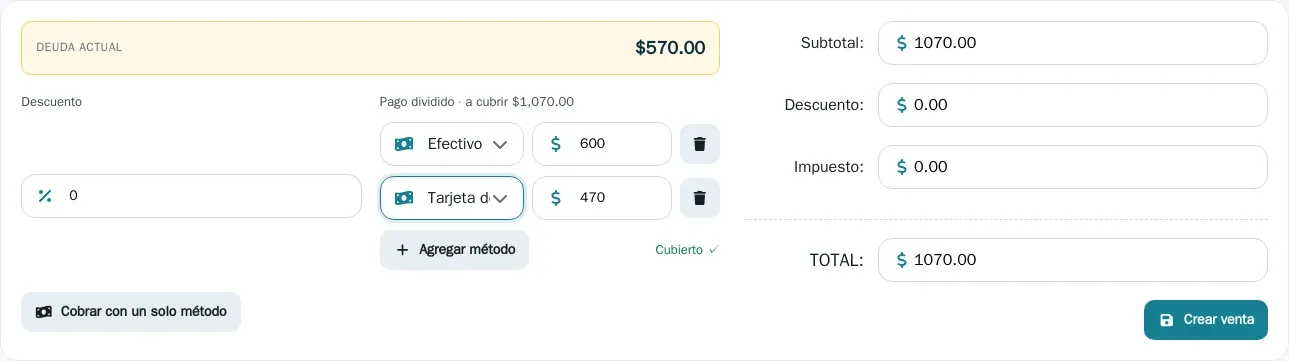
Para volver al modo sencillo, usa Cobrar con un solo método.
Pago con cupón
Sección titulada «Pago con cupón»Si tu clínica regala cupones en algún servicio, el cliente puede usarlo para pagar una parte del ticket. Esta forma de pago solo aparece si PixelVet la activó para tu clínica y si tu usuario tiene permiso para aplicar descuentos.
- Toca ⋯ (Más formas de pago) y elige Cupón.
- Escribe el Monto del cupón. Es obligatorio: con cupón el sistema no toma el total en automático.
- Si el cupón no cubre todo, usa Cobrar el resto con otra forma (Mixto) para cobrar lo que falta en efectivo, tarjeta, etc. O deja el resto pendiente: la venta pasa a Deudores, como un abono inicial.
Ten en cuenta que:
- El cupón no da cambio: si su monto pasa de lo que falta por cubrir, no se puede cobrar.
- Solo se acepta en la moneda de tu clínica (no al cobrar en dólares con tipo de cambio), y solo al cobrar en el POS (no en abonos posteriores ni anticipos).
- No es dinero: sale aparte en el corte de caja y en los informes, y no se devuelve si cancelas la venta.
- Si capturaste mal un cupón, puedes eliminar ese pago desde el detalle de la venta, aunque la caja de ese día ya esté cerrada. No registres ningún retiro: el cupón no es efectivo. La venta vuelve a deber ese monto y se cobra con otra forma de pago; si el cliente sí usó un cupón (por otro monto), cancela la venta y vuelve a cobrarla en el POS.
Cobrar en dólares
Sección titulada «Cobrar en dólares»Todo el cobro va en la moneda de tu clínica: el total, el saldo a favor, lo pendiente, el cambio y el pago dividido.
Si tu clínica está en México y opera en pesos, junto al Total a cobrar verás MXN | USD. Elige USD cuando el cliente pague con dólares:
- El POS convierte con el tipo de cambio del día de Banxico (se configura en Integraciones). Puedes ajustarlo para esta venta en 1 USD =.
- Captura en Recibido (USD) los dólares que te entregan. La venta queda en pesos.
- El Cambio se devuelve en pesos.
Con USD no se ofrece el cupón.
Si tu clínica opera en otra moneda (por ejemplo, una clínica de Ecuador, que cobra en dólares), no verás MXN | USD: cobras directo en tu moneda, sin tipo de cambio.
Abono inicial (venta que queda a deber)
Sección titulada «Abono inicial (venta que queda a deber)»Si el cliente solo deja una parte (o nada) y el resto queda pendiente:
- Captura en Recibido lo que entrega ahora (o 0 si no deja nada), con su forma de pago real. Ese dinero queda registrado como un abono “Pago inicial” de la venta, con el método que de verdad se usó — así los informes y el corte de caja cuadran.
- La venta queda Pendiente con su saldo, y el cliente aparece en Deudores.
- Los abonos siguientes se registran desde el detalle de la venta (consulta Ventas).
Cobrar una cuenta abierta
Sección titulada «Cobrar una cuenta abierta»Con el botón Cuentas abiertas (arriba a la derecha) se abre un panel con tres apartados, cada uno con el número de cuentas que trae:
- Consumos: las cuentas abiertas del resto de la clínica (consulta, hospitalización, pensión…).
- Estéticas: las cuentas abiertas de estética, separadas para no perderlas entre las demás.
- Deudores: los clientes que quedaron debiendo, con su saldo, su folio y los días vencidos. Viene cerrado; ábrelo tocando el título.
Toca una cuenta de Consumos o Estéticas y sus conceptos se cargan en el POS. Verás el aviso “Cuenta abierta” con su folio; al cobrar, esa cuenta se cierra.
Tocar un deudor es distinto: su saldo viene de ventas que ya se cerraron, así que no hay cuenta que cargar. Lo que hace es dejarlo elegido como cliente, sin tocar lo que tengas en el carrito. Para registrar un abono a su deuda, ve a Clientes → Deudores.
El apartado de Deudores solo aparece si tu usuario puede ver clientes.
Si la mascota ya tiene una cuenta abierta
Sección titulada «Si la mascota ya tiene una cuenta abierta»Cuando pulsas Cobrar y alguna mascota de la venta tiene una cuenta abierta (por ejemplo, la que abrió Iniciar cita en Estética o en consulta), el POS te pregunta antes de cobrar. Verás lo que vas a cobrar y, debajo, lo que ya trae la cuenta:
- Cobrar con la cuenta: carga la cuenta en el POS con lo que ya tenías en el ticket. Lo que ya estaba en la cuenta no se duplica. Revisa el total y pulsa Cobrar: la cuenta se cierra con ese cobro. Si viniste desde Estética, el registro queda ligado a esa cuenta.
- Cobrar aparte (sigue abierta): cobra solo lo del ticket y deja la cuenta abierta con lo que trae. Úsalo cuando la cuenta sigue en curso, como una pensión o una hospitalización.
Si cobras aparte un producto con inventario que la cuenta ya trae, el POS te vuelve a preguntar y te enseña lo repetido: la cuenta ya lo descontó del inventario, así que cobrarlo aparte lo descontaría dos veces. Si es lo mismo, usa Cobrar con la cuenta. Si de verdad son otras piezas (la vacuna que se aplicó en consulta y una caja para llevar), pulsa Son otras piezas: cobrar aparte.
Si la cuenta ya traía un servicio y del ticket se le suma otro, el carrito te muestra un aviso: Revisa antes de cobrar. Pasa cuando el mismo servicio viene con dos nombres (por ejemplo, la cita decía «CYB profesional» y la estilista registró «CYB perro 1 a 5 kg»). Quita el que no va y el aviso desaparece.
Emitir el comprobante
Sección titulada «Emitir el comprobante»Al cobrar, el sistema registra la venta con su folio (por ejemplo VEN-000123), descuenta el inventario de los productos y te lleva al detalle de la venta. Desde ahí imprimes o envías el comprobante y, si procede, gestionas la factura fiscal (CFDI).
Preguntas frecuentes
Sección titulada «Preguntas frecuentes»¿Qué forma de pago pongo si el cliente paga mitad efectivo y mitad tarjeta? Ninguna combinada: toca ⋯ → Mixto y captura cada parte con su método real. Así el corte de caja refleja el efectivo que de verdad entró.
El botón Cobrar está deshabilitado. Casi siempre es porque falta elegir la Forma de pago (el propio botón te lo indica al pasar el cursor) o porque algún producto marca “Stock insuficiente” en el carrito.
Me equivoqué de precio o de cantidad y ya cobré. Abre la venta en Ventas y revísala ahí: puedes editarla o, si fue un registro totalmente equivocado, eliminarla (los productos se devuelven al inventario).
Cambié el nombre de un concepto en el ticket, ¿por qué el informe muestra otro? Porque el cambio es solo para el cliente. Los informes agrupan por el concepto del catálogo para que las cifras no se partan en renglones distintos. Ver Cambiar cómo se ve un concepto en el ticket.
¿Puedo cobrar sin cliente? Sí, para ventas de mostrador pagadas al 100%. Si va a quedar saldo pendiente o abono parcial, el cliente es obligatorio.
El cliente quiere pagar con su saldo a favor. Selecciónalo como cliente de la venta: el POS muestra su saldo disponible y te deja aplicarlo con Usar todo o capturando el monto. El resto se cobra con la forma de pago normal.
Relacionado
Sección titulada «Relacionado»¡Hola! 👋 Pregúntame cómo hacer algo en PixelVet OS (p. ej. "¿cómo hago un corte de caja?") y te respondo con las páginas del Centro de Ayuda.
Respuestas generadas por IA a partir de la documentación. Verifica los pasos con las guías enlazadas.