
Usuarios y permisos
Aquí administras las cuentas de tu equipo: das de alta usuarios, les asignas un rol, les envías la invitación para que activen su cuenta, decides qué puede hacer cada rol y, si quieres, ocultas módulos del menú lateral para un usuario concreto. Lo usa la persona que administra la clínica.
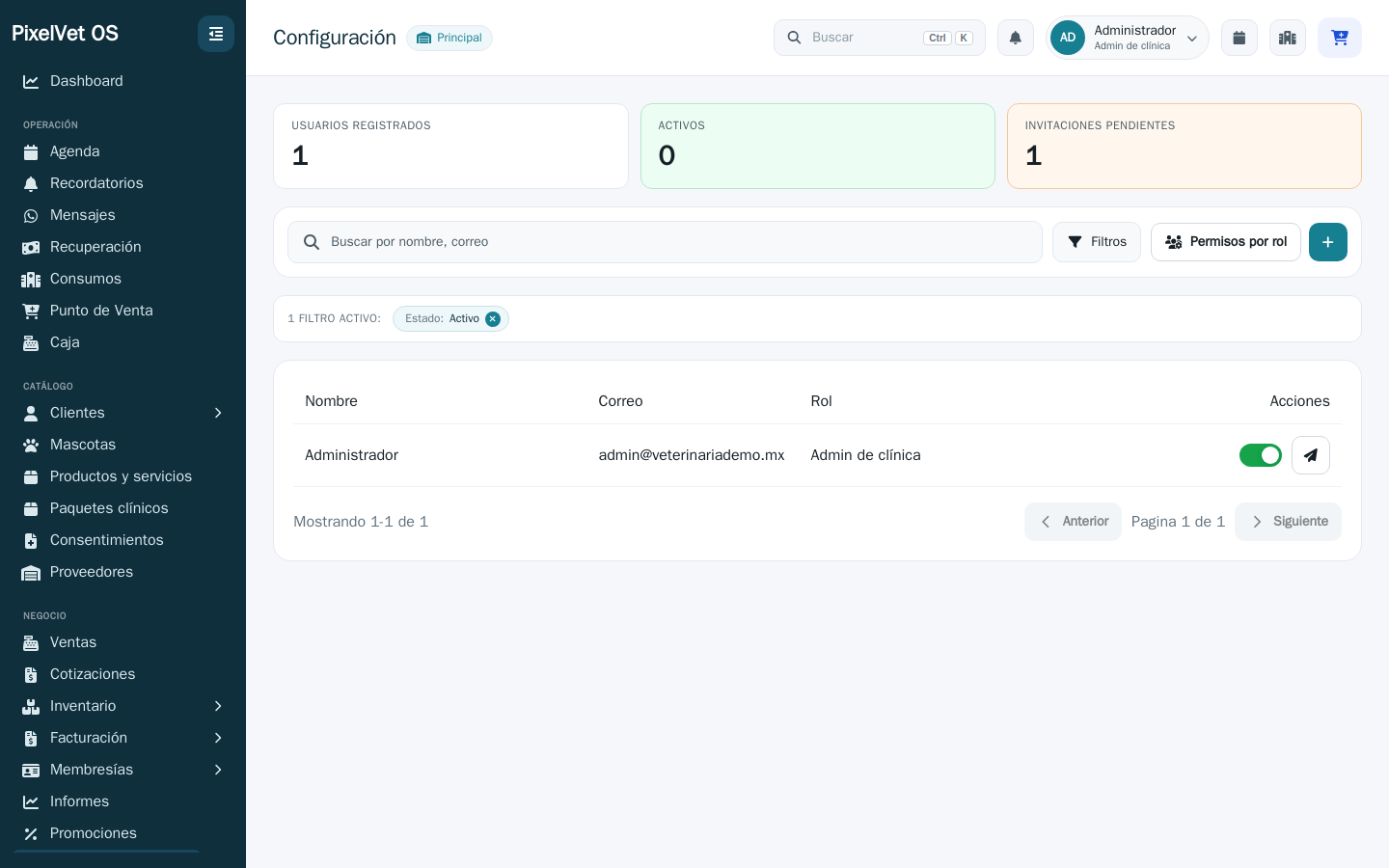
Para entrar a estas pantallas necesitas el permiso de gestionar usuarios y roles. Si tu cuenta no lo tiene, no verás las tarjetas Usuarios y Roles y permisos en Configuración.
Cómo llegar
Sección titulada «Cómo llegar»- Lista de usuarios: en el menú de tu usuario (tu nombre, arriba a la derecha) → Configuración → Equipo y accesos → tarjeta Usuarios.
- Roles y permisos: desde la lista de usuarios → Roles y permisos, o Configuración → Equipo y accesos → tarjeta Roles y permisos.
La lista de usuarios
Sección titulada «La lista de usuarios»Arriba verás los indicadores Usuarios registrados, Activos e Invitaciones pendientes, y Invitaciones vencidas cuando hay alguna. La tabla muestra el nombre, correo, rol y estado de cada persona. Puedes buscar por nombre o correo, y filtrar por rol y por estado (activo / inactivo / todos). Por defecto solo se ven los activos.
La columna Estado te dice si la persona ya puede entrar:
| Estado | Qué significa |
|---|---|
| Activa | Ya activó su cuenta o ya entró al sistema. |
| Invitación pendiente | Todavía no entra, pero su enlace de invitación sigue vigente (dura 30 días). |
| Invitación vencida | Nunca entró y su enlace ya no sirve. Nadie le va a mandar otro solo: reenvíale la invitación. |
| Sin acceso | Médico que llegó en la migración de tu sistema anterior solo para conservar su historial. No tiene correo real: no puede entrar ni recibe enlaces. Para que entre, edítalo, ponle su correo real (ocupa un lugar de tu plan) y mándale la invitación. |
| Inactiva | Cuenta desactivada. |
En cada fila tienes un interruptor para activar o desactivar la cuenta (al apagarlo te pide confirmar con un clic; al encenderlo se reactiva sin preguntar) y un botón para mandar el correo de acceso (solo si el usuario está activo): Reenviar invitación a quien todavía no entra, o Enviar enlace de acceso a quien ya entró. Haz clic en una fila para abrir su detalle.
Invitar a un usuario
Sección titulada «Invitar a un usuario»El alta es por invitación: tú creas la cuenta y el sistema manda un correo para que la persona defina su propia contraseña. Nunca capturas tú su contraseña.
- En la lista, pulsa Nuevo usuario.
- Captura los datos:
- Nombre (obligatorio).
- Correo (obligatorio): es su usuario de acceso y el destino de la invitación.
- Rol (ver más abajo).
- Teléfono, Cargo y Cédula profesional (opcionales).
- También atiende como veterinaria/o: esta casilla solo aparece si eliges el rol Admin de clínica. Si capturas la cédula profesional, se marca sola (puedes desmarcarla).
- Pulsa Guardar.
Tu plan incluye un número de usuarios: Esencial 3 y Pro 6, más los Usuarios extra que contrates. En las clínicas que se registraron después de este cambio no se puede invitar ni reactivar a nadie por encima de ese número: el formulario te dice qué falta (contratar un Usuario extra en Complementos o, si tus extras son de cortesía, escribirnos por WhatsApp). Desactivar a alguien libera su lugar. La lista de Usuarios y Mi plan muestran cuántos incluye tu plan y cuántos van. Las clínicas que ya usaban PixelVet OS antes conservan sus usuarios sin tope.
El sistema envía la invitación por correo y deja a la persona asignada a la sucursal principal de la clínica. Al abrir el enlace y definir su contraseña, entra con esa sucursal activa y puede trabajar de inmediato según su rol.
flowchart LR
  A[Creas el usuario] --> B[Llega correo de invitación]
  B --> C[El usuario abre el enlace]
  C --> D[Define su contraseña]
  D --> E[Cuenta activa]
Reenviar la invitación
Sección titulada «Reenviar la invitación»Si la invitación no llegó o caducó, vuelve a enviarla:
- Desde la lista, usa Reenviar invitación en la fila de la persona. También puedes hacerlo desde su detalle (si su invitación ya venció, verás un aviso con el botón Reenviar invitación) o desde Editar, en la tarjeta Acceso, fila Reenviar invitación.
- Confirma el envío. La invitación nueva vuelve a durar 30 días.
Firma de cada médico
Sección titulada «Firma de cada médico»Cada veterinario puede tener su propia firma para las recetas, indicaciones y resúmenes de visita que emite, y para los consentimientos informados donde es el médico que atiende. Lo normal es que la suba él mismo en Mi perfil, pero también puedes cargársela tú:
- Abre el usuario y pulsa Editar.
- Debajo de sus datos está la tarjeta Firma para documentos:
- Nombre para firmar: su nombre con su título, por ejemplo
MVZ. Juan Pérez García. - Leyenda: hasta 4 renglones bajo el nombre (escuela, especialidad, clave SENASICA).
- Imagen de la firma: una foto o escaneo de su rúbrica, idealmente un PNG con fondo transparente. Se recorta igual que la firma de la clínica.
- La cédula que se imprime es la de sus datos, arriba: si hace falta corregirla, edítala ahí.
- Nombre para firmar: su nombre con su título, por ejemplo
- Revisa la Vista previa (así sale al pie de la hoja) y pulsa Guardar firma. Esta tarjeta guarda por separado: el botón Guardar del formulario de arriba no la toca.
Eliminar firma la quita (te pide confirmar) y sus documentos vuelven a salir con la firma por defecto de la clínica. En el detalle del usuario verás si tiene firma configurada, con su miniatura.
Restablecer la contraseña
Sección titulada «Restablecer la contraseña»Desde el detalle del usuario, pulsa Editar y, en la tarjeta Acceso, usa Restablecer. Tienes dos opciones:
- Enviar enlace por correo (recomendado): la persona recibe un enlace de un solo uso para crear su contraseña. Ese enlace caduca en 1 hora.
- Asignar contraseña manualmente: escribes tú una contraseña (mínimo 8 caracteres) y se la compartes por un canal seguro.
Desactivar una cuenta
Sección titulada «Desactivar una cuenta»Una cuenta inactiva no puede iniciar sesión, pero su historial y datos permanecen intactos y puedes reactivarla después. Hay dos lugares para hacerlo, y los dos piden la misma confirmación corta:
- Desde la lista: apaga el interruptor de la persona.
- Desde el usuario: pulsa Editar y, en la tarjeta Acceso, usa Desactivar.
En ambos casos aparece un aviso con Desactivar y Volver; no hace falta escribir nada.
Asignar un rol
Sección titulada «Asignar un rol»El rol define qué puede hacer la persona. Eliges el rol al crear el usuario y puedes cambiarlo al editarlo. PixelVet OS trae ocho roles, cada uno con un conjunto de permisos predefinido (su preset) que puedes ajustar para tu clínica en la matriz de permisos:
Cuando cambias el rol, las sesiones que esa persona tuviera abiertas se cierran para que el cambio de permisos se aplique de inmediato. Tendrá que iniciar sesión otra vez. Cambiar el rol no le manda ningún correo: si todavía no ha activado su cuenta, revisa que su invitación siga vigente (ver Reenviar la invitación). Cada cambio de rol, de datos o de estado queda registrado con quién lo hizo.
| Rol (como sale en el selector) | Para qué sirve |
|---|---|
| Super admin | Acceso total, incluye varias clínicas, integraciones y usuarios. Solo otro Super admin puede asignarlo. |
| Admin de clínica | Permisos comerciales y administrativos de una clínica: usuarios, configuración, reportes, catálogos, ventas, membresías y facturación. |
| Gerente | Lleva la operación: agenda, clientes, caja (incluidos descuentos y cancelaciones), inventario y compras, informes y finanzas, facturas, comisiones, membresías, promociones y mensajes. No configura la clínica, no administra usuarios ni roles, no borra clientes y no firma como médico. Trabaja en las sucursales que le asignes. |
| Veterinaria/o | Acceso clínico (expediente, certificados) y agenda. No cobra: con el plan Pro manda a la cuenta del paciente lo que usó, sin poner precios ni descuentos, y recepción la cobra. |
| Recepción | Registro de clientes y mascotas, agenda, cobros básicos y la cartilla de vacunación del paciente. |
| Cajero | Punto de venta y caja. Sin acceso al expediente clínico. |
| Inventario | Productos, existencias, órdenes de compra y proveedores. |
| Estilista | Baños y estética: cola del día, registros y fichas de estética, y agenda. Sin expediente clínico, caja ni inventario. Entra directo a Estética. |
La matriz de permisos por rol
Sección titulada «La matriz de permisos por rol»En la pantalla Roles y permisos decides, módulo por módulo, qué puede ver y hacer cada rol en tu clínica. Los cambios aplican de inmediato a todas las personas con ese rol y no cambian nada en otra clínica. Cada cambio queda en la bitácora de cambios con tu nombre.
Para ajustar un rol:
- Arriba elige el rol (las tarjetas de rol).
- Debajo aparecen los permisos agrupados por módulo, cada uno con su interruptor. Verás un grupo por módulo del menú: Clientes y mascotas, Agenda, Punto de venta y caja, Inventario y catálogo, Membresías, Promociones, Comentarios e ideas, Mensajes (WhatsApp), Recuperación de ingresos, Reportes y finanzas, Configuración del sistema, Recordatorios, Cumplimiento, Comisiones a médicos, Estética, Sala de espera, Pedidos online y Trámites de viaje (este último solo si tu clínica tiene ese módulo). Cada grupo tiene Activar todos en su cabecera.
- Prende o apaga los permisos y pulsa Guardar en la barra de abajo.
- Una barra superior muestra cuántos permisos tiene el rol y si está Igual al valor por defecto o Ajustado para esta clínica. Con Igualar al valor por defecto el borrador vuelve a lo de fábrica (luego guardas), y con Quitar los ajustes propios el rol vuelve a lo de fábrica de inmediato.
Lo que no toques se sigue heredando: cuando sale un módulo nuevo, sus permisos te llegan solos aunque el rol ya tenga ajustes propios.
Los permisos más sensibles se marcan con un ícono de advertencia. Entre ellos hay dos que conviene conocer:
- Anonimizar datos personales (en Clientes y mascotas): permite borrar de forma irreversible los datos personales de un cliente para cumplir el derecho de cancelación de la LFPDPPP.
- Gestionar complementos de pago (en Reportes y finanzas): permite ver la bandeja, subir XML/ZIP y aplicar pagos a las facturas que recibes de tus proveedores.
Ocultar módulos del menú lateral
Sección titulada «Ocultar módulos del menú lateral»En el detalle de un usuario está la pestaña Menú lateral (la ficha abre en Resumen, solo lectura). Sirve para limpiar el menú de esa persona: ocultar los módulos que no usa, sin tocar sus permisos.
- Los módulos aparecen agrupados igual que en el menú (Inicio, Operación, Catálogo, Negocio y Soporte), cada uno con un interruptor visible / oculto.
- Tienes botones Mostrar todos y Ocultar todos, globales y por grupo.
- Guarda con la barra inferior. El cambio aplica solo a ese usuario.
Preguntas frecuentes
Sección titulada «Preguntas frecuentes»Invité a alguien y no le llegó el correo. Pide que revise la carpeta de spam. Si no aparece, o si en la lista ya dice Invitación vencida, usa Reenviar invitación desde la lista: se genera un enlace nuevo (el anterior deja de servir). El enlace dura 30 días: si la persona lo abre después, ya no funciona. Si ya creó su contraseña por «¿Olvidaste tu contraseña?», el enlace de invitación deja de servir y le pide iniciar sesión.
Le cambié el rol y dice que no le llegó nada. Cambiar el rol no manda correo. Si la persona ya entraba al sistema, solo tiene que volver a iniciar sesión con su misma contraseña. Si nunca había entrado, reenvíale la invitación.
¿Qué rol le doy a la persona de recepción que también cobra? Recepción cubre agenda, clientes y cobros básicos. Si solo va a cobrar y manejar caja, Cajero. Consulta la matriz de permisos para ver qué incluye cada rol y elige el que mejor le quede.
¿Qué rol le doy a quien baña y corta? Estilista. Ve su cola de estética, la agenda y las mascotas, y no ve expedientes, caja ni inventario. Si además cobra, actívale Operar caja (cobrar) al rol Estilista en la matriz de permisos.
¿Qué rol le doy al gerente o encargado de la clínica? Gerente. Lleva el día a día —agenda, caja, inventario, compras, informes, facturas y comisiones— sin poder cambiar la configuración, los usuarios ni los permisos. Asígnale las sucursales que lleva desde Sucursales. Si quieres que también vea la bitácora de cambios o que administre usuarios, actívaselo en la matriz.
Un usuario ve módulos que no debería tocar. Revisa dos cosas: su rol (el control real de lo que puede hacer) y, si solo es estorbo visual, la visibilidad del menú (pestaña Menú lateral en su detalle). Puedes consultar en la matriz de permisos qué acciones trae el rol.
Un médico no ve su firma en las recetas. Revisa en su usuario (detalle → Firma para documentos) que la tenga configurada, y en la receta que él sea el Médico que firma. Sin firma propia, la receta sale con la de la clínica.
¿Cómo doy de baja a alguien que ya no trabaja aquí? Desactiva su cuenta (apaga su interruptor en la lista, o Editar → tarjeta Acceso → Desactivar). No la elimines: su historial de ventas y registros se conserva intacto y la baja es reversible.
Relacionado
Sección titulada «Relacionado»¡Hola! 👋 Pregúntame cómo hacer algo en PixelVet OS (p. ej. "¿cómo hago un corte de caja?") y te respondo con las páginas del Centro de Ayuda.
Respuestas generadas por IA a partir de la documentación. Verifica los pasos con las guías enlazadas.