
Facturar tu recibo (CFDI)
¿Necesitas factura de una compra o servicio? La puedes emitir tú mismo, sin llamar ni esperar a que la clínica la haga y sin necesidad de tener cuenta: abres tu recibo desde el enlace del WhatsApp o desde la página de facturación de tu clínica, revisas o escribes tus datos, tocas Facturar ahora y tu factura (CFDI 4.0) queda timbrada al momento. Te llega al correo y la puedes descargar en PDF y XML.
Tienes hasta la fecha límite de tu recibo
Sección titulada «Tienes hasta la fecha límite de tu recibo»Puedes facturar un recibo hasta la fecha límite que trae tu recibo (a las 23:59 de ese día, en la hora de la ciudad de la clínica). Esa fecha depende de cómo emite la clínica su factura global: para la mayoría es el último día del mes de tu compra, pero puede ser el día 15, el domingo de la semana de tu compra o incluso el mismo día. El WhatsApp de tu recibo y la app te muestran la fecha exacta, por ejemplo: Factura hasta el 30 de septiembre de 2026, 23:59 (hora de Tijuana).
Después de esa fecha ya no se puede facturar a tu nombre desde la app: si aún necesitas tu factura, pídesela a la clínica.
Tres formas de llegar
Sección titulada «Tres formas de llegar»- Desde el WhatsApp de tu recibo. Cuando la clínica te manda tu recibo por WhatsApp, el mensaje trae un enlace Facturar este recibo. Tócalo: en la mayoría de las clínicas abre directo, sin iniciar sesión, y te muestra ese recibo listo para facturar. Si ya tienes la app abierta con tu cuenta, te lleva al mismo recibo dentro de la app.
- Desde la página Facturar un recibo de tu clínica. El mismo WhatsApp del recibo trae la dirección de la página de facturación de tu clínica (termina en
/facturar) y tu folio (por ejemplo, Recibo: REC-000123). Entra a esa página y escribe el Folio del recibo, el Total pagado y los Últimos 4 dígitos de tu celular (el celular que la clínica tiene en tu ficha). Toca Buscar mi recibo y, si los tres datos coinciden, se abre tu recibo. Sirve aunque hayas borrado el mensaje o el enlace ya no abra. - Desde la app. Toca Más en la barra de abajo, entra a Recibos y facturas y abre el recibo. Dentro verás la sección Factura (CFDI).
Facturar sin cuenta
Sección titulada «Facturar sin cuenta»Cuando entras por el enlace del WhatsApp o por la página de facturación, no hace falta iniciar sesión. Ten en cuenta:
- Solo ves ese recibo: su folio, fecha, total y conceptos, y la sección para facturarlo. Nada más de tu cuenta.
- Lo que escribas se usa solo para esa factura y no se guarda en tu ficha. Si quieres dejar tus datos fiscales guardados para la próxima vez, entra a la app y captúralos ahí (Tus datos fiscales).
- Si la clínica ya tenía tus datos fiscales, los verás en la tarjeta Ya tenemos tus datos fiscales, con el RFC y el correo parcialmente ocultos (por ejemplo,
XIQ*******QE4). Toca Facturar con estos datos para usarlos: la factura se envía al correo que tienes guardado. Si prefieres facturar con otro RFC, toca Usar otros datos y llena el formulario. - Si no los tenía, verás el formulario: puedes Subir Constancia (PDF) para que se llene solo, o escribir RFC, nombre o razón social, régimen, código postal y uso de CFDI, y en Correo para la factura el correo donde quieres recibirla. Antes de facturar, comprueba el nombre prellenado: algunos PDF juntan dos nombres sin espacio y el SAT rechaza la factura si no coincide con tu registro.
- Te llega un WhatsApp cuando se emite desde la página de facturación. Si alguien factura tu recibo desde esa página, la clínica te avisa por WhatsApp al celular de tu ficha, con el RFC parcialmente oculto. Si no fuiste tú, responde ese mensaje.
- Debajo del formulario está el enlace al aviso de privacidad de la clínica: tus datos se usan solo para emitir tu factura.
Cómo facturar
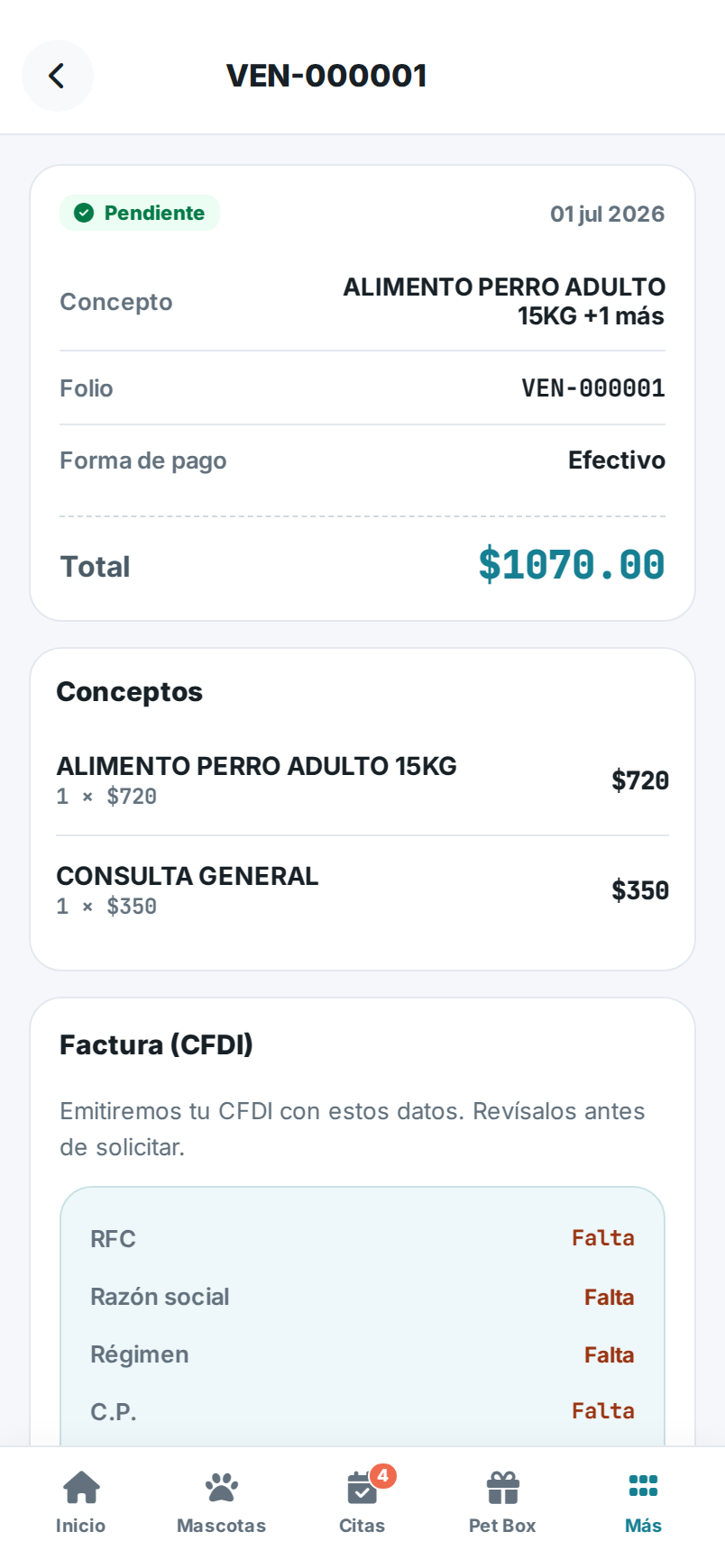
Sección titulada «Cómo facturar»- Abre el recibo y busca la sección Factura (CFDI).
- Revisa el resumen de tus datos fiscales: RFC, Razón social, Régimen, C.P. y Uso CFDI. Deben coincidir con tu Constancia de Situación Fiscal.
- Si falta algo, toca Completar datos fiscales; si quieres cambiar algo, Editar datos fiscales. Guarda y vuelve al recibo. (Si entraste sin cuenta, los datos se capturan ahí mismo, en el formulario del recibo, y no hay nada que guardar.) Si tu RFC aparece como XAXX010101000 y tu nombre como PUBLICO EN GENERAL, no son tus datos: es el relleno que usa la clínica cuando no tiene los tuyos. Con ellos la factura no saldría a tu nombre, así que la app te pide cambiarlos por tu RFC y tu nombre como aparecen en tu Constancia.
- En Enviar la factura a, confirma el correo donde quieres recibirla.
- Toca Facturar ahora.
- Listo: verás Tu factura se timbró y la sección cambia a PDF y XML para descargarla. También te llega al correo que confirmaste.
Si tocas Facturar ahora dos veces, o vuelves a abrir el enlace después, no se crea una segunda factura: la app te muestra la que ya existe.
Si la factura no se pudo emitir
Sección titulada «Si la factura no se pudo emitir»A veces el SAT rechaza la factura porque un dato no coincide con tu registro (lo más común es el nombre o razón social escrito distinto que en la Constancia, o el código postal). En ese caso:
- La sección dice qué revisar, por ejemplo: Corrige: Razón social. Si el SAT rechazó el nombre, revisa que tus nombres y apellidos estén escritos y separados como aparecen en tu Constancia.
- Si entraste sin cuenta, el formulario de corrección aparece en el mismo recibo. Puedes subir otra vez tu Constancia para rellenarlo, comprobar los espacios y tocar Volver a intentar. Si entraste desde la app, toca Editar datos fiscales, corrige y guarda; luego vuelve al recibo y toca Volver a intentar.
Si el problema no es de tus datos, o la clínica tiene que revisar el caso, verás Tu factura requiere revisión. No tienes que volver a pedirla: la clínica la resuelve y te la hace llegar. Si quieres, usa Contactar a la clínica.
Otros avisos que puedes ver
Sección titulada «Otros avisos que puedes ver»- Factura en proceso: se está emitiendo en este momento. Espera unos segundos y vuelve a abrir el recibo.
- El plazo para facturar terminó: ya pasó la fecha límite de tu compra (la app te dice cuál fue); si aún necesitas tu factura, pídesela a la clínica.
- Incluida en la factura global: la clínica ya incluyó esta compra en su factura global, por eso no se puede facturar individualmente.
- No disponible para facturar: por ejemplo, la compra tiene saldo pendiente (se factura cuando esté pagada por completo), la cuenta sigue abierta en la clínica, o la clínica no está emitiendo facturas desde la app por ahora.
- Solicitar factura a la clínica: a veces el botón dice esto en lugar de Facturar ahora. Pasa si la clínica no puede timbrar en ese momento (por ejemplo, no tiene folios de facturación). En ese caso la factura la emite la clínica: al tocar el botón, tu solicitud queda registrada, tu recibo queda apartado para esa factura (no se va a la factura global aunque pase la fecha límite) y verás Solicitud enviada. No tienes que volver a pedirla: la clínica la emite y te la manda a tu correo. Si tarda, usa Contactar a la clínica.
Descargar tu factura
Sección titulada «Descargar tu factura»Cuando tu factura esté timbrada, la sección Factura (CFDI) dice Tu factura ya está timbrada y disponible. Ahí verás dos botones:
- Toca PDF para guardar el documento que puedes ver e imprimir.
- Toca XML para guardar el archivo que pide el SAT.
También puedes usar el botón Descargar recibo para guardar el comprobante de la compra, esté facturado o no.
Si facturaste sin cuenta, los botones PDF y XML aparecen en la misma pantalla en cuanto se timbra. Para volver a descargarla después, abre otra vez el enlace del WhatsApp o búscala de nuevo en la página de facturación; también la tienes en la app si entras con tu cuenta.
flowchart TD
  A[Toca Facturar este recibo en el WhatsApp<br/>o abre el recibo en la app] --> B{¿Antes de la fecha límite?}
  P[Entra a la página de facturación de tu clínica<br/>con folio, total y últimos 4 dígitos] --> B
  B -- No --> Z[Pídesela a la clínica]
  B -- Sí --> C[Revisa o completa tus datos fiscales]
  C --> D[Confirma el correo y toca Facturar ahora]
  D --> E{¿El SAT aceptó?}
  E -- Sí --> F[Descarga PDF y XML]
  E -- Dato por corregir --> C
  E -- Requiere revisión --> G[La clínica la resuelve y te la envía]
Relacionado
Sección titulada «Relacionado»¡Hola! 👋 Pregúntame cómo hacer algo en PixelVet OS (p. ej. "¿cómo hago un corte de caja?") y te respondo con las páginas del Centro de Ayuda.
Respuestas generadas por IA a partir de la documentación. Verifica los pasos con las guías enlazadas.