
Recetas e indicaciones
Las recetas e indicaciones son las hojas de tratamiento que le entregas al dueño: qué medicamento darle, en qué dosis y por cuánto tiempo, o las indicaciones de cuidado después de una consulta. Se escriben en un editor de texto con formato, salen con el membrete de tu clínica y la firma del médico que las emite, y puedes imprimirlas o mandarlas por WhatsApp. Se guardan ligadas al paciente, dentro del expediente de la mascota, y si las creas desde una consulta quedan ligadas también a esa visita.
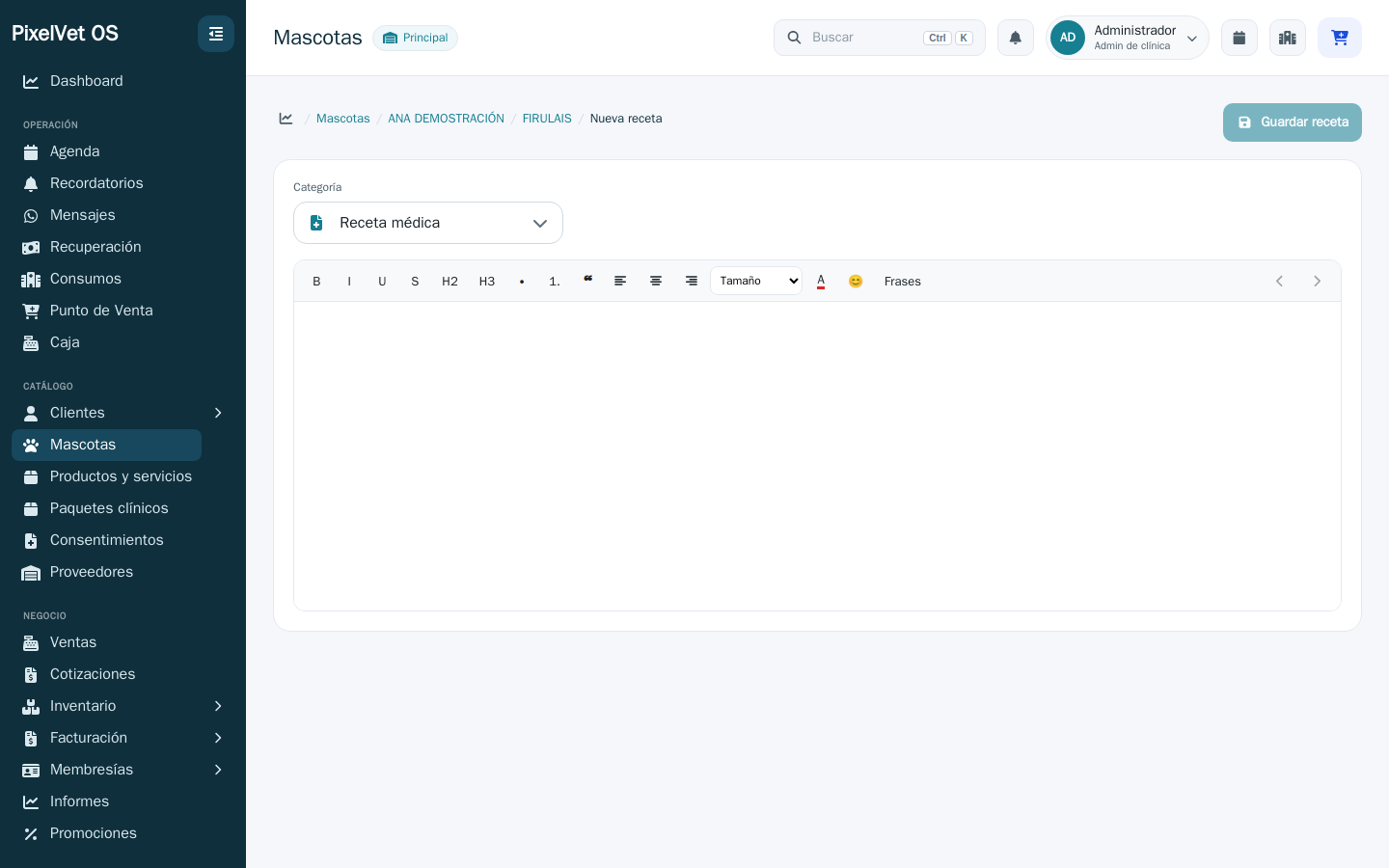
Receta médica o indicaciones
Sección titulada «Receta médica o indicaciones»Al crear una hoja eliges su Categoría:
- Receta médica — la prescripción de medicamentos (nombre, dosis, frecuencia, duración).
- Indicaciones — instrucciones de cuidado, dieta, curaciones o seguimiento en casa.
La categoría solo cambia el título del documento; en ambos casos escribes en el mismo editor. Además, al imprimir puedes cambiar ese encabezado con un interruptor, sin volver a editar (ver Ver e imprimir).
Crear una receta desde la consulta
Sección titulada «Crear una receta desde la consulta»Lo más práctico es escribirla desde la consulta que la origina: queda ligada a esa visita y la imprimes o la mandas al dueño sin salir de ella.
-
Abre el detalle de la consulta (desde la pestaña Visitas o el Historial de la mascota).
-
En la columna de la derecha, debajo de Plan y cierre, busca la tarjeta Recetas e indicaciones y pulsa Receta o Indicaciones.
-
El editor abre vacío. Si quieres aprovechar lo que ya escribiste en la consulta, pulsa Usar texto de la consulta:
- en una receta copia el Tratamiento e indicaciones;
- en unas indicaciones copia las Recomendaciones al dueño (o el tratamiento, si no capturaste recomendaciones).
Si ya habías escrito algo, el texto se agrega abajo; no borra lo tuyo. Cada vez que lo pulsas se vuelve a agregar: si lo copiaste de más, bórralo en el editor. Revísalo antes de guardar: lo que ves en el editor es exactamente lo que se lleva el dueño. Si el texto es tan largo que podría no caber en la hoja, el editor te avisa con Texto largo (ver Preguntas frecuentes).
-
Revisa el Médico que firma. De entrada es el médico de la consulta; puedes elegir a otro veterinario de la sucursal. La hoja sale con su firma (ver Con qué firma sale). Elígelo bien: después ya no se cambia al editar la receta.
-
Pulsa Guardar receta (o Guardar indicaciones). Regresas al detalle de la consulta y la receta ya aparece en la tarjeta.
En la tarjeta, cada receta tiene sus iconos Ver receta (abre su detalle), Imprimir receta (sale la hoja directo, sin salir de la consulta) y, si tu WhatsApp está conectado, Enviar receta por WhatsApp (en unas indicaciones dicen «indicaciones»).
Crear una receta desde la ficha
Sección titulada «Crear una receta desde la ficha»- En el menú lateral abre Mascotas y entra a la ficha del paciente (búscalo por nombre, raza, especie o microchip).
- Arriba a la derecha pulsa Indicaciones / Receta.
- Elige la Categoría: Receta médica o Indicaciones.
- Revisa el Médico que firma. De entrada eres tú si atiendes como veterinario, trabajas en esta sucursal y ya subiste tu firma; si no, el último médico que elegiste en esta sucursal. Si el campo está vacío (por ejemplo, si eres de recepción), elige al médico: la receta sale con su firma. Solo aparecen los veterinarios que trabajan en la sucursal activa. Después ya no se cambia al editar.
- Escribe el contenido en el editor. Puedes dar formato: negritas, listas, encabezados y emojis (en Windows con
Win + ., en Mac conCmd + Ctrl + Espacio). - Pulsa Guardar receta.
La receta queda ligada al paciente y aparece en la pestaña Indicaciones / Recetas de la ficha y en la línea de tiempo del Historial.
Emitir una receta a nombre de otro médico requiere el permiso Firmar recetas a nombre de otro médico (lo tienen administradores y veterinarios). Cada receta guarda quién la capturó y a nombre de quién se firmó.
Ver e imprimir
Sección titulada «Ver e imprimir»Abre la receta desde la pestaña Indicaciones / Recetas o desde el Historial para ver su detalle. Ahí tienes:
- Un interruptor Indicaciones / Receta médica: arranca en la categoría de la receta y cambia el encabezado de la hoja al momento de imprimir, sin modificar el contenido.
- El botón Imprimir / PDF: abre la hoja lista para imprimir o guardar como PDF.
La hoja sale con el membrete de tu clínica (logo, nombre, dirección y contacto), los datos del paciente y del dueño, la firma del médico que firma la receta y un aviso legal automático que recuerda que el tratamiento es exclusivo para ese paciente y no debe reutilizarse en otros animales. La dirección ocupa hasta 2 renglones; si es más larga termina en «…» (en Configuración → Identidad te avisamos al capturarla).
Con qué firma sale
Sección titulada «Con qué firma sale»La receta sale firmada por el Médico que firma que elegiste al crearla, en este orden:
- Su propia firma, si la subió en Mi perfil (o se la subió el administrador en su usuario): su rúbrica, su nombre para firmar, su leyenda y su cédula.
- Si no subió una, la firma por defecto de la clínica, la de Configuración → Identidad.
- Si tampoco hay firma de la clínica, una línea en blanco para firmar a mano.
Es la misma firma en la hoja impresa, en el PDF que se manda por WhatsApp y en la app del cliente. Se guarda al crear la receta: si después el médico cambia o quita su firma, las recetas que ya emitió se siguen reimprimiendo y reenviando con la firma con la que salieron. Las recetas creadas antes de octubre de 2026 toman la firma vigente del médico.
Enviar por WhatsApp
Sección titulada «Enviar por WhatsApp»Desde el detalle de la receta, en el menú Más opciones, elige Enviar por WhatsApp; o desde la tarjeta Recetas e indicaciones de la consulta, con el botón de WhatsApp de esa receta. El dueño recibe el PDF (con el mismo formato que se imprime) como adjunto, junto con un mensaje breve.
- Deja el número vacío para mandarlo al WhatsApp o teléfono guardado en la ficha del cliente. Escribe otro solo si quieres enviarlo a un número distinto.
- Si el cliente no tiene WhatsApp ni teléfono guardado, el envío te lo dice: captura uno en ese momento para poder enviar.
La fecha de la receta
Sección titulada «La fecha de la receta»Al crear la receta, el campo Fecha trae el día de hoy; puedes cambiarlo si la receta es de otro día (por ejemplo, la capturas al día siguiente de la consulta). La fecha no puede ser futura, y solo un administrador puede poner una de hace más de 30 días. La misma fecha sale en la hoja impresa, en el PDF de WhatsApp y en la app del cliente. Si la corriges al editar, el cambio queda registrado.
Editar y eliminar
Sección titulada «Editar y eliminar»Desde el detalle de la receta (solo si puedes editar el expediente):
- Editar corrige el texto, la categoría y la fecha. El médico que firma se conserva tal cual quedó al crearla: la pantalla te muestra quién firma, pero no deja cambiarlo. Una receta ya entregada no puede pasar a la firma de otro médico sobre un texto que él no escribió.
- Si la receta la debió firmar otro médico, elimínala y créala de nuevo eligiéndolo en Médico que firma.
- Eliminar borra la receta de forma permanente; esta acción no se puede deshacer. Si la receta nació de una consulta, regresas a esa consulta.
Recetas por teleconsulta
Sección titulada «Recetas por teleconsulta»Cuando la receta nace de una teleconsulta (videollamada), el sistema aplica dos reglas para cumplir con la normativa:
- Exige que el dueño haya firmado el consentimiento de la teleconsulta; sin él, no deja emitir la receta.
- Inserta automáticamente una leyenda que aclara que la receta se emitió por videollamada, sin exploración física presencial, y que no incluye medicamentos controlados. Si al editar la receta se borra la leyenda, el sistema la vuelve a poner.
Si creas la receta desde la consulta de una teleconsulta, el sistema lo sabe solo: te avisa arriba del editor y, si al guardar falta la firma del consentimiento, te lo explica con un enlace a la cita para revisarlo.
Preguntas frecuentes
Sección titulada «Preguntas frecuentes»¿Cuál es la diferencia entre “Receta médica” e “Indicaciones”? Solo el título del documento. Usa Receta médica para prescribir medicamentos e Indicaciones para instrucciones de cuidado; el editor y el resto de la hoja son iguales. Además puedes cambiar el encabezado al imprimir con el interruptor.
¿Por qué no encuentro la receta en la lista? En la lista se muestra un resumen con las primeras palabras del texto (no un título). Si escribiste primero un saludo o una fecha, todas se parecen; empieza siempre por lo más importante.
Me equivoqué en la dosis, ¿la edito o creo una nueva? Si es una corrección del texto, usa Editar: conserva la fecha y el médico que firma, y el cambio queda en la auditoría. Si quieres una constancia nueva con fecha de hoy, crea otra receta.
La receta salió con la firma de la clínica y no con la del médico. El médico que firma todavía no subió su firma en Mi perfil, o la receta tiene a otro médico como Médico que firma (lo ves en la hoja o en Editar). Cuando la suba, las recetas nuevas saldrán con la suya; las que ya emitió conservan la firma con la que salieron. Si la receta la debió firmar otro médico, elimínala y créala de nuevo con él como Médico que firma.
¿Por qué el editor no trae ya el tratamiento de la consulta? A propósito: la receta es lo que se lleva el dueño, así que tú decides qué va en ella. Pulsa Usar texto de la consulta para copiarlo y ajústalo antes de guardar.
La firma o el pie de página me salían en una segunda hoja, aunque la receta tuviera una sola línea. Ya está corregido. Pasaba cuando la ventana de impresión tenía Márgenes Mínimo o Personalizado, una Escala mayor a 100 o cuando imprimías desde el celular: la hoja estaba hecha para una Carta sin márgenes y lo de abajo (firma, aviso y pie) se pasaba a otra hoja. Ahora la hoja se ajusta al espacio real de impresión y sale completa en una sola hoja. Para el tamaño de siempre usa papel Carta con Márgenes y Escala Predeterminados.
Mi receta es muy larga, ¿sale en dos hojas? No: la receta siempre ocupa una sola hoja, también en el PDF que se manda por WhatsApp. Si el texto no cabe, lo último, la firma y el pie no alcanzan a salir. Por eso, cuando el texto es largo (más o menos de una docena de renglones en adelante), el editor muestra el aviso Texto largo debajo del texto. No te impide guardar: acórtalo o divide el tratamiento en dos recetas, y revisa la hoja con Ver antes de imprimirla o enviarla.
Relacionado
Sección titulada «Relacionado»¡Hola! 👋 Pregúntame cómo hacer algo en PixelVet OS (p. ej. "¿cómo hago un corte de caja?") y te respondo con las páginas del Centro de Ayuda.
Respuestas generadas por IA a partir de la documentación. Verifica los pasos con las guías enlazadas.