
Proveedores
Proveedores es la libreta de a quién le compras: distribuidores de artículos y medicamentos, servicios externos, médicos de apoyo, trabajadores y más. Aquí guardas sus datos de contacto, su categoría y sus condiciones de crédito. La usan recepción, administración y quien lleva las compras de la clínica.
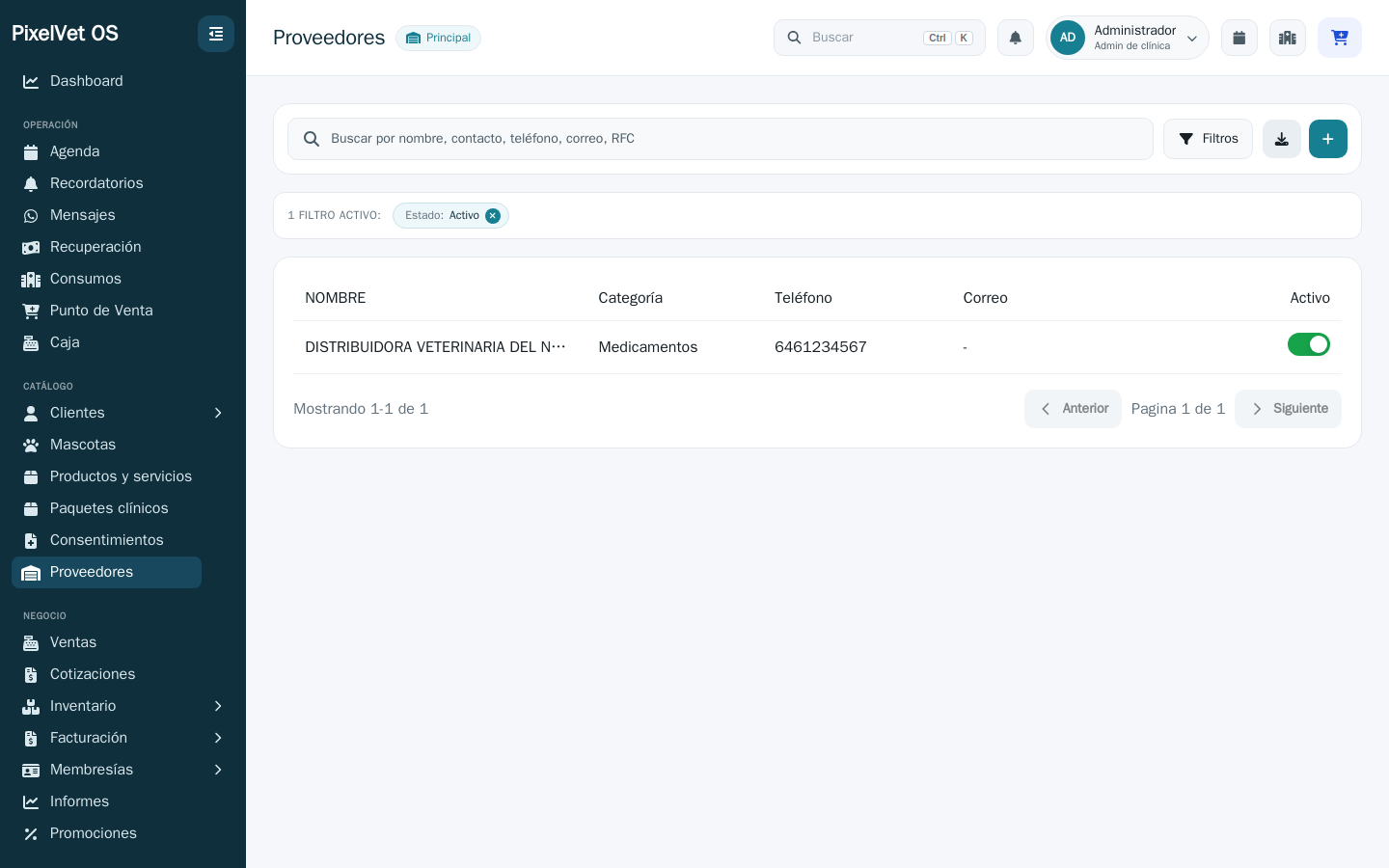
Cómo llegar
Sección titulada «Cómo llegar»En el menú lateral entra a Proveedores.
Buscar y filtrar proveedores
Sección titulada «Buscar y filtrar proveedores»Al abrir el módulo verás un buscador y la lista de proveedores.
- Escribe en el buscador para encontrar por nombre, contacto, teléfono, correo o RFC.
- Abre los filtros para acotar por Categoría y por Estado (Activo o Inactivo). Por defecto se muestran solo los activos.
- Usa el botón de exportar para descargar la lista (incluye nombre, categoría, contacto, teléfono, correo, RFC, días de crédito, estado y notas).
Desde la propia tabla puedes activar o desactivar un proveedor con el interruptor de la columna Activo, sin abrir su ficha. Toca cualquier fila para ver el detalle.
Dar de alta un proveedor
Sección titulada «Dar de alta un proveedor»- Pulsa Nuevo proveedor.
- En Datos principales captura:
- Nombre (obligatorio).
- Categoría (ver la lista abajo).
- Contacto: la persona con quien tratas.
- RFC.
- Días de crédito: cuántos días te dan para pagar. Deja 0 si pagas de contado.
- Activo: déjalo marcado para que el proveedor aparezca en las listas.
- En Contacto captura Teléfono, Correo y Dirección.
- En Notas apunta lo que necesites recordar (condiciones, horarios de entrega, etc.).
- Pulsa Guardar proveedor.
Categorías de proveedor
Sección titulada «Categorías de proveedor»La categoría clasifica para qué le compras. Las opciones son:
- Alimento
- Artículos
- Medicamentos
- Servicios operativos
- Servicios médicos (por ejemplo, médicos o estudios externos)
- Servicios contables
- Servicios financieros / Bancos
- Impuestos y cuotas
- Combustible
- Trabajadores
- Otro
La ficha del proveedor
Sección titulada «La ficha del proveedor»Al abrir un proveedor verás arriba su nombre, categoría, RFC, estado y tres cifras de lo que le debes: Saldo por pagar, Saldo vencido (cuentas por pagar abiertas) y Facturas por revisar. Debajo, la ficha se divide en pestañas:
- Resumen: días de crédito, contacto, teléfono, correo, dirección, notas, un contacto rápido por WhatsApp o e-mail si tiene esos datos, y cuántos productos vinculados y productos faltantes tiene.
- Productos y órdenes: los productos faltantes de este proveedor y sus órdenes recientes.
- Compras: sus facturas recibidas y lo que está por pagar (esta pestaña solo existe en México).
Desde la ficha puedes Editar proveedor o Crear orden de compra directamente.
Cómo se usan en las órdenes de compra
Sección titulada «Cómo se usan en las órdenes de compra»Los proveedores son la base de las órdenes de compra: cada orden se le hace a un proveedor para reponer productos.
- Para que un producto se pueda pedir a un proveedor, el producto debe tener ese proveedor asignado en su ficha (en Productos y servicios).
- Cuando un producto cae por debajo de su mínimo, aparece como faltante y se agrupa por su proveedor.
- Al crear la orden, el sistema solo te deja elegir entre proveedores activos que tengan productos faltantes vinculados. Por eso conviene asignar cada producto a su proveedor y mantenerlos activos.
El detalle completo de crear, enviar y recibir órdenes está en la guía de Inventario y en Compras.
Relacionado
Sección titulada «Relacionado»¡Hola! 👋 Pregúntame cómo hacer algo en PixelVet OS (p. ej. "¿cómo hago un corte de caja?") y te respondo con las páginas del Centro de Ayuda.
Respuestas generadas por IA a partir de la documentación. Verifica los pasos con las guías enlazadas.