
Expediente clínico
El expediente clínico es el historial médico de cada paciente. Vive en la ficha de la mascota: ahí registras anamnesis, constantes, examen físico por sistemas, problemas clínicos, notas SOAP, tratamientos y seguimiento. También sigues la evolución del peso, guardas estudios con su PDF, emites recetas y consultas todo en una sola línea de tiempo. Lo usa el personal que atiende pacientes.
Cómo llegar
Sección titulada «Cómo llegar»- En el menú lateral abre Mascotas y busca al paciente (por nombre, raza, especie, microchip, etc.).
- Toca su fila para abrir la ficha de la mascota.
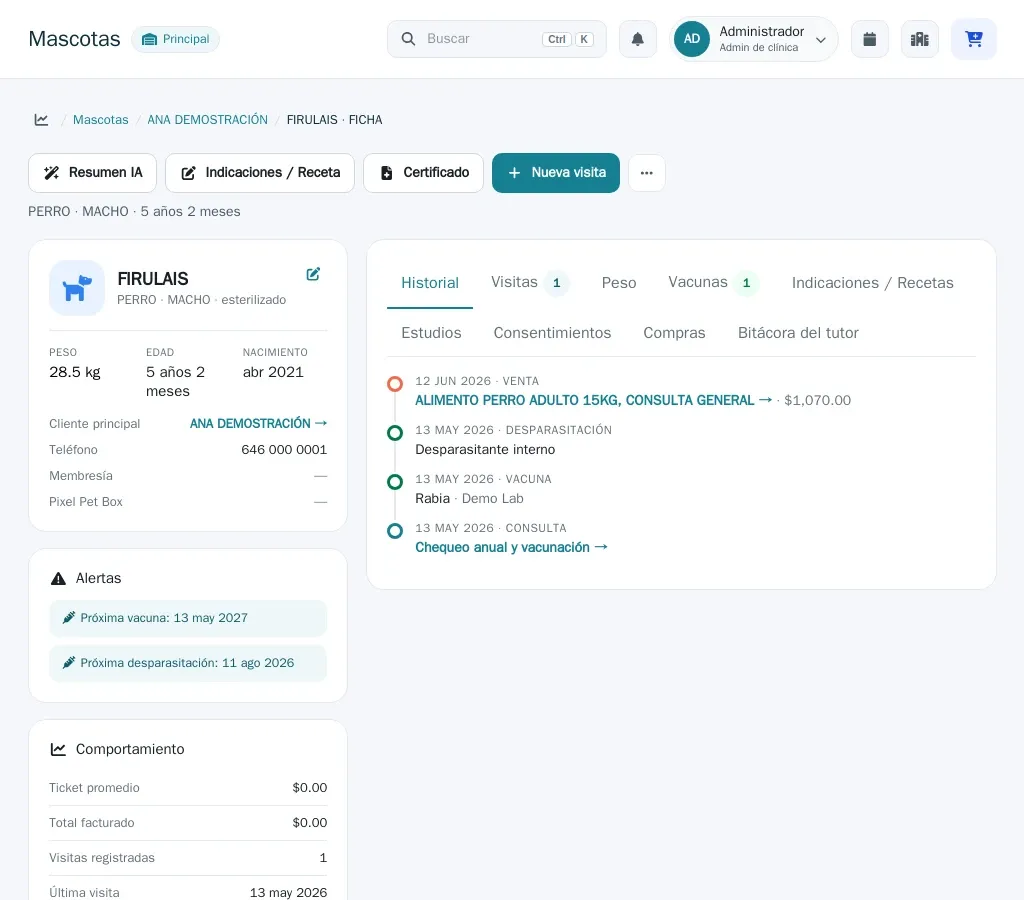
A la izquierda ves la tarjeta del paciente con sus datos de un vistazo, sin entrar a editar: peso, edad, raza, color, talla, microchip y placa antirrábica, además del dueño con su teléfono y su correo (tócalos para llamarle o escribirle) y la membresía. Debajo, cuando hay información capturada, aparece la tarjeta Información clínica (señas particulares, alergias, condiciones crónicas, alimentación actual, convivencia, procedencia, veterinario derivante, último celo y notas; solo se muestran los campos con contenido). Más abajo están sus Alertas (próxima visita, vacuna y desparasitación; las vencidas se marcan) y un resumen de su comportamiento de compra. En el centro, las pestañas del expediente:
- Historial — la línea de tiempo unificada: consultas, recetas y estudios, de lo más reciente a lo más antiguo.
- Visitas — la tabla de consultas clínicas, con fecha, motivo y veterinario.
- Peso — el historial de peso, con gráfica y captura rápida.
- Glucosa — mediciones de glucosa de la clínica y las que registra el dueño en su app.
- Vacunas — las vacunas aplicadas y su próximo refuerzo.
- Desparasitaciones — los antiparasitarios aplicados y su próxima dosis, en su propia pestaña junto a Vacunas (ver Vacunas y desparasitaciones).
- Indicaciones / Recetas — las recetas emitidas al paciente.
- Estudios — laboratorio e imagenología con su PDF o link (ver Estudios).
- Consentimientos — los consentimientos informados firmados.
- Estética — el historial de servicios de grooming de la mascota (si tu clínica usa estética).
- Compras — lo que el dueño ha comprado para este paciente.
- Bitácora del dueño — lo que el dueño reporta desde su app.
Y arriba a la derecha, los botones de acción: Resumen IA, Indicaciones / Receta, Cartilla / Certificado, Nueva visita y el menú Más opciones (editar ficha, transferir a otro dueño, archivar, eliminar). Nueva visita e Indicaciones / Receta solo aparecen si tu usuario tiene permiso para editar expedientes.
Registrar una visita (consulta)
Sección titulada «Registrar una visita (consulta)»- En la ficha de la mascota pulsa Nueva visita (arriba a la derecha o en la pestaña Visitas). Si el paciente llegó por la Sala de espera, entra con Abrir visita: si llegó sin cita, el motivo ya viene escrito con el que anotó recepción.
- Revisa la franja del paciente. Mantiene visibles el peso previo, el dueño, las alergias y las condiciones crónicas mientras capturas.
- Elige cómo capturar con el selector Una hoja | Por pasos (arriba del formulario) y llena la consulta. Los dos modos se explican abajo.
- Pulsa Guardar consulta en la barra inferior.
La visita queda en la pestaña Visitas y en el Historial. Tócala para ver el detalle completo o editarla.
El único campo obligatorio es el motivo de consulta: es el título de la visita en el historial, en el documento impreso y en la app del dueño. Si lo dejas vacío, el sistema te avisa y te lleva a él.
Una hoja o por pasos
Sección titulada «Una hoja o por pasos»Los dos modos guardan exactamente lo mismo. Puedes cambiar de uno a otro a media consulta sin perder nada, y el sistema recuerda el que elegiste para tu usuario en esa computadora. De fábrica viene Por pasos.
Por pasos es la forma de siempre: cuatro secciones, una a la vez.
- Anamnesis: fecha, cita, veterinario, informante, motivo obligatorio, inicio y evolución, interrogatorio por sistemas, dieta, medicamentos, preventivos, exposiciones y antecedentes.
- Examen físico: peso, temperatura, frecuencia cardiaca y respiratoria, presión arterial, SpO₂, llenado capilar, dolor, condición corporal y muscular, además de la exploración por sistemas. En cada sistema marca Normal, Anormal o No evaluado y escribe el hallazgo cuando corresponda.
- Problemas y SOAP: selecciona un problema anterior de la lista maestra o crea uno nuevo. Para cada problema registra S (subjetivo), O (objetivo), A (evaluación) y P (plan).
- Plan y cierre: impresión diagnóstica general, tratamiento, recomendaciones para el dueño, próxima visita y notas internas.
Una hoja pone toda la consulta en una sola página, para que vayas con Tab de un campo al siguiente sin cambiar de sección. Al crear una consulta, el cursor ya está en el motivo. A la vista queda lo que se llena en casi toda consulta:
- Motivo de consulta y Anamnesis (lo que cuenta el dueño, en texto libre).
- Examen físico: peso, temperatura, frecuencia cardiaca, frecuencia respiratoria, llenado capilar y condición corporal, más los hallazgos del examen físico.
- Plan y cierre: impresión diagnóstica, tratamiento e indicaciones, y recomendaciones para el dueño.
Lo demás va en secciones que se despliegan cuando las necesitas: Contexto de la visita (fecha, cita, veterinario, informante, inicio y evolución), Interrogatorio por sistemas, Tratamientos, prevención y exposición, Más constantes, Exploración por sistemas (con Marcar todo normal), Problemas y SOAP y Próxima visita y notas internas. Cerradas, te muestran un resumen de lo que llevan, y las que ya tienen datos se abren solas al editar una consulta. El índice de arriba (Anamnesis, Examen físico, Problemas y SOAP, Plan y cierre) te lleva directo a cada bloque y marca con palomita los que ya tienen datos.
La reseña del paciente, a un lado
Sección titulada «La reseña del paciente, a un lado»Mientras escribes, a la derecha del formulario tienes la reseña del paciente, en los dos modos:
- Los datos del paciente y de su dueño, con teléfono y correo.
- Su información clínica: alergias y condiciones crónicas bien visibles, y los demás datos clínicos de la ficha.
- Sus tres últimas visitas. Toca una para ver su diagnóstico, su tratamiento y sus constantes ahí mismo; Abrir la muestra completa en otra pestaña, sin sacarte de la consulta que estás escribiendo.
En una tablet o en el celular no cabe al lado: ábrela con el botón Ver reseña de la franja del paciente y ciérrala con su botón o con la tecla Esc. Si llevas renglones por enviar a recepción, el botón te lo recuerda (por ejemplo, «Ver reseña · 2 por enviar»).
Vacunas y desparasitaciones aplicadas en la consulta
Sección titulada «Vacunas y desparasitaciones aplicadas en la consulta»En el paso Plan y cierre (en Una hoja, al final, como sección plegable) está Vacunas y desparasitaciones aplicadas: registras ahí lo que le pusiste al paciente y, con el plan Pro, si eliges el producto del inventario se cobra en su cuenta. En el plan Esencial no aparece la casilla de cobro: lo aplicado queda en la cartilla, sin cargo a la cuenta ni salida de inventario. Se registran al guardar la consulta y aparecen en la pestaña Vacunas o Desparasitaciones de la mascota. Si alguna no se registra, queda pendiente en la tarjeta del detalle de la visita, en este equipo, hasta que la registres o la descartes: ver Vacunas que no se registraron.
Al elegir el producto del inventario, si tiene lotes en el almacén, Lote del almacén ya trae el que caduca antes. Si aplicaste de un frasco que no está en la lista, elige Otro lote y escríbelo en el campo Lote que aparece a su lado. Si el producto no tiene lotes en el almacén, escribe el lote directamente en Lote.
Mandar a recepción lo que usaste (Cuenta para recepción)
Sección titulada «Mandar a recepción lo que usaste (Cuenta para recepción)»Al final de la reseña está la tarjeta Cuenta para recepción. Ahí anotas los productos y servicios que usaste para que recepción los cobre, sin que tú tengas que cobrar ni ir al Punto de Venta. Arriba te enseña lo que la cuenta del paciente ya lleva y su total (por ejemplo, una vacuna que se cargó sola al aplicarla).
- En Agregar a la cuenta, busca el producto o servicio y pulsa Enter para agregarlo; también funciona con el lector de códigos de barras. O toca uno de los Más usados de tu clínica.
- Ajusta la cantidad de cada renglón en Por enviar. Abajo ves el total estimado. Si un producto lo usaste tú y no se le cobra al tutor (una jeringa, una sutura, el anestésico de la cirugía), marca en su renglón Consumo de clínica, sin cargo: sale del inventario ligado al paciente, pero no suma a la cuenta ni aparece en su ticket. Solo se puede con productos que llevan control de inventario.
- Pulsa Guardar y enviar a recepción en la barra inferior: con renglones por enviar, ese es el botón principal. Primero se guarda la consulta y después se manda la cuenta. A su lado queda Guardar consulta, que guarda sin mandarlos; en ese caso los renglones te esperan en el detalle de la consulta para que los envíes después.
Lo que mandas se suma a la cuenta de consumo abierta del paciente en tu sucursal, o se abre una si no tenía. Recepción la ve en Consumos y la cobra como siempre.
- Todo va a precio de catálogo. No puedes poner precio, aplicar descuentos, quitar algo que ya mandaste ni cobrar. Si hay que corregir algo, pídeselo a recepción: lo ajusta al cobrar.
- Si el envío no pasa (por ejemplo, no alcanza la existencia de un producto), la consulta ya quedó guardada. En el detalle de la consulta ves el aviso y puedes reintentar el envío con Enviar a recepción.
- Si se corta la conexión justo al enviar, el sistema no puede saber si el envío llegó y te lo dice así. Antes de volver a enviar, revisa lo que la cuenta ya lleva: si ahí están tus renglones, ya llegaron y no hay que mandarlos otra vez.
- Si agregas un medicamento controlado del Grupo I y el paciente no tiene receta cuantificada vigente, la tarjeta te lo avisa y te ofrece Emitir receta (clínicas en México). Ver Medicamentos controlados y SENASICA.
- En una teleconsulta no se pueden mandar medicamentos controlados.
- También puedes mandar cosas desde el detalle de una consulta ya guardada, o desde la ficha de la mascota sin escribir consulta, por ejemplo una bolsa de alimento.
- Lo registrado sin cargo aparece en la tarjeta en Consumo de clínica sin cargo. Si te equivocaste, quítalo con la papelera de su renglón y la pieza vuelve al inventario. Un medicamento controlado del Grupo I registrado así llega completo a la bitácora SENASICA, con el paciente.
Imprimir la visita o mandársela al dueño
Sección titulada «Imprimir la visita o mandársela al dueño»Desde el detalle de una visita, el botón Imprimir / Enviar (arriba a la derecha) abre las tres salidas del mismo documento:
- Resumen para el dueño: la hoja que se lleva a casa. Trae el membrete de tu clínica, los datos del paciente, el motivo, lo que encontraste, el diagnóstico, el tratamiento, las indicaciones y la próxima visita sugerida.
- Imprimir completo: la copia para el expediente de la clínica. Es lo mismo más las notas SOAP y las notas internas, en un recuadro marcado.
- Enviar al dueño (solo si tu WhatsApp está conectado): le llega el resumen en PDF por WhatsApp, con el mismo formato que se imprime. Deja el número vacío para usar el de su ficha, o escribe otro si ese no es el bueno.
Las recetas e indicaciones de la consulta se imprimen y se mandan aparte, desde la tarjeta Recetas e indicaciones de la columna derecha (ver Emitir recetas).
El envío por WhatsApp requiere que el administrador tenga activa la integración de WhatsApp (Evolution) en Integraciones; si no está activa, el botón de enviar no aparece. El documento enviado también queda en la conversación del cliente dentro de Mensajes.
Lista maestra de problemas y SOAP
Sección titulada «Lista maestra de problemas y SOAP»La lista maestra pertenece al paciente, no a una sola visita. Un problema puede permanecer Activo, pasar a Resuelto o quedar Inactivo, y puede tener prioridad alta, media o baja. Al volver a atender al paciente, selecciónalo de la lista para agregar una nueva nota SOAP sin perder su historia.
Si la pantalla da para dos columnas, la lista queda a la izquierda y el problema que documentas a la derecha. Si no (en el celular, en una tableta o en una laptop con la reseña del paciente al costado), la lista aparece arriba y el problema debajo, a todo lo ancho, para que la nota SOAP tenga espacio.
Describe el problema con el nivel de certeza que tengas en ese momento: puede ser un signo, un hallazgo, un síndrome o un diagnóstico confirmado. No es necesario adelantar un diagnóstico definitivo para poder seguirlo.
Dictar la consulta (Escriba IA)
Sección titulada «Dictar la consulta (Escriba IA)»Si tu clínica tiene el Plan Pro con la IA configurada, arriba del formulario de la consulta, junto al selector Una hoja | Por pasos, aparece el botón Dictar consulta. Dictas en voz alta lo que pasó en la consulta y la IA arma un borrador campo por campo (motivo, historia clínica, examen físico, diagnóstico, tratamiento, recomendaciones). Tú revisas cada campo y lo aplicas al formulario: nada se guarda sin tu aprobación. El detalle está en Escriba (dictado por voz).
Sugerir cobros (IA)
Sección titulada «Sugerir cobros (IA)»Desde el detalle de una consulta guardada, el botón Sugerir cobros abre el POS ya ligado a ese expediente para que la IA proponga los ítems de cobro que respalda lo que escribiste en la consulta. Solo sugiere: nunca cobra por su cuenta, tú decides qué agregar a la venta. El botón aparece solo a quien tiene permiso de cobrar en el Punto de Venta. Si puedes cobrar pero tu clínica no tiene la sugerencia de cobros, en su lugar ves Cobrar en el POS, que abre el POS ligado a la consulta, sin sugerencias. Si no tienes permiso de cobrar, no ves ninguno de los dos. El detalle está en Captura de cobros (IA).
Seguir el peso del paciente
Sección titulada «Seguir el peso del paciente»En la pestaña Peso tienes todo el seguimiento:
- Captura rápida: escribe el peso en kg y pulsa Guardar (o Enter), sin pasar por una consulta completa.
- Gráfica de evolución: la curva del peso a lo largo del tiempo.
- Tabla con cambio: cada registro muestra la fecha, el peso y el Cambio contra el registro anterior (por ejemplo, “+0.40 kg”), además del origen del dato (capturado a mano, de una consulta, de una vacuna).
El peso actual también se ve en la tarjeta del paciente, a la izquierda; tócalo para abrir el historial.
Estudios con PDF
Sección titulada «Estudios con PDF»En la pestaña Estudios guardas resultados de laboratorio, radiografías, ultrasonidos y demás, cada uno con su PDF o un link al portal del laboratorio. Los estudios aparecen también en el Historial; al tocar uno se abre su archivo. El paso a paso está en Estudios y resultados de laboratorio.
Emitir recetas
Sección titulada «Emitir recetas»Las recetas se escriben en un editor de texto con formato, pensado para indicaciones médicas. El paso a paso completo (formato, impresión, envío por WhatsApp y recetas por teleconsulta) está en Recetas e indicaciones.
Desde la consulta (lo recomendado): en el detalle de la consulta, la tarjeta Recetas e indicaciones de la columna derecha tiene los botones Receta e Indicaciones. La receta queda ligada a esa visita, firma de entrada el médico de la consulta y, al guardar, regresas a la consulta con la receta en la tarjeta, lista para Imprimir o Enviar por WhatsApp sin salir de ahí. El editor abre vacío; el botón Usar texto de la consulta copia el tratamiento (o las recomendaciones al dueño, en unas indicaciones). Detalle en Crear una receta desde la consulta.
Desde la ficha de la mascota:
- En la ficha de la mascota pulsa Indicaciones / Receta.
- Elige la Categoría: Receta médica o Indicaciones.
- Revisa el Médico que firma: de entrada es el médico de la consulta; puedes elegir a otro veterinario de la sucursal. Se elige al crearla y ya no se cambia al editarla. La hoja sale con su firma: ver Con qué firma sale.
- Escribe el contenido en el editor. Puedes dar formato al texto (negritas, listas, etc.).
- Pulsa Guardar receta.
La receta queda ligada al paciente, en la pestaña Indicaciones / Recetas. Desde su detalle puedes:
- Imprimir / PDF: la hoja sale con el membrete de tu clínica. Arriba tienes un interruptor para elegir el formato: Indicaciones o Receta médica.
- Enviar por WhatsApp: manda al dueño el PDF (mismo formato que se imprime) como adjunto; deja el número vacío para usar el de su ficha.
- Editar o Eliminar la receta (eliminar es permanente y no se puede deshacer). Toda alta, edición o borrado de una receta queda en la auditoría.
El botón Resumen IA
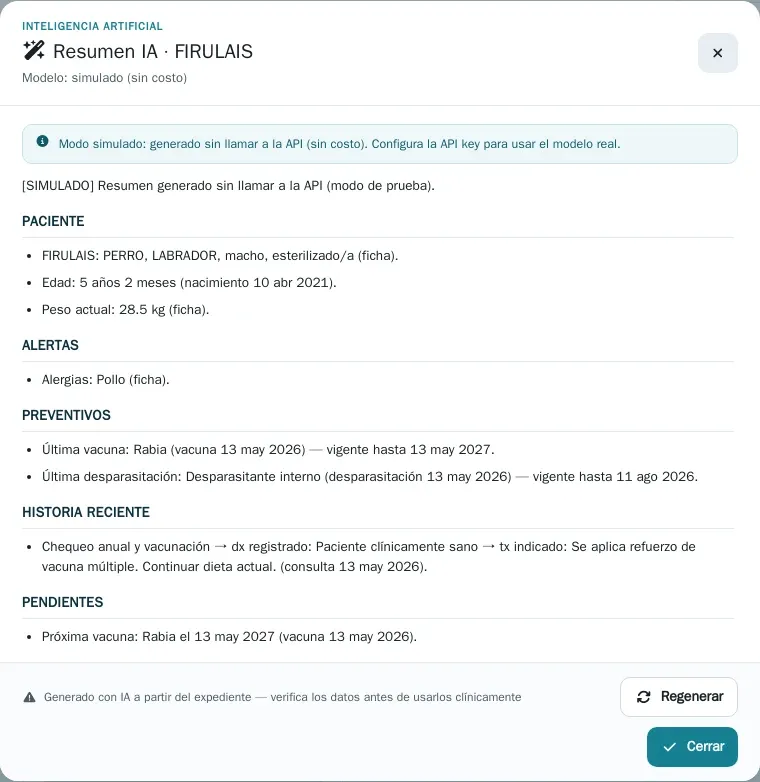
Sección titulada «El botón Resumen IA»Resumen IA genera, con inteligencia artificial, un resumen del historial del paciente: su lista de problemas (con lo que escribiste en las notas SOAP), las últimas 20 consultas con su anamnesis y exploración por sistemas, vacunas, desparasitaciones y citas. Sirve para ponerte al día en segundos antes de atender — por ejemplo, con un paciente que no veías hace un año.
- En la ficha del paciente pulsa Resumen IA.
- Espera unos segundos mientras el sistema lee el expediente y redacta el resumen.
- Léelo en pantalla; con Regenerar puedes pedir una versión nueva.
El resumen trae las secciones Paciente, Alertas, Problemas activos, Preventivos, Historia reciente y Pendientes (en la imagen de ejemplo de abajo todavía no aparece «Problemas activos»).
Certificados y cartilla
Sección titulada «Certificados y cartilla»- Para certificados de salud o de movilización usa el botón Cartilla / Certificado de la ficha; se llenan con los datos del expediente y de la cartilla. El detalle está en Certificados y cartilla de vacunación.
- Las vacunas y desparasitaciones se registran cada una en su pestaña (Vacunas y Desparasitaciones); el detalle está en Vacunas y desparasitaciones.
Preguntas frecuentes
Sección titulada «Preguntas frecuentes»¿Dónde veo todo lo que se le ha hecho a la mascota, en orden? En la pestaña Historial: une consultas, recetas y estudios en una sola línea de tiempo, de lo más reciente a lo más antiguo.
Capturé mal el peso o la temperatura de una visita. Abre la visita (pestaña Visitas) y usa Editar para corregirla.
¿El dueño ve el expediente? Desde su app, el dueño ve el historial de su mascota, sus estudios y su carnet de vacunas. Las Notas internas de las consultas y las notas internas de los estudios no se muestran al dueño.
¿Puedo confiar en el Resumen IA para decidir un tratamiento? No. Es un resumen informativo del expediente, generado por IA: puede omitir o mezclar detalles. Verifica siempre contra las consultas originales; la decisión clínica es tuya.
La alerta dice “Próxima visita (vencida)”, ¿cómo la quito? Registra la nueva visita del paciente o edita la última consulta y actualiza su campo Próxima visita.
Cambié a «Una hoja» y en otra computadora me sale «Por pasos». Es normal: el modo se recuerda por usuario en cada computadora. Elígelo una vez en la otra y se queda.
Mandé a recepción un producto de más, ¿cómo lo quito? Tú no puedes quitar lo que ya mandaste. Avísale a recepción: lo quita o lo ajusta en el Punto de Venta antes de cobrar.
Relacionado
Sección titulada «Relacionado»¡Hola! 👋 Pregúntame cómo hacer algo en PixelVet OS (p. ej. "¿cómo hago un corte de caja?") y te respondo con las páginas del Centro de Ayuda.
Respuestas generadas por IA a partir de la documentación. Verifica los pasos con las guías enlazadas.