
Inventario: existencias, lotes y faltantes
El módulo de Inventario te ayuda a mantener tus existencias al día: ver cuánto tienes de cada producto, controlar lotes y caducidades, detectar lo que se está acabando, pedirlo a tu proveedor y registrar todo lo que entra y sale. Lo usa quien cuida el almacén o la farmacia de la clínica.
Cómo llegar
Sección titulada «Cómo llegar»En el menú lateral encontrarás el grupo Inventario, con cinco pantallas:
- Productos faltantes: lo que está bajo mínimo y las órdenes de compra.
- Movimientos: el registro de todo lo que entra y sale.
- Conciliación: si la existencia de cada producto cuadra con sus movimientos, y por qué no (ver Conciliación).
- Ajustes: para corregir existencias a mano.
- Traspasos: para mover existencias de una sucursal a otra (el stock queda en tránsito hasta que la sucursal destino lo recibe; al recibir se captura lo que de verdad llegó, y lo que falta regresa al origen o queda como merma). Ver Sucursales y traspasos.
Existencias, lotes y caducidades
Sección titulada «Existencias, lotes y caducidades»Si el producto tiene presentaciones, la existencia se lee también en la más grande que quepa: 37 tabletas con Caja de 10 se ven como 3 × Caja de 10 + 7 tableta en la ficha, el catálogo y los faltantes.
Las existencias de cada producto se ven en su ficha, dentro de Productos y servicios, en la pestaña Stock y lotes. Ahí ves la existencia actual, el mínimo y, si el producto maneja lote y caducidad, la lista de lotes con su número, fecha de entrada, fecha de vencimiento, cantidad y estado: Vigente, Por caducar, Caducado o Agotado.
Qué lote sale en una venta
Sección titulada «Qué lote sale en una venta»Al vender, el sistema descuenta primero el lote que caduca antes, y solo de los lotes de la sucursal que vende: una venta en Centro nunca descuenta frascos de Norte. Los lotes caducados se saltan. Si un medicamento controlado (Grupo I) solo tiene lotes caducados en tu sucursal, la venta se detiene con un aviso: un controlado no se surte vencido. Da de baja lo caducado con una Salida de inventario (esa sí descuenta los lotes vencidos) y registra la entrada del lote nuevo.
Asignar lote a piezas que ya tienes
Sección titulada «Asignar lote a piezas que ya tienes»Si el producto ya tiene piezas sin lote en tu sucursal (por ejemplo, entraron con una factura que no traía el lote), Lotes y caducidades te ofrece Asignar lote: escribe el lote, la caducidad y cuántas de esas piezas lo llevan. Esto no suma existencia; solo marca piezas que ya están. No puedes asignar más piezas de las que tienes sin lote.
Para sumar piezas nuevas, registra su compra, su orden o un ajuste de inventario. Ya no existe También sumar existencia: si todavía hay piezas sin lote, el lote solo las etiqueta (antes sumaba otra vez lo que ya había entrado por factura). Un producto que no descuenta stock no admite una entrada nueva desde aquí: actívalo primero con su conteo.
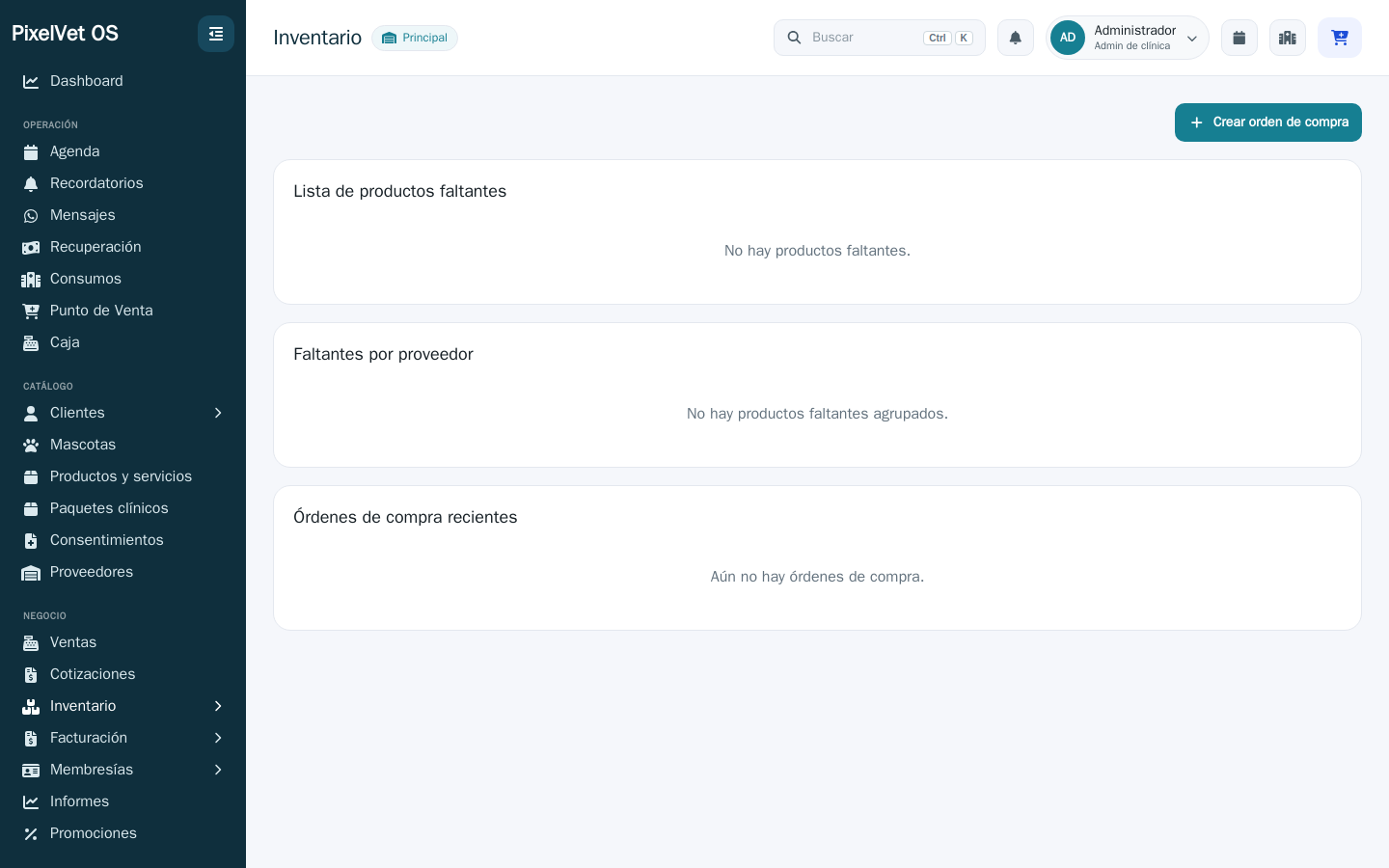
Productos faltantes
Sección titulada «Productos faltantes»Si un faltante ya viene en una factura pendiente de conciliar, la fila lo dice (N en factura pendiente): no falta comprar, falta conciliar. Arriba de la tabla, N facturas pendientes traen productos en negativo lista esas facturas con un botón Conciliar; el Inicio muestra el mismo número en Alertas operativas.
Un producto es faltante cuando su existencia es menor o igual a la existencia mínima que configuraste. Solo aparecen productos activos que descuentan stock (Descuenta stock al vender) y tienen una existencia mínima mayor a cero. Un producto «Libre» o sin mínimo capturado no sale en esta lista ni en el panel Inventario bajo del Dashboard. Abre Inventario > Productos faltantes y verás hasta tres bloques:
- La tabla de faltantes: todos los productos que están bajo mínimo, con una cantidad sugerida a pedir (el sistema calcula
mínimo − existencia). Si no falta nada verás «No falta nada por reponer». - Faltantes por proveedor (solo aparece cuando hay faltantes): agrupados por proveedor, con un botón Crear orden para cada uno. Los productos sin proveedor muestran un enlace Asignar proveedor.
- Órdenes de compra recientes (solo si tu usuario puede hacer compras).
flowchart LR
  A[Existencia bajo mínimo] --> B[Producto faltante]
  B --> C[Sugerir cantidad]
  C --> D[Orden de compra al proveedor]
  D --> E[Recibir mercancía]
  E --> F[Existencia al día]
Crear una orden de compra
Sección titulada «Crear una orden de compra»- En Productos faltantes pulsa Crear orden de compra (o Crear orden en la tarjeta de un proveedor).
- Elige el Proveedor. Solo aparecen proveedores que tienen productos faltantes vinculados.
- Marca los productos que quieres pedir y ajusta la cantidad (viene precargada con la sugerida). Si el producto tiene presentaciones, junto a la cantidad elige si lo pides por unidad o por Caja de 10, Saco 20 kg…: la cantidad y el costo van en esa presentación.
- Agrega Notas si hace falta.
- Pulsa Crear orden.
Enviarla al proveedor
Sección titulada «Enviarla al proveedor»En el detalle de la orden tienes Abrir en WhatsApp y Abrir correo (enlaces wa.me / mailto con el mensaje ya redactado). Si la orden sigue en borrador, al abrir el enlace se marca Enviada. Si falta teléfono o correo del proveedor, el botón queda deshabilitado. El bloque Mensaje te muestra el texto completo por si quieres copiarlo.
Recibir la mercancía
Sección titulada «Recibir la mercancía»Cuando llega el pedido, en el detalle de la orden:
- Pulsa Llenar con lo pendiente para poner en cada producto la cantidad que falta (no guarda nada todavía), o captura a mano la cantidad recibida de cada producto (recepción parcial o total).
- Agrega Notas de recepción si aplica.
- Pulsa Guardar recepción.
Al guardar, el inventario se incrementa por lo recibido y se crea un movimiento de entrada. Si pediste por presentación, capturas cajas recibidas y al stock entran las unidades que traen (3 cajas de 10 = 30 tabletas). La tabla muestra lo solicitado, lo recibido y lo pendiente.
Si algún producto de la orden no descuenta stock al vender, la recepción se detiene y te dice cuál: lo recibido nunca bajaría al vender. Actívalo primero con su conteo (Contar y activar en el producto) y vuelve a guardar la recepción.
Cancelar una orden
Sección titulada «Cancelar una orden»Si creaste una orden por error o el proveedor ya no la va a surtir, en su detalle pulsa Cancelar orden y confirma. Solo se puede mientras esté en Borrador o Enviada y todavía no hayas recibido nada: lo que ya entró al inventario no se deshace desde aquí. Si ya se la mandaste al proveedor, avísale tú.
Vender sin stock
Sección titulada «Vender sin stock»Arriba de Inventario > Movimientos está el ajuste Permitir venta sin stock. Lo cambia un administrador de la clínica.
- Apagado (así empieza una clínica nueva o en prueba): el punto de venta no cobra un producto con inventario si no alcanza la existencia.
- Encendido: se puede cobrar igual. El renglón marca Stock negativo y la existencia queda por debajo de cero.
En la tabla de movimientos, Saldo es la existencia de la sucursal después de ese movimiento. Si quedó negativa, la fila trae la etiqueta Stock negativo, además de la fecha, el producto, la cantidad y quién lo registró.
Aunque la clínica permita vender sin stock, el punto de venta sigue avisando: la tarjeta de un producto sin existencia se marca, el carrito dice Quedará bajo mínimo cuando corresponde y, al cobrar, el aviso dice qué productos quedaron en cero o en negativo (lo calcula el servidor después de descontar, así que no se equivoca si otra caja vendió al mismo tiempo). La ficha de la venta lo repite. Encender la opción solo decide si se bloquea el cobro.
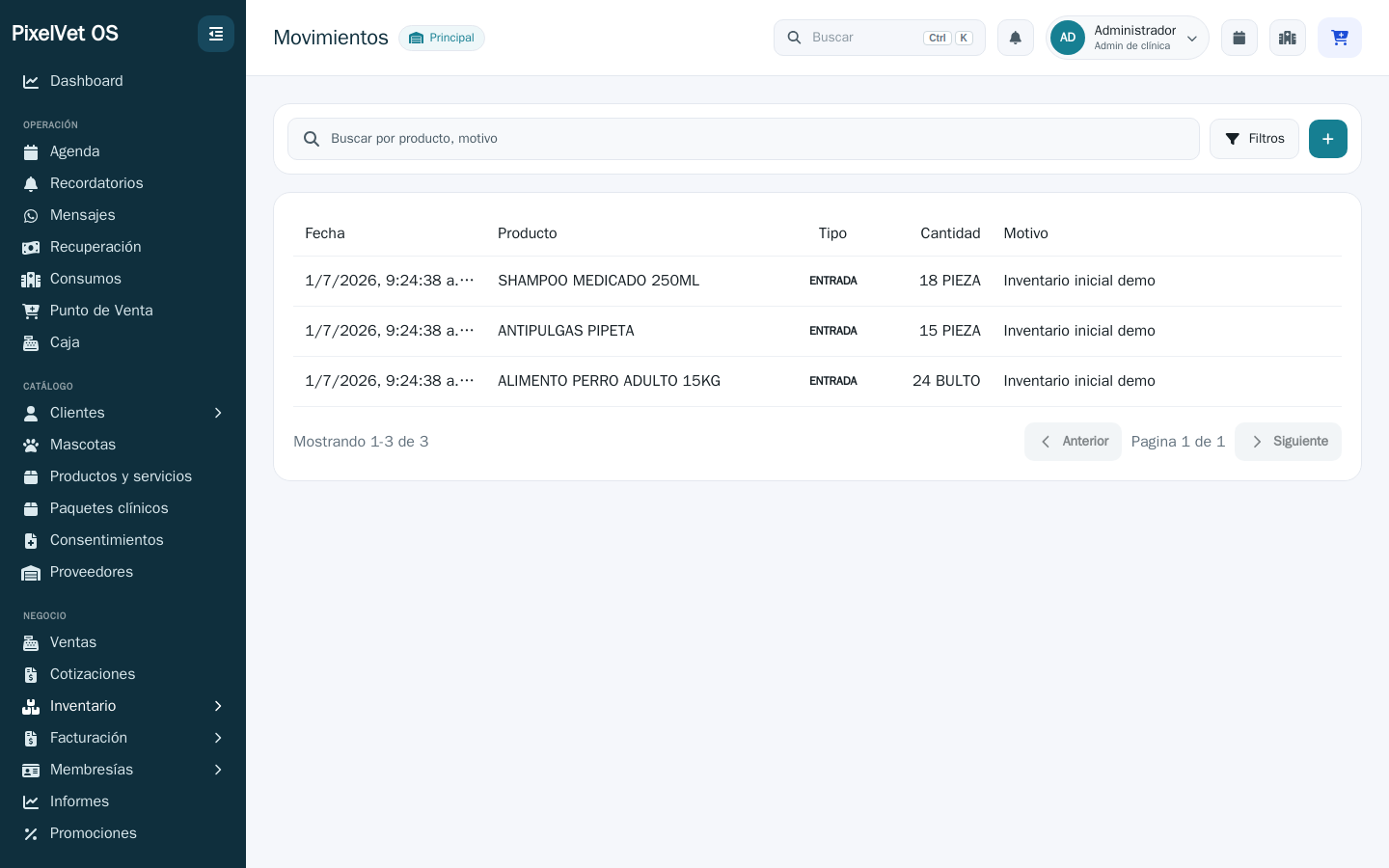
Movimientos de inventario
Sección titulada «Movimientos de inventario»En Inventario > Movimientos está el registro de todo lo que entra y sale. La columna Entra / sale dice la dirección con su signo (+ entra, − sale) sin importar el tipo, y Saldo lo que quedó en la sucursal. Debajo de la fecha va la sucursal del movimiento; por defecto se ve la sucursal activa (un administrador puede elegir otra o todas en los filtros). El motivo enlaza a su documento (venta, factura, orden o traspaso); si la venta se eliminó, la fila dice Venta eliminada. La lista no tiene tope: Cargar más trae los anteriores. Busca por producto o por el motivo, y filtra por producto, tipo y fechas:
- Entrada (recepción o ajuste positivo)
- Salida venta (descuento por una venta)
- Ajuste (corrección de conteo)
- Merma
- Devolución (por ejemplo, al cancelar una venta)
- Uso interno
- Traspaso enviado (sale de esta sucursal hacia otra)
- Traspaso recibido (entra desde otra sucursal)
Conciliación: dónde se descuadra el inventario
Sección titulada «Conciliación: dónde se descuadra el inventario»En Inventario > Conciliación cada producto que descuenta stock de la sucursal activa aparece con:
- Existencia y Diferencia contra la suma de sus movimientos (el kardex). La parte histórica viene de antes del conteo (el arranque del inventario o la importación del sistema anterior): es esperada y se corrige contando el anaquel.
- Descuadre reciente: si la existencia ya no cuadra con el último saldo que dejó su kardex, algo la movió sin dejar movimiento. Ese número debe ser 0; si no lo es, es un descuadre nuevo y vale la pena revisarlo.
- La fecha del último conteo (o Nunca contado) y si se activó sin conteo inicial.
- Alertas del periodo (por defecto los últimos 30 días): piezas vendidas sin salida de inventario (se vendieron antes de activar el control; las que son posteriores al último conteo se marcan aparte), piezas en facturas que aún no entran y salidas que dejaron la existencia en negativo.
Las tarjetas de arriba cuentan toda la sucursal; al tocarlas se filtra la lista. También puedes buscar, elegir el periodo y Exportar a CSV o Excel. Desde cada fila llegas a sus Movimientos o al Conteo físico.
Ajustes de inventario
Sección titulada «Ajustes de inventario»Consumo de clínica (lo que sale sin venderse)
Sección titulada «Consumo de clínica (lo que sale sin venderse)»El control de inventario solo descuenta al vender. Las gasas, campos, guantes y jeringas de una consulta o cirugía, y los frascos multidosis que cobras por dosis como servicio, no bajan solos: hay que registrarlos.
- Quién: quien usó el material, al terminar la consulta, la cirugía o la estética.
- Cómo: Inventario > Ajustes (o el ajuste rápido desde la tarjeta del producto) → - Salida → concepto Uso interno / consumo de clínica, con la cantidad y un motivo corto («cirugía OVH Luna»). Lo caducado o roto va como Merma.
- Cuándo no hace falta: si el insumo no controla inventario (se vende «libre»), no hay nada que registrar; decide por producto si lo controlas (y entonces registra su consumo) o lo dejas libre y repones por lo que compras.
- Desde la consulta: en la tarjeta Cuenta para recepción, marca el renglón como Consumo de clínica, sin cargo. Queda ligado al paciente (y, si es un controlado del Grupo I, entra completo a la bitácora SENASICA), no se cobra al tutor y no suma a la cuenta. Ver Expediente clínico.
Ajustes de inventario · cómo registrar uno
Sección titulada «Ajustes de inventario · cómo registrar uno»Cuando necesites corregir existencias (conteo físico, merma, uso interno), registra un ajuste en Inventario > Ajustes (o con Nuevo ajuste desde Movimientos):
- Elige el Producto.
- Elige el Movimiento: + Entrada, - Salida o = Conteo físico.
- Elige el Concepto (por ejemplo Compra / entrada de stock, Devolución de cliente, Merma, Uso interno).
- Captura la Cantidad en positivo (en Conteo físico el campo se llama Stock contado). No se aceptan números negativos.
- Escribe el Motivo (obligatorio en Salida y en Conteo; opcional en Entrada). Si aplica, puedes anotar el Lote.
- Pulsa Registrar ajuste. El movimiento queda guardado y la existencia se actualiza. Si la conexión falla y vuelves a pulsar, el ajuste no se registra dos veces.
Un producto que no descuenta stock al vender no admite ajustes: su stock nunca bajaría. Actívalo con su conteo (Contar y activar). La única excepción es la salida (merma, uso interno) de un medicamento Grupo I, que se sigue registrando porque la bitácora SENASICA la exige.
Relacionado
Sección titulada «Relacionado»¡Hola! 👋 Pregúntame cómo hacer algo en PixelVet OS (p. ej. "¿cómo hago un corte de caja?") y te respondo con las páginas del Centro de Ayuda.
Respuestas generadas por IA a partir de la documentación. Verifica los pasos con las guías enlazadas.