
Solicitudes de factura del portal
Tus clientes pueden facturar ellos mismos sus recibos: el recibo que les mandas por WhatsApp trae un enlace Facturar este recibo que abre sin iniciar sesión, el mismo mensaje anuncia la página de facturación de tu clínica (folio + total + últimos 4 dígitos del celular) y también pueden hacerlo desde la app del cliente. Con sus datos fiscales completos el CFDI se timbra al momento, sin que nadie de la clínica intervenga. A eso le llamamos autofactura.
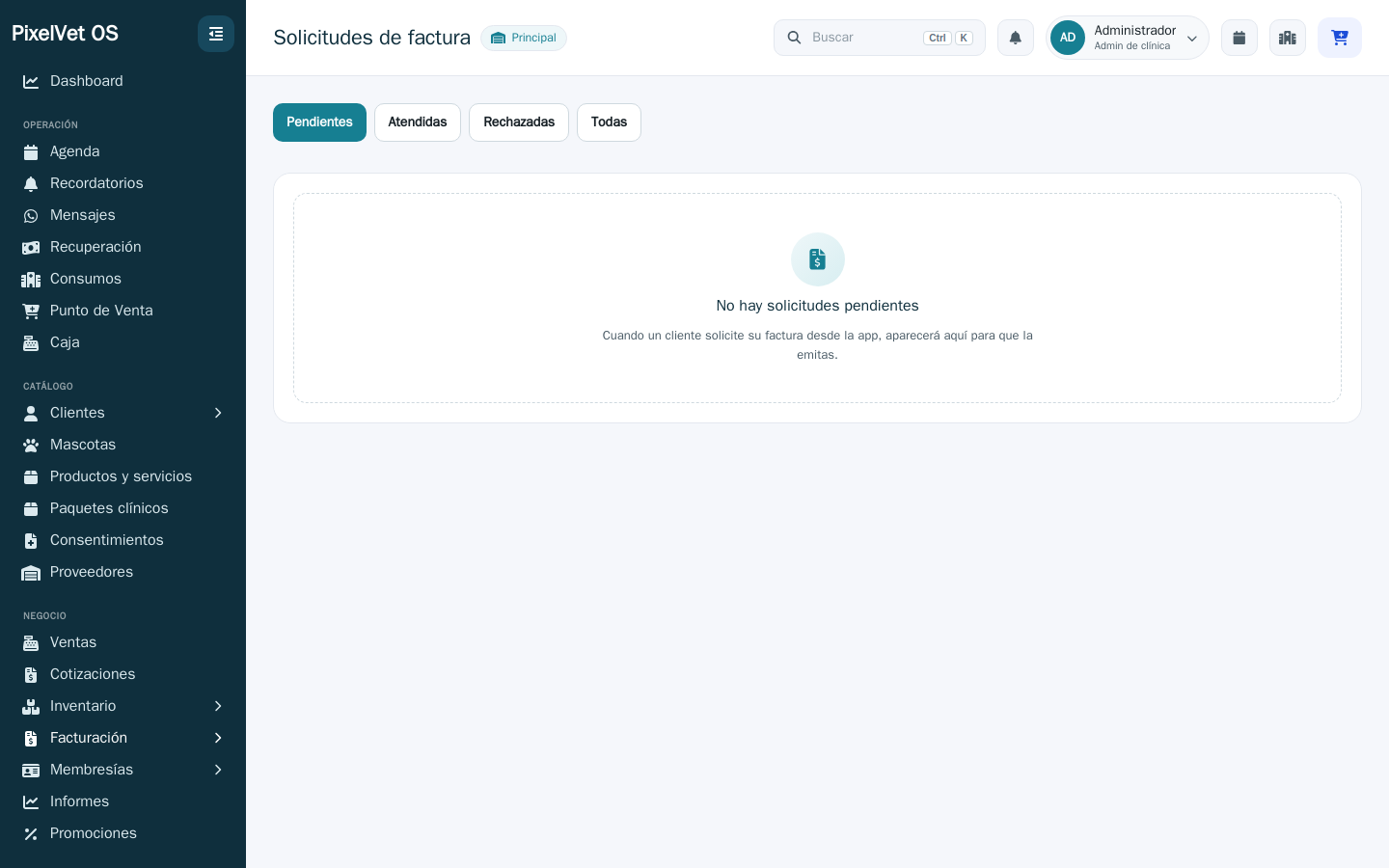
La bandeja de Solicitudes de factura es donde llega lo que sí necesita a alguien de tu clínica:
- las autofacturas que requieren atención (el SAT o el PAC rechazó el timbrado, o no confirmó si se emitió);
- las solicitudes que el cliente te pide a ti (por ejemplo, cuando a tu clínica se le acabaron los folios), incluidas las que llegan sin sesión con los datos fiscales que él mismo capturó;
- y el rastro de las que ya quedaron facturadas.
Cómo llegar
Sección titulada «Cómo llegar»- En el menú lateral entra a Facturación SAT.
- Pulsa Solicitudes de factura.
Arriba hay filtros, cada uno con el número de solicitudes que tiene: Por atender (lo que te toca resolver: solicitudes pendientes y autofacturas que requieren atención), En proceso, Facturadas, Atendidas, Rechazadas y Todas. El filtro activo se ve resaltado, y la bandeja abre en Por atender.
El plazo: hasta el cierre del periodo de tu factura global
Sección titulada «El plazo: hasta el cierre del periodo de tu factura global»El cliente puede autofacturar hasta que cierre el periodo de la factura global en que cae su compra (a las 23:59 del último día del periodo, en la hora de tu clínica). Ese periodo depende de la periodicidad que eligió tu clínica: con Mensual es el último día del mes; con Semanal el domingo; con Diaria el mismo día. Pasada esa fecha, la venta ya no se factura desde la app: si el cliente no tiene RFC en su ficha, se incluye en tu factura global de ese periodo; si lo tiene, la facturas tú desde la venta. El sistema lo aplica solo; el recibo de WhatsApp y la app del cliente le muestran la fecha exacta, y esa fecha no se acorta aunque cambies la periodicidad después.
Si la solicitud llegó antes del corte y el timbrado falló, la venta queda reservada para esa factura aunque el periodo ya haya cerrado: no entra a la factura global hasta que tú la resuelvas. En la bandeja verás la etiqueta Plazo vencido en esos casos.
Qué muestra cada fila
Sección titulada «Qué muestra cada fila»- Cliente y RFC: quién pidió la factura y con qué RFC.
- Venta y Monto.
- Origen: Autofactura (la emitió o intentó emitir el cliente) o Solicitud (te pide a ti que la emitas), y a su lado la etiqueta de Canal cuando no llegó desde la app con sesión: Enlace público o Página pública (ver la sección siguiente). También verás Datos incompletos si al cliente le faltaban datos (el RFC genérico XAXX010101000 o el nombre PUBLICO EN GENERAL cuentan como faltantes: con ellos la factura no saldría a su nombre), y el enlace Constancia si adjuntó su Constancia de Situación Fiscal.
- Estado, con etiquetas extra:
- PAC sin confirmar: el proveedor de timbrado no respondió; puede que el CFDI exista.
- Facturada: la venta ya tiene CFDI timbrado.
- Plazo vencido: ya pasó la fecha límite de la venta (el cierre de su periodo).
- Sin folios de la clínica, Complemento vencido o Complemento no contratado: el cliente pidió su factura cuando tu clínica no podía timbrarla por el complemento de facturación (ver Solicitudes por falta de folios o complemento).
- En las autofacturas que requieren atención, debajo del estado aparece el motivo del rechazo del SAT o del PAC, explicado igual que en la configuración del emisor: si es un dato, cuál; si es la cuenta del PAC, que no depende de ti y que escribas a soporte. Si señala el nombre del receptor, compara el nombre capturado con su Constancia, incluidos los espacios entre nombres. Si el PAC no respondió si se timbró, el mensaje te indica verificarlo en el PAC antes de volver a intentar.
- Solicitada: la fecha de la petición.
De dónde llega cada autofactura
Sección titulada «De dónde llega cada autofactura»Una misma venta puede facturarla el cliente por tres caminos, y la bandeja te dice cuál fue con la etiqueta Canal junto al origen:
| Canal | Cómo llegó | Qué datos fiscales usa |
|---|---|---|
| Sin etiqueta | Desde la app del cliente, con su cuenta. | Los de su ficha; si los edita en la app, se guardan en su ficha. |
| Enlace público | Tocó el enlace Facturar este recibo del WhatsApp (o el que copiaste desde la venta) sin iniciar sesión. | Los que capturó en ese momento, o los de su ficha si eligió Facturar con estos datos. |
| Página pública | Entró a la página de facturación de tu clínica y encontró el recibo con folio + total + últimos 4 dígitos del celular de su ficha. | Igual que el enlace público. |
Los datos capturados sin sesión no cambian la ficha del cliente: los ves en la solicitud. Lo que el cliente escribe desde el enlace o la página (RFC, razón social, régimen, código postal, uso de CFDI, correo y, si la subió, su Constancia) se usa para timbrar esa factura y queda registrado en la fila de la bandeja, pero la ficha del cliente sigue como estaba. Si quieres actualizarla, hazlo tú desde Clientes.
El cliente recibe un WhatsApp cuando se factura desde la página. Como la página de facturación solo pide tres datos del recibo, cada vez que se emite (o se pide) una factura desde ahí el dueño de la venta recibe un aviso al celular de su ficha, con el RFC parcialmente oculto: Se acaba de emitir la factura (CFDI) de tu recibo… Si no fuiste tú, respóndenos a este mensaje. Se manda también cuando la timbras tú desde la bandeja. Si un cliente te responde que no fue él, cancela ese CFDI y revoca los enlaces de la venta (Ventas).
Los estados
Sección titulada «Los estados»| Estado | Qué significa |
|---|---|
| Pendiente | Solicitud que el cliente te pidió a ti. Nadie la ha trabajado. |
| Timbrando | Una autofactura se está emitiendo en este momento. |
| Requiere atención | La autofactura no se pudo emitir. La venta sigue reservada. |
| Facturada | La venta ya tiene su CFDI (lo emitió el cliente o tu clínica). |
| Atendida | Alguien de tu clínica resolvió la solicitud. |
| Rechazada | Se decidió no facturarla, o se liberó la reserva. |
Resolver una autofactura que requiere atención
Sección titulada «Resolver una autofactura que requiere atención»En la columna Acciones la fila te deja un botón con texto (lo siguiente que conviene hacer) y el resto como iconos con una pista al pasar el cursor:
- Verificar en el PAC (botón): aparece cuando el PAC no confirmó si el CFDI se timbró, y entonces es la acción principal. El sistema vuelve a preguntarle al PAC; si el CFDI existe, queda registrado como timbrado y la solicitud pasa a Facturada. Si no aparece, el sistema no lo da por hecho: al Liberar o Reintentar, vuelve a buscarlo en el PAC por RFC, serie y folio, y solo continúa si el PAC confirma que no existe (si no se pudo consultar, pide a soporte de PixelVet que lo revise).
- Reintentar: vuelve a timbrar el CFDI con los datos fiscales actuales del cliente (o, si la solicitud llegó por Enlace público o Página pública, con los datos que el cliente capturó en ella), a tu nombre. Es el botón principal cuando no hay duda del PAC; si la fila dice PAC sin confirmar, pasa a ser el icono de la flecha circular (Reintentar el timbrado). Úsalo cuando ya corregiste lo que falló (por ejemplo, el catálogo del producto o los datos del cliente). Funciona aunque ya haya cerrado el periodo, porque la venta quedó reservada desde antes. Si el PAC lo vuelve a rechazar, el aviso te dice por qué con las mismas palabras que la fila, y la fila se actualiza con el motivo nuevo.
- Liberar la reserva (icono del candado): suelta la reserva. La venta deja de estar apartada para la autofactura: puedes facturarla desde la venta o, si el cliente es público en general, entra a la factura global de su periodo. Te pide confirmar antes de soltarla.
También puedes emitir el CFDI desde la venta como de costumbre (Emitir un CFDI desde una venta): cuando se timbra, la solicitud se marca Facturada sola. Mientras una autofactura esté timbrando o con el PAC sin confirmar, la venta no te deja emitir otro CFDI y te dice por qué.
Si el rechazo fue por un dato del cliente (nombre, RFC, código postal, régimen o uso de CFDI), el propio cliente ve qué corregir en su app y puede volver a intentarlo mientras siga dentro de su plazo. Si no lo hace antes del cierre, te llega un aviso a la campanita para que la resuelvas tú.
Si cancelas la venta, sus solicitudes abiertas se cierran solas.
Atender una solicitud (la clínica emite)
Sección titulada «Atender una solicitud (la clínica emite)»Las filas con origen Solicitud conservan sus acciones de siempre:
- Atender (botón): la marca como Atendida. Úsalo cuando ya emitiste la factura (por ejemplo, por fuera del sistema). Una solicitud Atendida ya no se puede autofacturar desde la app, para no emitir dos veces.
- Reabrir solicitud (icono de la flecha circular): regresa una solicitud atendida o rechazada a Pendiente.
- Rechazar solicitud (icono de la equis): la marca como Rechazada (te pide confirmar). El cliente podrá volver a pedirla mientras la venta siga dentro de su plazo.
Cuando la solicitud llegó por Enlace público o Página pública (por ejemplo, porque a tu clínica se le acabaron los folios), aparece además el botón principal Timbrar (al pasar el cursor dice Emitir con los datos que el cliente capturó en la solicitud; Atender baja a un botón de contorno): timbra el CFDI a tu nombre con los datos fiscales que el cliente capturó en ella, sin pasar por su ficha. Te pide confirmar con Timbrar CFDI y te repite el RFC, la razón social y el correo al que se enviará. Si el timbrado falla, el aviso explica el rechazo igual que la fila (si es la cuenta del PAC, que no depende de ti y que escribas a soporte), la solicitud pasa a Requiere atención y la resuelves con Reintentar como cualquier autofactura.
Solicitudes por falta de folios o complemento
Sección titulada «Solicitudes por falta de folios o complemento»Si tu clínica se queda sin folios de facturación, o su complemento de facturación está vencido o sin contratar, tus clientes siguen pudiendo pedir su factura desde el enlace del recibo, la página de facturación o la app: no les falla. En vez de timbrarse al momento, la petición llega aquí como una Solicitud en Pendiente con la etiqueta Sin folios de la clínica, Complemento vencido o Complemento no contratado, la venta queda reservada (no entra a la factura global) y el cliente ve Tu solicitud de factura quedó registrada…. También te llega un aviso a la campanita.
Para atenderla:
- Pide al administrador de la clínica que compre folios o renueve el complemento en Configuración → Mi plan y complementos (guía). Si eres administrador, la etiqueta trae el botón que te lleva directo.
- Ya con folios y anualidad vigente, vuelve a la fila y usa Timbrar (timbra con los datos que el cliente capturó) o abre la venta y factúrala como siempre. Reintentar no aplica a estas filas: no hubo un intento fallido, la solicitud nunca se timbró.
- Al timbrarse, la solicitud pasa a Facturada y el cliente recibe su CFDI por correo.
Flujo recomendado:
- Entra a Solicitudes de factura en Por atender.
- Revisa que los datos estén completos. Si no, abre la Constancia (cuando el cliente la adjuntó) para completar RFC, régimen y código postal en la ficha del cliente.
- Si la fila tiene la etiqueta Enlace público o Página pública, usa Timbrar aquí mismo. Si no, haz clic en la fila para abrir la venta y emite el CFDI; consulta Emitir un CFDI desde una venta.
- Al timbrarse, la solicitud queda Facturada.
Relacionado
Sección titulada «Relacionado»¡Hola! 👋 Pregúntame cómo hacer algo en PixelVet OS (p. ej. "¿cómo hago un corte de caja?") y te respondo con las páginas del Centro de Ayuda.
Respuestas generadas por IA a partir de la documentación. Verifica los pasos con las guías enlazadas.