
Paquetes clínicos
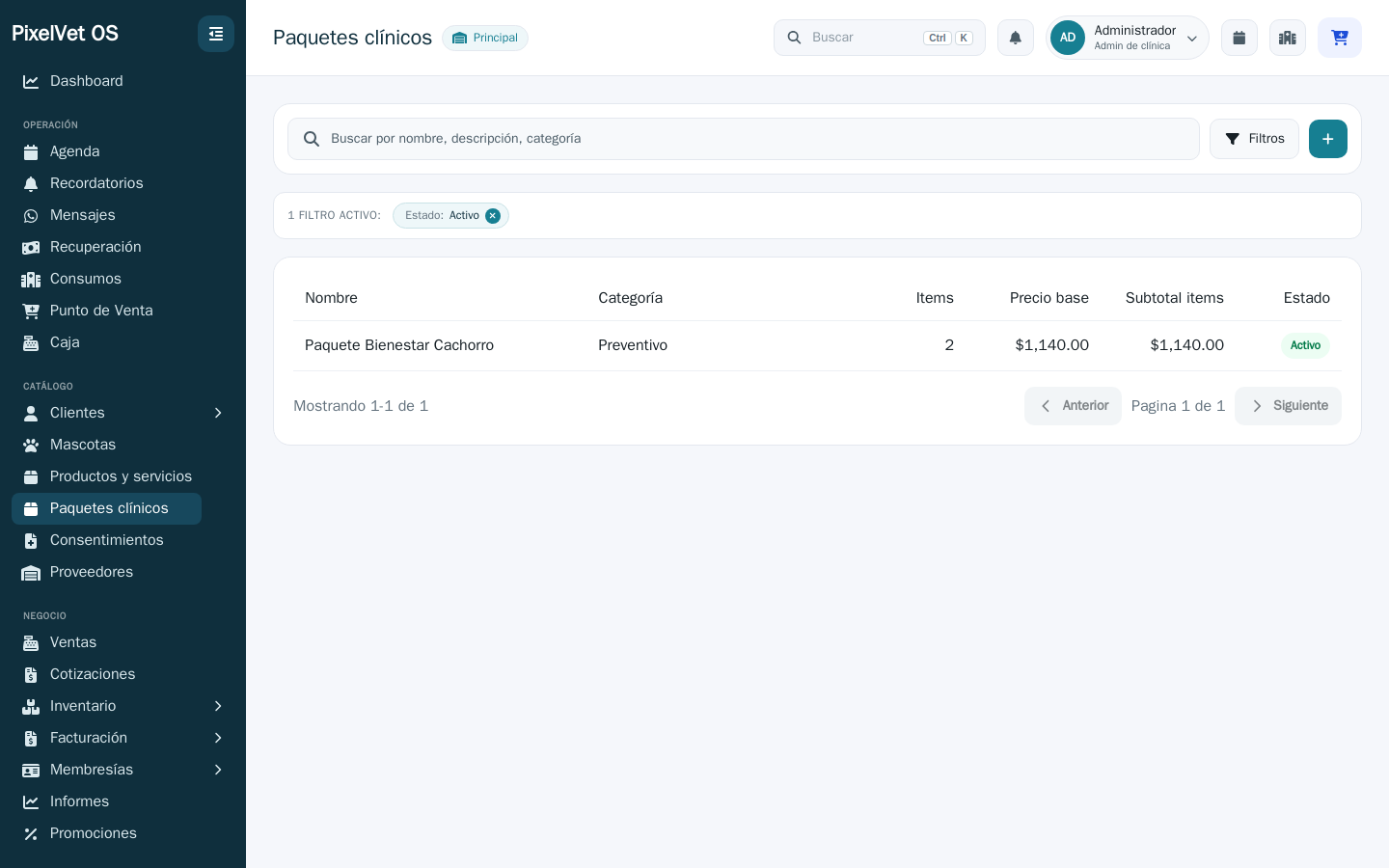
Un paquete clínico es una plantilla que agrupa varios productos y servicios bajo un solo nombre (por ejemplo “Esterilización canina” o “Atención inicial Parvovirus”). En lugar de buscar y agregar cada concepto uno por uno, eliges el paquete y el sistema carga todos sus items de golpe. Sirve para ahorrar tiempo, estandarizar cobros y no olvidar insumos. Lo usan recepción, caja y veterinarios con permiso.
Cómo llegar
Sección titulada «Cómo llegar»En el menú lateral, dentro del grupo Catálogo, abre Paquetes clínicos. Verás la lista de paquetes con su buscador y filtros por categoría y estado.
Crear un paquete
Sección titulada «Crear un paquete»- En la lista, pulsa Nuevo paquete.
- En Datos del paquete, escribe el Nombre (cómo lo buscarás después) y elige una Categoría.
- Deja el Estado en Activo para que pueda usarse en ventas y cotizaciones.
- Si quieres, captura un Descuento sugerido (%) y una Descripción.
- En Items del paquete, usa el campo Buscar producto o servicio: escribe el nombre, SKU o código y selecciona el concepto. Se agrega a la lista con cantidad 1.
- Repite hasta tener todos los items. Ajusta la Cantidad de cada uno y arrastra para reordenarlos.
- Pulsa Guardar paquete.
Solo puedes agregar al paquete productos y servicios que existan y estén activos en tu catálogo. Si no aparece nada al buscar, créalos o actívalos primero en Productos y servicios.
Cómo se usa al vender
Sección titulada «Cómo se usa al vender»Cuando buscas conceptos en POS o en una cotización, junto a los productos y servicios también aparecen los paquetes. El resultado del paquete muestra su categoría y cuántos items incluye.
flowchart LR
  A[Buscas el paquete] --> B[Lo seleccionas]
  B --> C[Se agregan sus items a la venta]
  C --> D[Ajustas cantidades o quitas conceptos]
Al seleccionar un paquete, sus items se agregan individualmente a la venta o presupuesto: cada producto descuenta inventario normalmente y cada servicio queda como concepto vendible. Después puedes modificar cantidades, agregar o eliminar conceptos antes de cobrar.
Los paquetes que creaste con Convertir a paquete desde una cotización también cobran el precio de hoy del catálogo: conservan las cantidades y el descuento, pero no los precios que se cotizaron.
Editar o desactivar
Sección titulada «Editar o desactivar»Desde la lista, abre un paquete para ver su detalle, editar sus datos e items, o cambiar su estado. Marcar un paquete como Inactivo lo retira de las búsquedas de POS y cotizaciones sin borrarlo, conservando su historial.
Relacionado
Sección titulada «Relacionado»¡Hola! 👋 Pregúntame cómo hacer algo en PixelVet OS (p. ej. "¿cómo hago un corte de caja?") y te respondo con las páginas del Centro de Ayuda.
Respuestas generadas por IA a partir de la documentación. Verifica los pasos con las guías enlazadas.